:quality(75)/estore-v2/img/fptshop-logo.png)
:quality(75)/nop_thue_dat_tren_etax_mobile_8007e07290.png)
:quality(75)/f32103d8_20db_45e7_834d_5268cf18d45e_9b2a705f13.jpg)
Hướng dẫn chi tiết cách nộp thuế đất trên eTax Mobile đơn giản và dễ thực hiện
Hạn chót nộp thuế sử dụng đất phi nông nghiệp hằng năm (thường rơi vào ngày 31/10). Trước đây, nhiều người phải xin nghỉ làm, đến trực tiếp cơ quan thuế hoặc ngân hàng và chờ đợi khá lâu để hoàn tất thủ tục. Tuy nhiên hiện nay, bạn hoàn toàn có thể thực hiện việc này ngay trên điện thoại của mình.
Trong bài viết này, bạn sẽ được FPT Shop hướng dẫn chi tiết từng bước cách nộp thuế đất trên eTax Mobile, giúp bạn chủ động hoàn thành nghĩa vụ thuế ngay tại nhà, vừa tiết kiệm thời gian vừa hạn chế các sai sót trong quá trình thực hiện.
Vì sao nên nộp thuế đất trên eTax Mobile?
Thuế sử dụng đất phi nông nghiệp là khoản thu bắt buộc đối với hộ gia đình và cá nhân có quyền sử dụng đất thuộc diện chịu thuế. Khoản thu này đóng vai trò quan trọng trong việc bổ sung nguồn ngân sách cho địa phương, từ đó phục vụ các hoạt động phát triển như xây dựng cơ sở hạ tầng, đầu tư giáo dục, y tế và giao thông.
Hiện nay, cùng với quá trình chuyển đổi số trong lĩnh vực quản lý thuế, ứng dụng eTax Mobile đã được triển khai nhằm giúp người dân thực hiện nghĩa vụ thuế thuận tiện hơn. Thông qua ứng dụng này, người nộp thuế có thể tra cứu thông tin, thanh toán trực tuyến và quản lý các chứng từ liên quan ngay trên điện thoại mà không cần đến trực tiếp cơ quan thuế.
Việc nộp thuế đất trên eTax Mobile không chỉ giúp tiết kiệm thời gian, hạn chế thủ tục giấy tờ mà còn đảm bảo tính chính xác và an toàn trong quá trình giao dịch. Bên cạnh chức năng thanh toán, ứng dụng còn tích hợp nhiều tiện ích như xem thông tin nghĩa vụ thuế, kiểm tra chứng từ đã nộp và liên kết với tài khoản ngân hàng để thực hiện giao dịch nhanh chóng và thuận tiện.
Hướng dẫn cài đặt ứng dụng eTax Mobile
Người dùng thực hiện tải và cài đặt ứng dụng eTax Mobile theo một trong hai cách sau:
Cách 1: Quét mã QR
Sử dụng camera điện thoại hoặc ứng dụng quét mã QR để quét mã được cung cấp. Sau khi quét, hệ thống sẽ dẫn đến đường link tải ứng dụng eTax Mobile để tiến hành cài đặt.
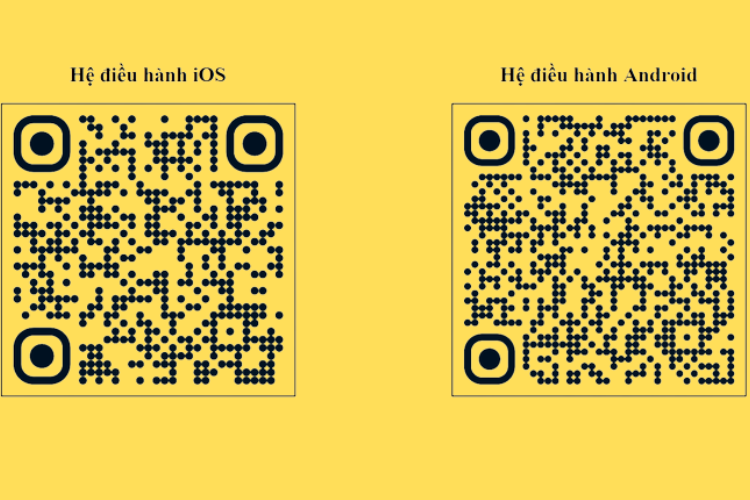
Cách 2: Tải trực tiếp từ kho ứng dụng
Đối với hệ điều hành iOS (iPhone, iPad):
Vào App Store, tìm kiếm với từ khóa “Thuế điện tử”, sau đó chọn ứng dụng eTax Mobile và tiến hành tải về, cài đặt trên điện thoại iPhone. Ứng dụng hỗ trợ các thiết bị sử dụng iOS từ phiên bản 9.0/9.1 trở lên.
Đối với hệ điều hành Android (Samsung, LG,...):
Truy cập Google Play, nhập từ khóa “Thuế điện tử”, sau đó tải ứng dụng eTax Mobile về máy và cài đặt. Ứng dụng hỗ trợ thiết bị Android từ phiên bản 4.1 trở lên.
Sau khi cài đặt thành công, người dùng hãy đăng nhập tài khoản để tra cứu nghĩa vụ thuế và thực hiện các bước nộp thuế sử dụng đất phi nông nghiệp ngay trên điện thoại một cách nhanh chóng và thuận tiện.
Cập nhật thông tin đăng ký thuế và Liên kết ngân hàng
Từ ngày 01/07/2025, nhiều địa bàn hành chính có sự thay đổi. Vì vậy, người nộp thuế cần chủ động cập nhật lại địa chỉ đăng ký thuế để đảm bảo tờ khai được gửi đến đúng cơ quan quản lý, tránh phát sinh vướng mắc về thủ tục hoặc pháp lý sau này.
Cách cập nhật thông tin đăng ký thuế
Các bước thực hiện:
- Tại màn hình chính của ứng dụng eTax Mobile, chọn Đăng ký thuế → Chọn Thay đổi thông tin đăng ký thuế.
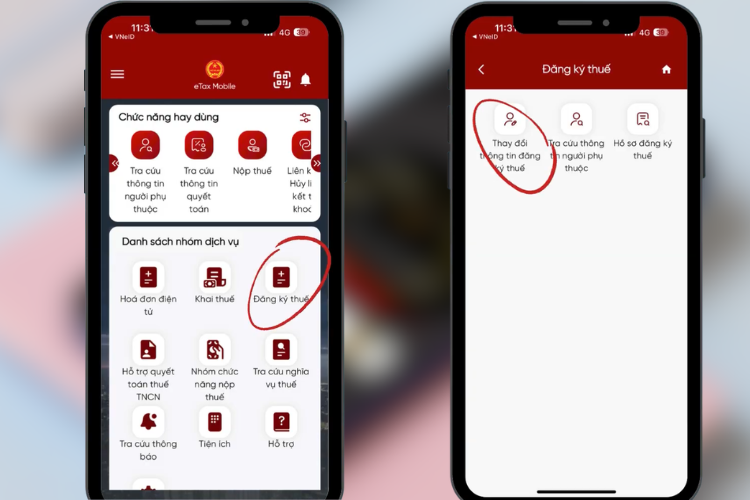
- Nhập số Căn cước công dân (CCCD) vào mục “Số giấy tờ mới”, sau đó nhấn “Lấy thông tin công dân”.
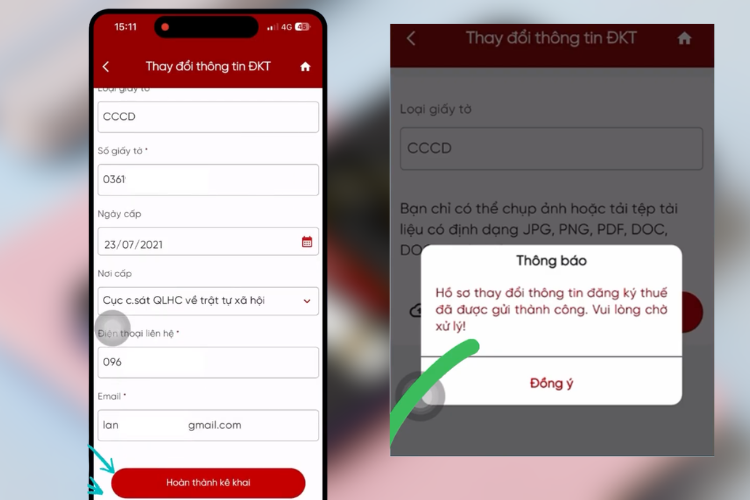
- Hệ thống sẽ tự động hiển thị dữ liệu cá nhân từ Cơ sở dữ liệu quốc gia về dân cư.
Tiếp theo, bạn có thể lựa chọn:
- Theo địa chỉ thường trú: tờ khai sẽ được gửi về cơ quan thuế quản lý địa chỉ thường trú mới.
- Theo địa chỉ tạm trú: tờ khai sẽ gửi về cơ quan thuế nơi bạn đang tạm trú.
- Tích chọn các mục thông tin cần thay đổi, điền thông tin mới và chọn “Hoàn thành kê khai”.
- Bước cuối cùng, đính kèm ảnh chụp CCCD (tải tệp lên hoặc chụp trực tiếp từ camera), sau đó nhập mã OTP để xác nhận.
Sau khi hoàn tất, bạn sẽ nhận được email từ Cục Thuế Việt Nam thông báo hồ sơ đã được tiếp nhận.
Cách liên kết ngân hàng trên eTax Mobile
Để thực hiện thanh toán thuế trực tuyến, người dùng cần liên kết tài khoản ngân hàng với ứng dụng.
Cách thực hiện:
- Vào mục Liên kết/Hủy liên kết tài khoản trên ứng dụng eTax Mobile.
- Chọn ngân hàng mà bạn đang sử dụng.
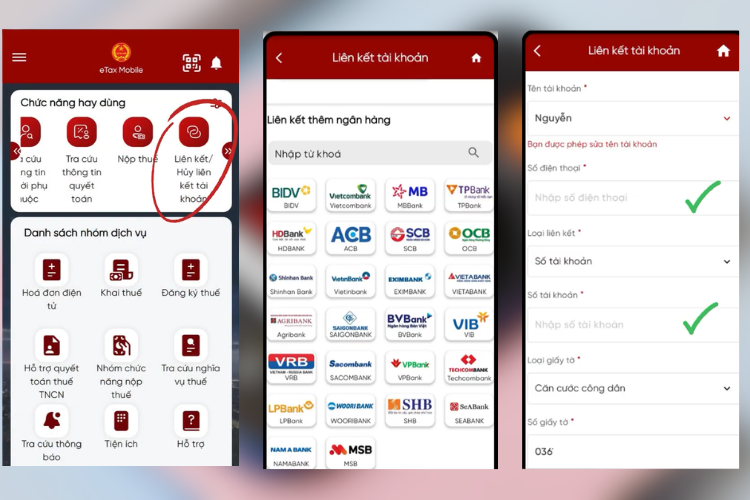
- Nhập các thông tin cần thiết gồm: số điện thoại, số tài khoản ngân hàng, chọn loại giấy tờ là CCCD và điền số CCCD tương ứng.
- Sau khi kiểm tra thông tin, nhấn “Xác thực”.
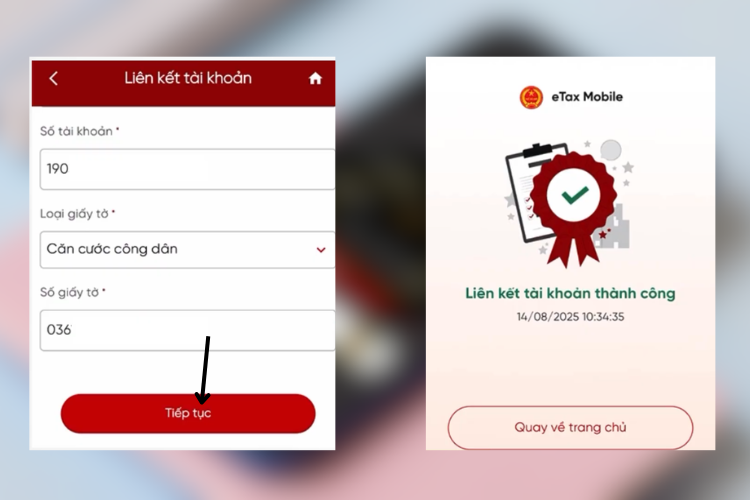
- Ngân hàng sẽ gửi mã Smart OTP, bạn chỉ cần nhập mã này vào ứng dụng để hoàn tất quá trình liên kết.
Khi liên kết thành công, bạn có thể nộp thuế sử dụng đất phi nông nghiệp trực tiếp trên điện thoại một cách nhanh chóng, an toàn và không cần dùng tiền mặt.
Hướng dẫn cá nhân nộp thuế đất trên eTax Mobile
Đây là bước quan trọng nhất trong quá trình thực hiện nghĩa vụ thuế. Ứng dụng eTax Mobile được thiết kế với giao diện trực quan, giúp người dùng dễ dàng thao tác và hoàn tất việc nộp thuế sử dụng đất phi nông nghiệp ngay trên điện thoại.
Các bước thực hiện:
Bước 1: Tra cứu nghĩa vụ thuế
- Tại màn hình chính của ứng dụng, chọn Nộp thuế → chọn Tra cứu.
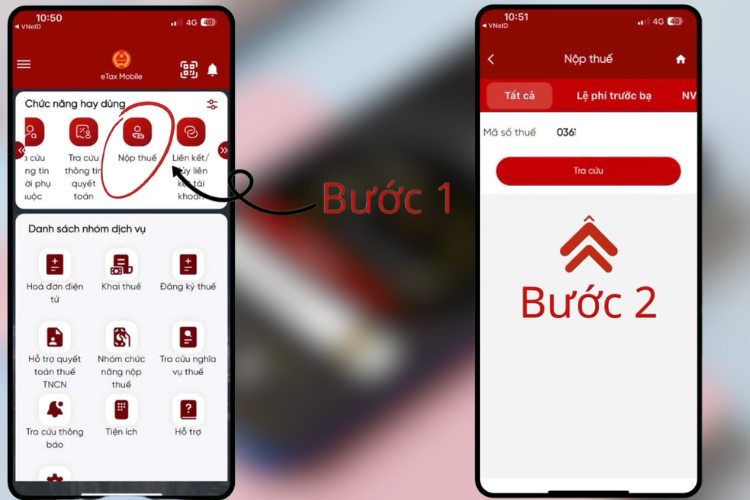
- Hệ thống sẽ hiển thị tổng số tiền thuế còn phải nộp.
- Bạn có thể nhấn “Xem chi tiết” để kiểm tra chính xác khoản thuế sử dụng đất phi nông nghiệp của mình.
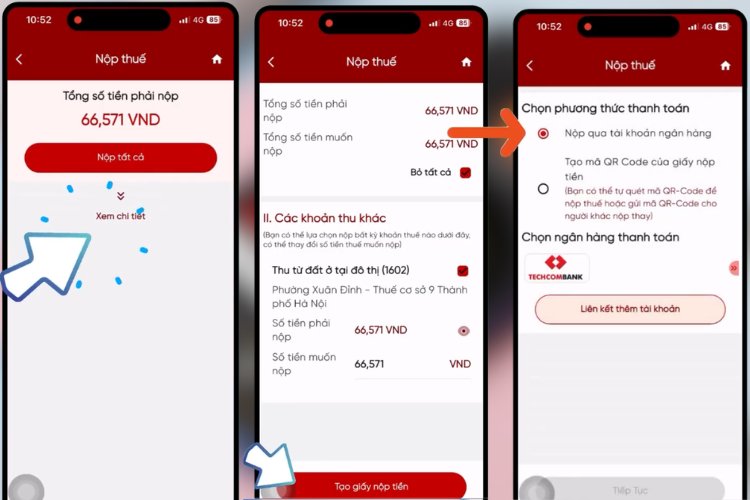
Bước 2: Tạo giấy nộp tiền
- Tích chọn vào khoản thuế cần nộp.
- Nhấn “Tạo giấy nộp tiền” để tiếp tục quy trình thanh toán.
Bước 3: Chọn phương thức thanh toán
Ứng dụng cung cấp hai phương thức thanh toán linh hoạt:
Phương thức 1: Nộp trực tiếp qua tài khoản ngân hàng
Nếu đã liên kết ngân hàng trước đó, bạn chỉ cần:
- Nhấn vào biểu tượng ngân hàng đã liên kết.
- Màn hình sẽ chuyển sang giao diện thanh toán.
- Chọn Nộp thuế và nhập mã Smart OTP để xác nhận giao dịch.
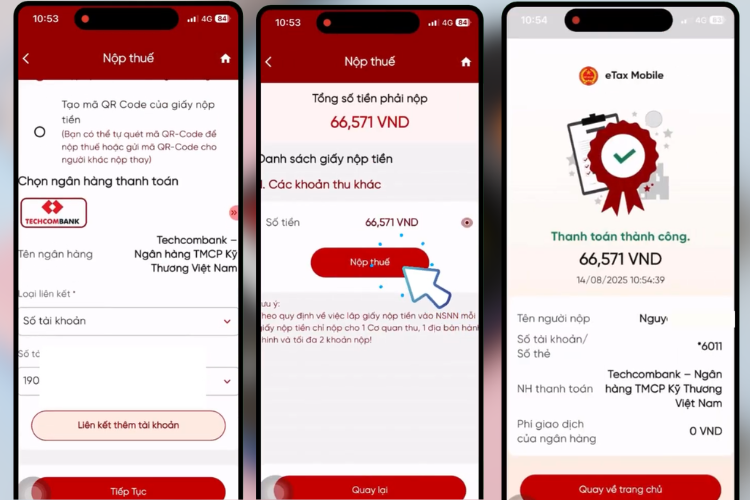
Phương thức 2: Tạo mã QR Code
Hệ thống sẽ tạo mã QR chứa đầy đủ thông tin thanh toán. Người dùng có thể:
- Lưu mã QR về điện thoại để quét bằng ứng dụng ngân hàng.
- Chia sẻ mã QR cho người thân hoặc bạn bè để nhờ thanh toán hộ khi cần.
Sau khi xác thực thành công, hệ thống sẽ hiển thị thông báo thanh toán thành công, hoàn tất việc nộp thuế nhanh chóng và an toàn ngay trên điện thoại.
Hướng dẫn nộp thuế thay cho người khác
Ngoài việc nộp thuế cho bản thân, ứng dụng eTax Mobile còn cho phép người dùng nộp thuế thay cho người thân như bố mẹ, vợ/chồng hoặc bạn bè một cách nhanh chóng và thuận tiện.
Cách thực hiện:
Trên màn hình chính của ứng dụng, chọn mục “Nộp thuế thay”.
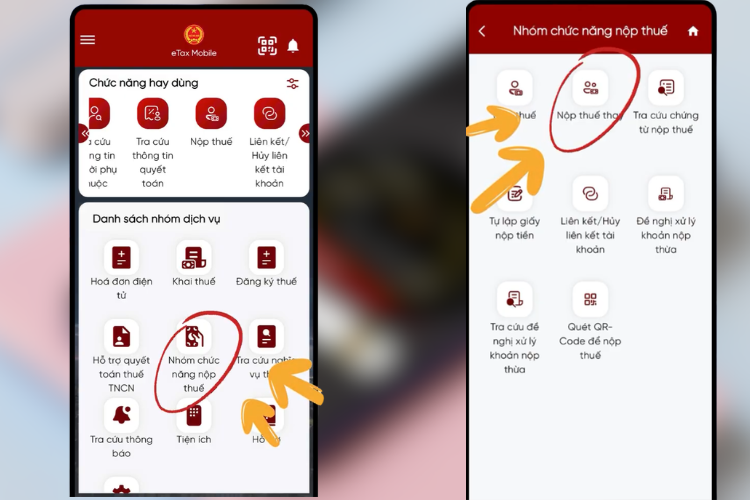
Hệ thống cung cấp hai cách tra cứu thông tin người cần nộp thuế thay:
Cách 1: Tra cứu theo mã số thuế
- Chọn tab “Theo mã số thuế”.
- Nhập mã số thuế của người cần nộp thay.
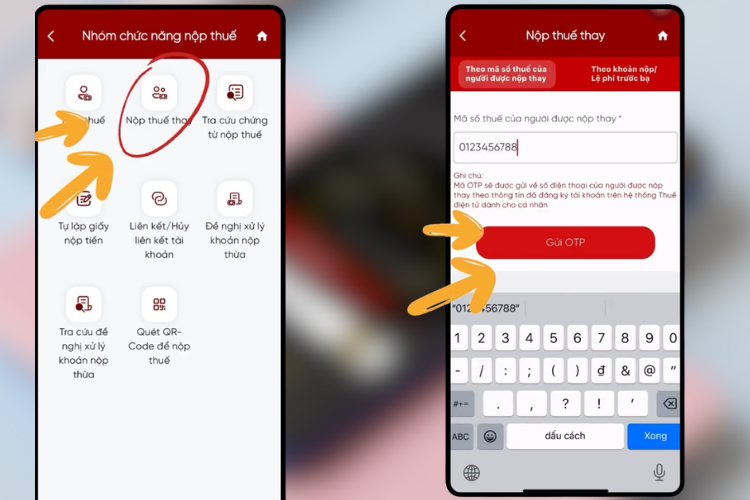
- Xác nhận thông tin bằng mã OTP để hệ thống tra cứu nghĩa vụ thuế.
Cách 2: Tra cứu theo khoản nộp / lệ phí trước bạ
- Chọn tab “Theo khoản nộp/Lệ phí trước bạ”.
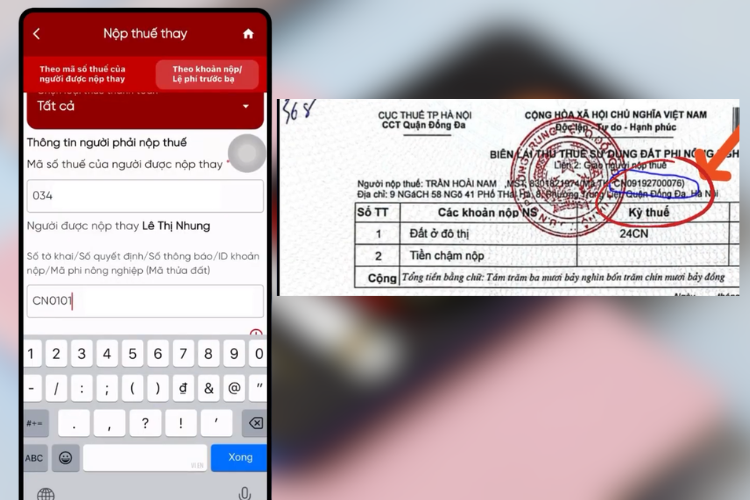
- Nhập mã số thuế của người cần nộp thay.
- Điền thêm mã tờ khai, số thông báo hoặc mã thửa đất (thường có trên biên lai thu thuế phi nông nghiệp trước đó).
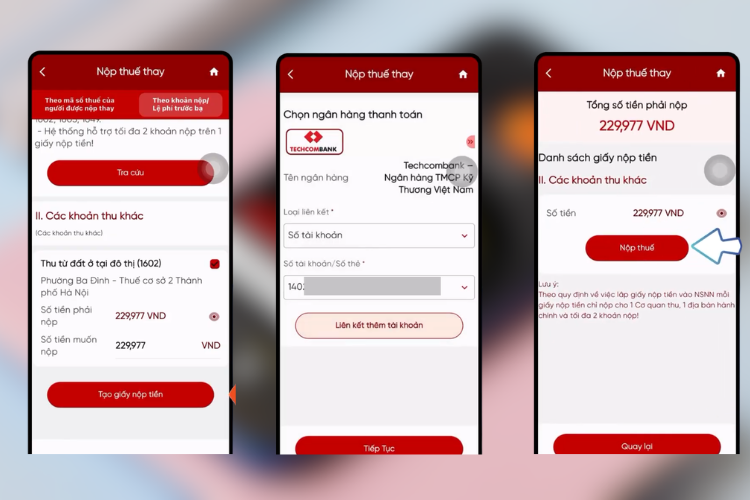
Sau khi hệ thống hiển thị đúng khoản thuế sử dụng đất phi nông nghiệp, bạn thực hiện các bước giống như khi nộp thuế cho chính mình:
- Tạo giấy nộp tiền: Thanh toán qua tài khoản ngân hàng đã liên kết và xác nhận bằng mã Smart OTP.
Tra cứu và in chứng từ nộp thuế
Sau khi hoàn tất thanh toán, người dùng có thể dễ dàng tra cứu và tải biên lai nộp thuế để lưu trữ ngay trên điện thoại thông qua ứng dụng eTax Mobile.
Các bước thực hiện:
- Truy cập lại nhóm chức năng Nộp thuế trên ứng dụng.
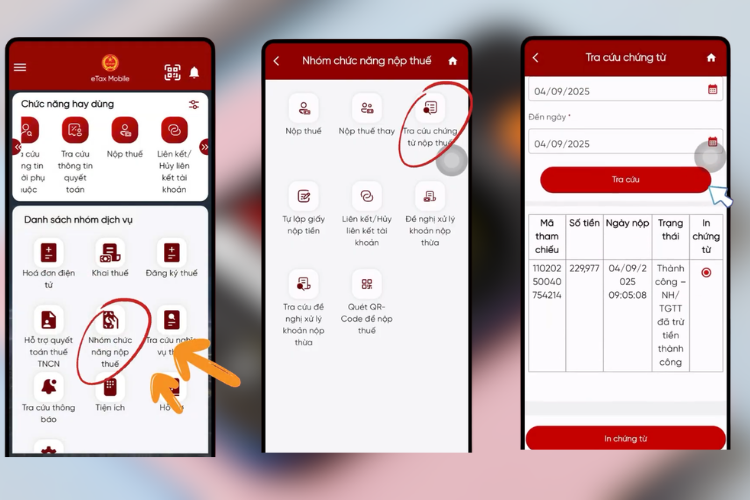
- Chọn Tra cứu chứng từ nộp thuế.
- Nếu không nhớ mã tham chiếu giao dịch, bạn có thể tìm kiếm theo khoảng thời gian (Từ ngày… đến ngày…).
Hệ thống sẽ hiển thị danh sách các khoản thuế đã nộp.
Tiếp theo:
- Kéo sang cột cuối cùng của danh sách.
- Chọn chứng từ cần xem và nhấn “In chứng từ”.
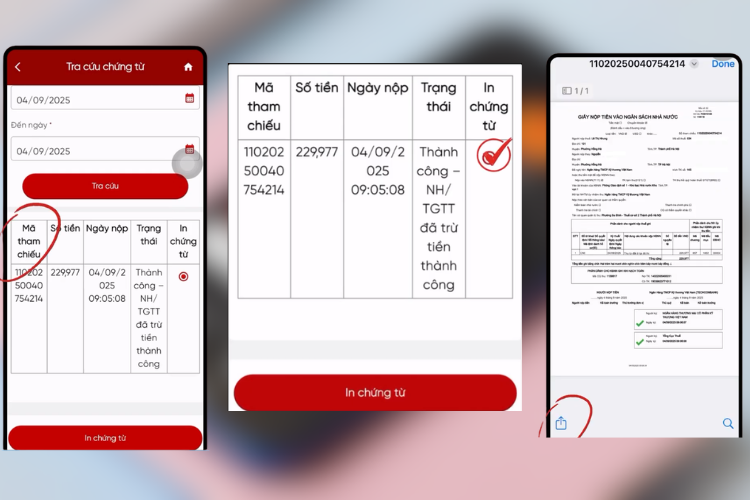
- Ứng dụng sẽ hỏi bạn có muốn tải tệp về thiết bị hay không, hãy chọn “Đồng ý”.
Sau đó, giấy nộp tiền vào ngân sách nhà nước sẽ được tải về điện thoại dưới định dạng PDF. Người dùng có thể lưu trữ, in ra khi cần hoặc chia sẻ qua email, Zalo để tiện quản lý và sử dụng sau này.
Lời kết
Như vậy, việc nộp thuế đất qua ứng dụng eTax Mobile là một bước tiến đáng kể, giúp người dân thực hiện nghĩa vụ tài chính một cách tiện lợi, an toàn và minh bạch hơn. Nhờ đó, quy trình nộp thuế trở nên đơn giản, tiết kiệm thời gian và hạn chế tối đa các thủ tục phức tạp so với trước đây.
Trong quá trình thực hiện nộp thuế đất trên eTax Mobile, một chiếc điện thoại 5G với kết nối mạnh mẽ sẽ giúp thao tác nhanh chóng và thuận tiện hơn. Tại FPT Shop, người dùng có thể tham khảo nhiều dòng mẫu điện thoại Samsung phù hợp cho công việc văn phòng và giải trí. Hãy truy cập website của FPT Shop ngay hôm nay để lựa chọn mẫu điện thoại phù hợp với nhu cầu công việc, cuộc sống và nhận vô vàn ưu đãi hấp dẫn!
Xem thêm
:quality(75)/quyet_toan_thue_tncn_tren_etax_mobile_14_324bb704f1.png)
:quality(75)/khong_dang_nhap_duoc_etax_mobile_390c15df6f.jpg)
:quality(75)/e_Tax_Mobile_tai_khoan_dang_cho_phe_duyet_cover_3f453afecd.png)
:quality(75)/xem_hoan_thue_etax_mobile_01_652c34b8f3.jpg)
:quality(75)/tra_cuu_nguoi_phu_thuoc_etax_mobile_01_c853cc846b.jpg)
:quality(75)/small/xoa_xe_da_ban_xe_la_truc_tiep_tren_vnetraffic_200589_3_0b7df505e8.jpg)


