:quality(75)/estore-v2/img/fptshop-logo.png)
:quality(75)/2024_5_15_638513910711478403_nut-tang-giam-am-luong-iphone-khong-bam-duoc-1.jpg)
:quality(75)/2023_10_4_638320149891673730_0.jpg)
Sửa nút tăng giảm âm lượng iPhone không bấm được: 5 cách bạn có thể áp dụng tại nhà
iPhone 17 series mang đến những nâng cấp toàn diện từ màn hình, camera, chip A19/A19 Pro mạnh mẽ, thiết kế bền bỉ, pin tốt nhất lịch sử. Đặt mua iPhone 17 ngay hôm nay để nhận ưu đãi trợ giá hấp dẫn cùng loạt quà tặng độc quyền chỉ có tại FPTShop.
Ngoài những tác vụ chính thao tác trên màn hình điện thoại, nút bấm vật lý như nút nguồn, nút tăng/giảm âm lượng,…cũng đóng vai trò rất quan trọng trên iPhone. Nếu chẳng may các nút này bị kẹt, không bấm được hay gặp sự cố, sẽ ảnh hưởng không nhỏ đến trải nghiệm nghe nhạc hay xem phim, gọi điện của bạn.
Cùng tìm hiểu nguyên nhân khiến nút tăng giảm âm lượng iPhone không bấm được cũng như một số cách sửa nhanh chóng nhé!
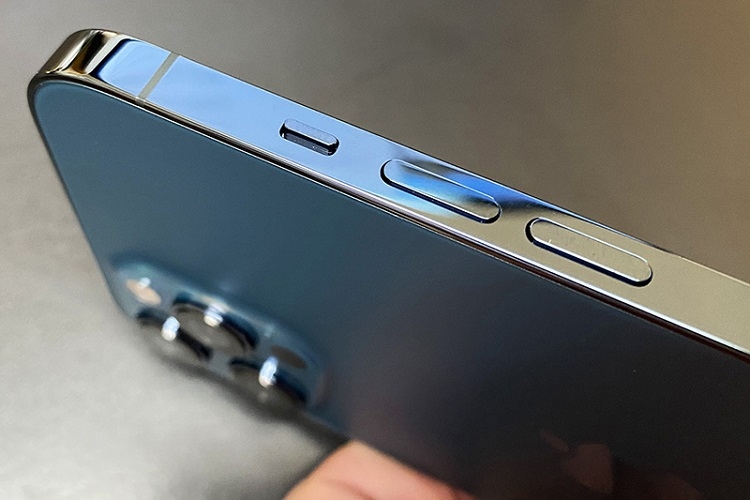
Tại sao nút tăng giảm âm lượng iPhone không bấm được?
Lỗi nút tăng giảm âm lượng iPhone bị liệt, không bấm được có thể xảy ra do nhiều nguyên nhân, cụ thể như:
- Lỗi phần cứng: Nút bấm vật lý có thể bị hỏng do va đập, rơi rớt, hoặc không còn nhạy do sử dụng lâu ngày.
- Bụi bẩn: Bụi bẩn hoặc các chất lỏng tích tụ trong quá trình sử dụng mà không được làm sạch có thể bám vào nút tăng giảm âm lượng, làm giảm độ nhạy hoặc gây kẹt nút.
- Dùng ốp điện thoại không phù hợp: Đây cũng là một trong những nguyên nhân nút tăng giảm âm lượng iPhone không bấm được. Một số loại case hoặc ốp lưng có thể không vừa với iPhone của bạn hoặc che nút tăng giảm âm lượng, gây khó khăn khi bấm nút.
- Lỗi phần mềm: Đôi khi, vấn đề không nằm ở nút vật lý mà là do lỗi hệ điều hành hoặc xung đột phần mềm.
- Cài đặt sai: Một số cài đặt trên iPhone như chế độ AssistiveTouch có thể thay đổi chức năng của các nút vật lý như nút Home, nút tăng giảm âm lượng,…
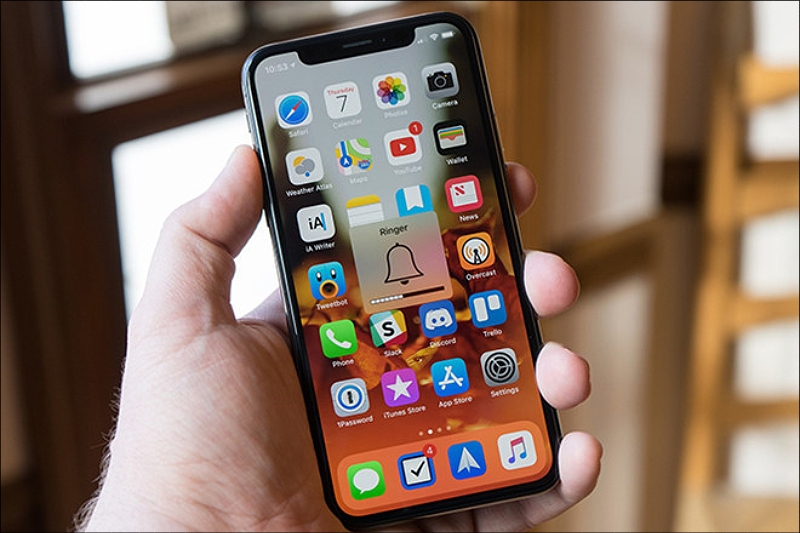
Cách sửa nút tăng giảm âm lượng iPhone không bấm được
Trước khi mang điện thoại đi sửa, bạn hãy thử các cách khắc phục nút tăng giảm âm lượng iPhone không bấm được FPT Shop hướng dẫn dưới đây.
Khởi động lại iPhone
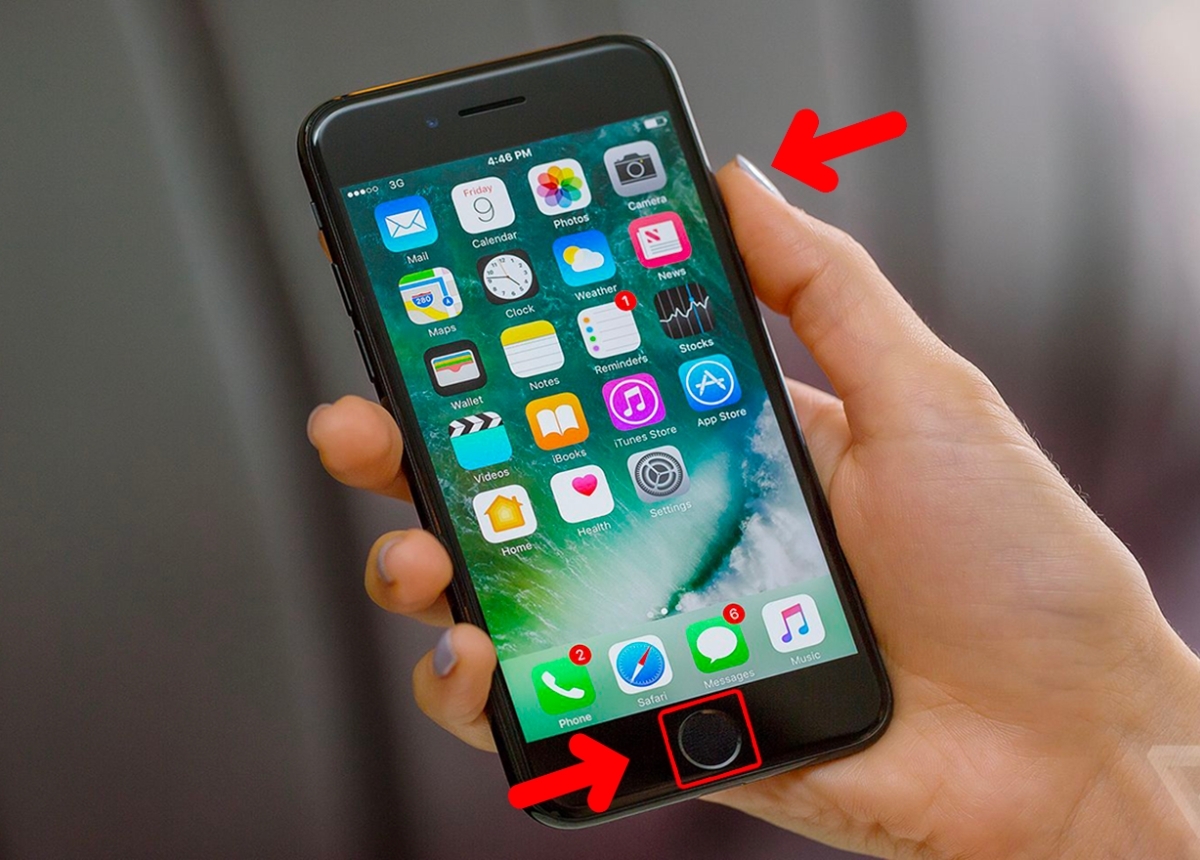
Đôi khi, khởi động lại thiết bị có thể giải quyết các vấn đề cơ bản trên iPhone của bạn, bao gồm cả sự cố này. Để khởi động lại iPhone, bạn nhấn và giữ nút nguồn cho đến khi thanh trượt tắt xuất hiện, sau đó kéo thanh trượt để máy. Sau khi iPhone tắt hoàn toàn, nhấn và giữ nút nguồn để khởi động lại.
Tháo ốp lưng và vệ sinh nút
Hãy tháo ốp lưng và tiến hành vệ sinh iPhone của bạn, đặc biệt là vị trí các nút vật lý như nút tăng giảm âm lượng, nút nguồn. Bạn cần chuẩn bị vài chiếc tăm bông và khăn lau microfiber cùng một ít cồn isopropyl an toàn cho đồ điện tử.
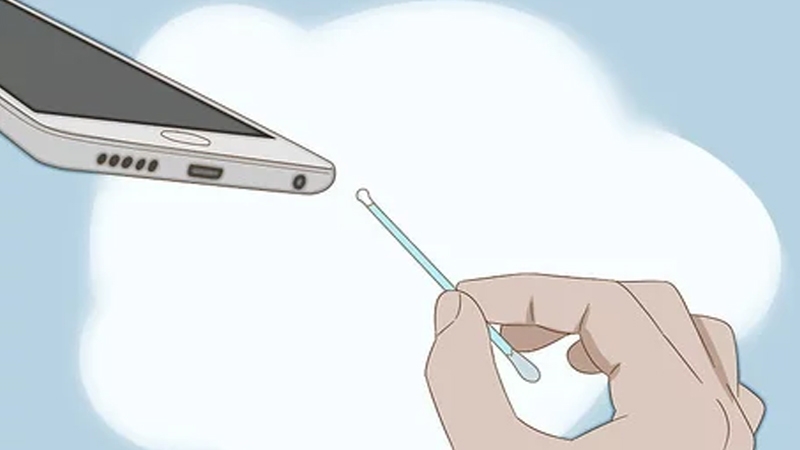
Tắt nguồn iPhone để đảm bảo an toàn. Thấm đầu tăm bông vào cồn và vệ sinh các khe, kẽ nút bấm khó tiếp cận, làm sạch bụi bẩn và chất lỏng bám dính. Cuối cùng, bạn dùng khăn microfiber lau sạch màn hình, các nút bấm và toàn bộ điện thoại rồi khởi động iPhone xem đã khắc phục được lỗi nút tăng giảm âm lượng iPhone không bấm được hay chưa.
Kiểm tra cài đặt nút âm lượng trên iPhone
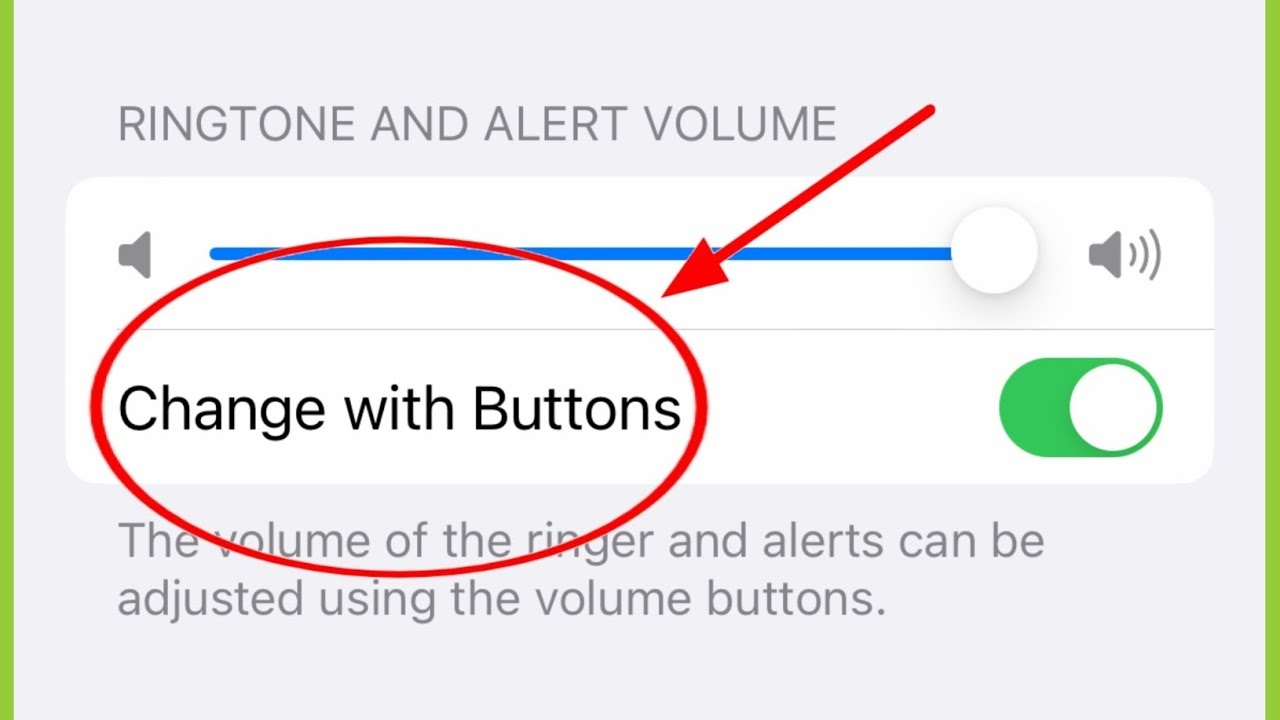
Như đã tìm hiểu ở trên, trong một số trường hợp, lỗi không bấm được nút tăng giảm âm lượng trên iPhone có thể do cài đặt sai hoặc chưa bật nút âm lượng. Bạn hãy truy cập Cài đặt > Âm thanh & Haptics, chọn bật chuyển đổi Thay đổi bằng các nút (Change with Buttons).
Cập nhật phần mềm hoặc đặt lại iPhone
Đây cũng là một trong những cách xử lý nhiều lỗi đơn giản cũng như xung đột phần mềm trên iPhone. Bạn hãy kiểm tra xem iPhone đã được update phiên bản hệ điều hành mới nhất hay chưa và tiến hành cập nhật.
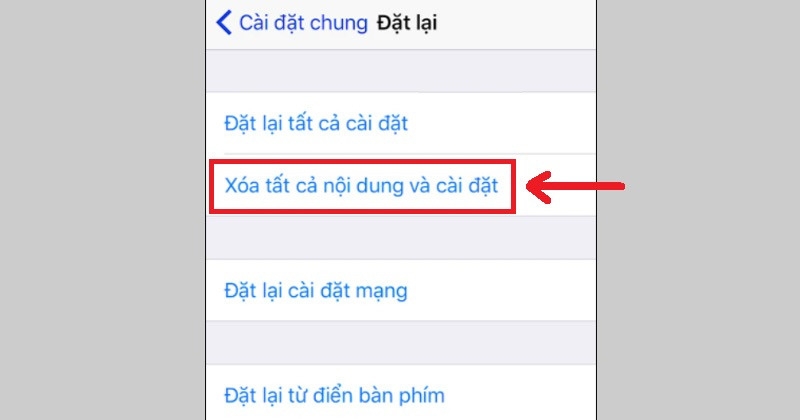
Nếu đã thử mà chưa thể khắc phục thì đặt lại iPhone sẽ giúp bạn xử lý vấn đề này. Cài đặt > Cài đặt chung > Chuyển hoặc Đặt lại iPhone > Xóa Tất cả Nội dung và Cài đặt. Lưu ý, thao tác này sẽ xóa đi mọi cài đặt của bạn trên iPhone, hãy cân nhắc trước khi thực hiện.
Sử dụng AssistiveTouch để điều chỉnh âm lượng
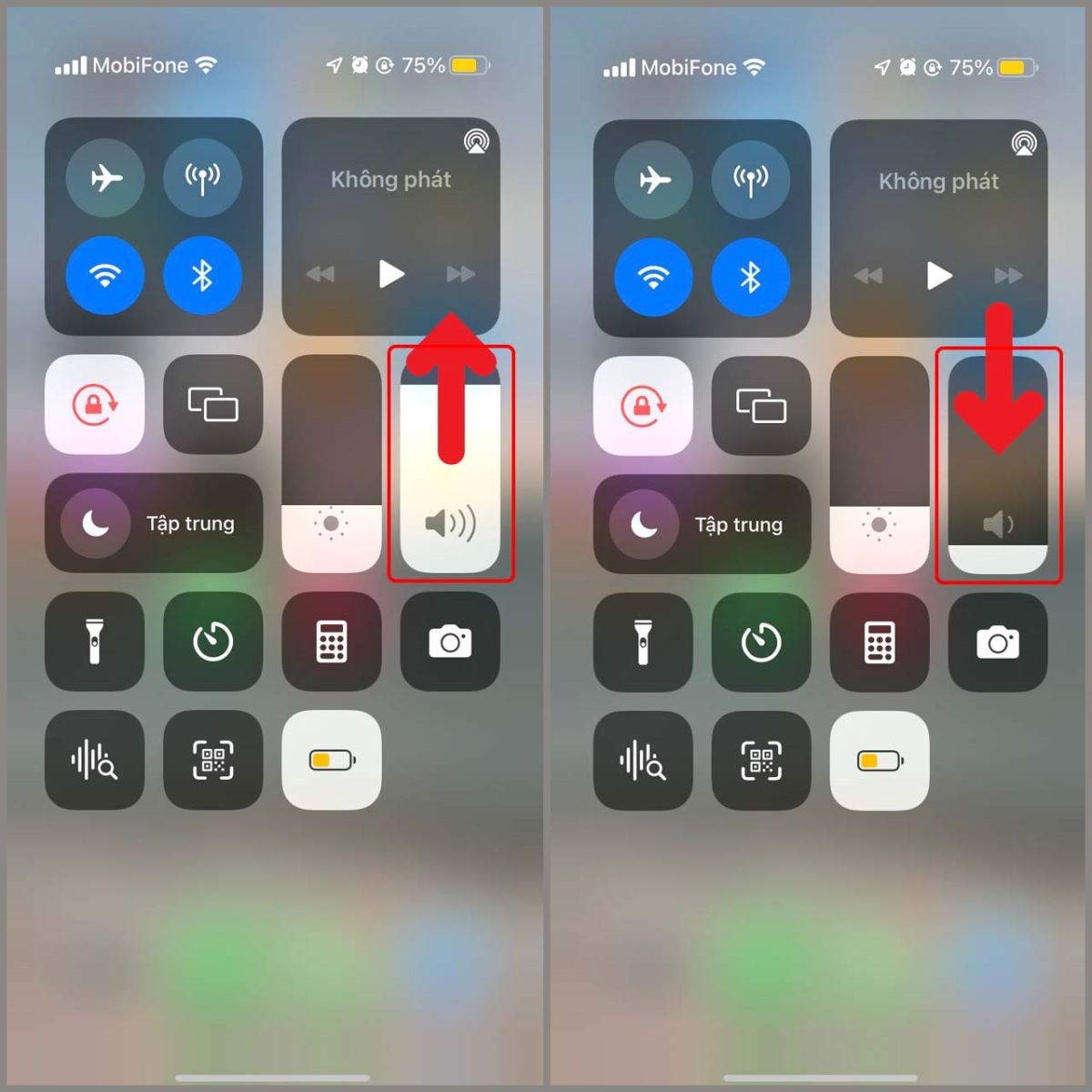
Nếu nút âm lượng vẫn không hoạt động nhưng bạn chưa có điều kiện mang máy đi sửa, bạn có thể sử dụng tính năng AssistiveTouch để điều chỉnh âm lượng qua màn hình. Để bật tính năng này, truy cập Cài đặt > Trợ năng > Cảm ứng > AssistiveTouch và bật tính năng này lên.
Liên hệ trung tâm bảo hành
Trong trường hợp lỗi nút tăng giảm âm lượng iPhone không bấm được vẫn tiếp diễn sau khi bạn đã thử tất cả các cách trên, lúc này tốt nhất hãy đem iPhone đến trung tâm bảo hành của Apple hoặc cửa hàng sửa chữa uy tín để được hỗ trợ. Nếu điện thoại của bạn vẫn còn trong thời gian bảo hành, bạn có thể sẽ được sửa chữa hoặc hỗ trợ thay linh kiện miễn phí.
Tạm kết
Hy vọng bài viết trên sẽ hữu ích với bạn nếu chẳng may gặp tình trạng nút tăng giảm âm lượng iPhone không bấm được.
Nếu bạn đang có nhu cầu tìm mua một chiếc smartphone cấu hình tốt để tha hồ sử dụng các ứng dụng tiện ích, phục vụ công việc, học tập, giải trí, tham khảo ngay sản phẩm chính hãng tại FPT Shop:
Xem thêm:
“Cứu nguy" tình trạng nút nguồn iPhone bị liệt với 5 thao tác nhanh chóng và hiệu quả
Hướng dẫn cách cài đặt nút Home trên iPhone dễ dàng, nhanh chóng, trong vòng vài nốt nhạc
:quality(75)/2024_5_15_638513888131541094_vi-sao-man-hinh-dien-thoai-chop-nhay-lien-tuc-iphone-1.png)
:quality(75)/2024_5_15_638513906804436351_iphone-tu-giam-do-sang.jpg)
:quality(75)/2024_5_14_638512895857328686_iphone-nhan-sim-nhung-khong-goi-duoc-thumb.jpg)
:quality(75)/2024_5_16_638514478640441218_can-lam-gi-khi-quen-mat-ma-thoi-gian-su-dung-tren-iphone-2.png)
:quality(75)/2022_11_25_638049947964615046_cach-lam-ro-anh-tren-iphone.jpg)
:quality(75)/2023_1_9_638088539890888615_restart-iphone-without-buttons-750-large.jpeg)


