:quality(75)/estore-v2/img/fptshop-logo.png)
:quality(75)/o_cung_bi_bitlocker_889e021a5b.png)
:quality(75)/f32103d8_20db_45e7_834d_5268cf18d45e_9b2a705f13.jpg)
Hướng dẫn 2 cách mở khóa ổ cứng bị BitLocker đơn giản, nhanh chóng và chi tiết
BitLocker là một công cụ mã hóa ổ đĩa mạnh mẽ được tích hợp trong hệ điều hành Windows, giúp bảo vệ dữ liệu cá nhân khỏi những truy cập trái phép. Tuy nhiên, chính độ bảo mật cao này đôi khi lại trở thành con dao hai lưỡi – đặc biệt khi người dùng vô tình quên mật khẩu hoặc làm thất lạc "chìa khóa sinh tồn" – Recovery Key. Trong những tình huống như vậy, việc truy cập lại vào ổ đĩa đã mã hóa thực sự là một thách thức không hề nhỏ.
Nhưng bạn đừng quá hoang mang! Mặc dù không có công cụ nào có thể mở khóa ổ cứng bị bitlocker trong mọi trường hợp – vì hệ thống này vốn được xây dựng để gần như bất khả xâm phạm – vẫn còn một số hướng đi và cách mở khóa ổ cứng bị BitLocker mà bạn có thể thử để lấy lại quyền truy cập dữ liệu của mình.
Hướng dẫn 2 cách mở khóa ổ cứng bị BitLocker đơn giản
Trước khi thử những cách phức tạp, bạn nên dành chút thời gian để kiểm tra xem mình còn giữ Recovery Key ở đâu không. Đây vẫn là cách mở khóa ổ cứng bị BitLocker đơn giản, an toàn và nhanh nhất nếu bạn tìm được. Hãy thử kiểm tra như sau:
- Tài khoản Microsoft: Nếu bạn từng dùng tài khoản Microsoft để bật BitLocker, có thể khóa khôi phục đã được lưu tự động. Hãy đăng nhập vào tài khoản trên máy khác và kiểm tra phần "Quản lý thiết bị" hoặc "BitLocker Recovery".
- Thiết bị USB: Bạn có thể đã lưu khóa khôi phục vào một chiếc USB. Kiểm tra lại tất cả USB bạn có, biết đâu bạn sẽ tìm thấy.
- Giấy in: Nếu bạn là người cẩn thận, có thể bạn từng in Recovery Key ra giấy để phòng trường hợp xấu nhất. Hãy tìm lại trong các tập tài liệu, ngăn bàn, tủ đựng giấy tờ quan trọng...
- Cơ quan, trường học: Nếu máy tính của bạn thuộc quyền quản lý của công ty, tổ chức hay trường học, rất có thể quản trị viên hệ thống đã lưu trữ khóa khôi phục thay bạn. Đừng ngần ngại liên hệ bộ phận IT để nhờ hỗ trợ.
Cách 1: Mở khóa ổ đĩa bị khóa bằng Recovery Key
Bước 1: Nhấp đúp chuột vào ổ đĩa bị khóa để mở cửa sổ yêu cầu nhập mật khẩu.
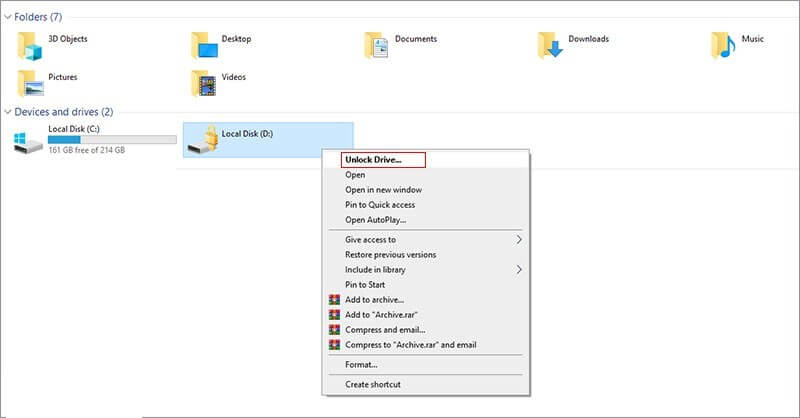
- Hoặc nhấp chuột phải vào ổ đĩa và chọn “Unlock Drive” (Mở khóa ổ đĩa).
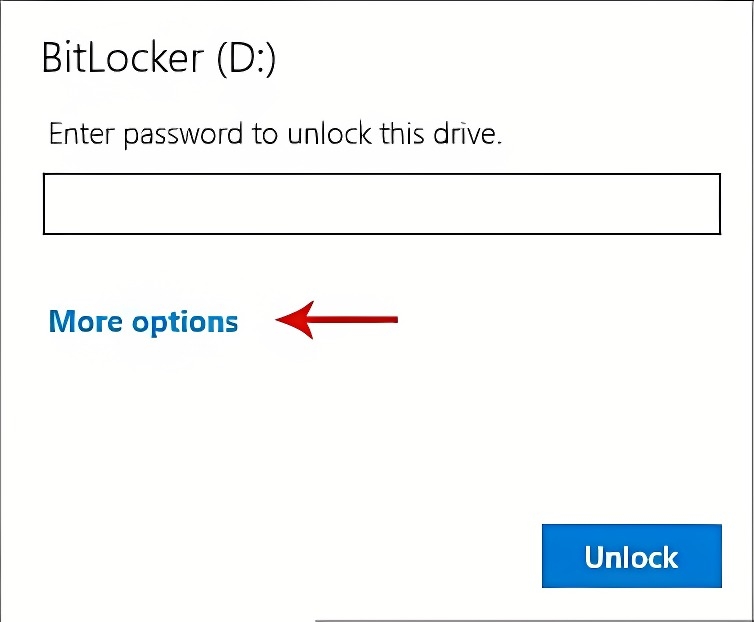
Bước 2: Trong cửa sổ hiện ra, chọn “More Options” (Tùy chọn khác).
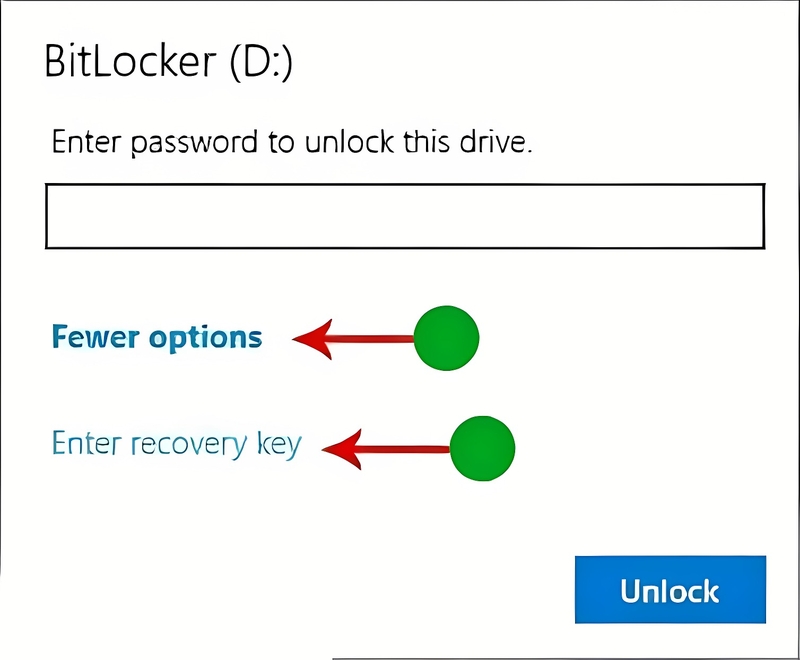
Bước 3: Chọn “Enter Recovery Key” (Nhập khóa khôi phục)
Bước 4: Lúc này, hệ thống sẽ hiển thị ô cho phép bạn nhập Recovery Key. Bạn sao chép mã trong tệp .txt bạn đã tìm được và dán vào ô này.
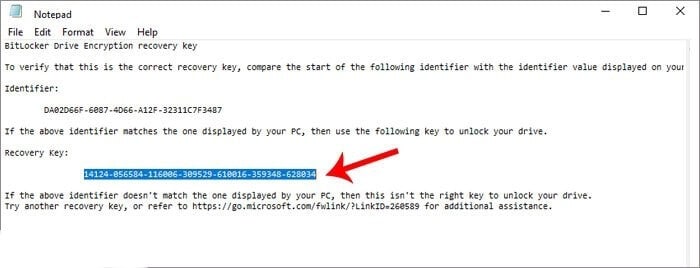
Bước 5: Nhấn nút “Unlock” (Mở khóa). Sau khi nhập đúng mã Recovery Key, nhấp vào Unlock để mở khóa ổ đĩa. Nếu mã chính xác, ổ đĩa sẽ được truy cập bình thường như trước đây.
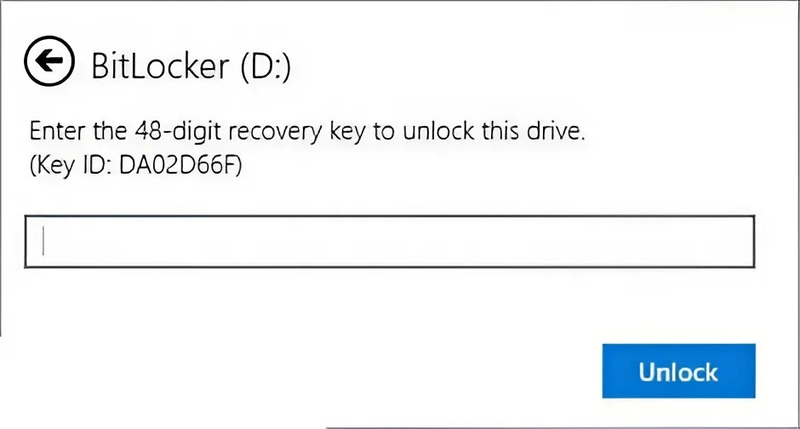
Lưu ý:
- Bạn cần có quyền truy cập vào tệp chứa Recovery Key. Nếu không còn tệp này, việc mở khóa sẽ trở nên vô cùng khó khăn.
- Nếu không nhớ mình đã lưu ở đâu, hãy tìm kiếm trong máy file tên “BitLocker Recovery Key.txt”.
- Sau khi mở khóa thành công, ổ đĩa sẽ không còn yêu cầu mật khẩu mỗi khi truy cập.
Nếu muốn bảo mật lại ổ đĩa sau khi mở khóa, bạn có thể thiết lập lại mật khẩu mới. Và lần này, hãy chắc chắn ghi nhớ hoặc lưu trữ cẩn thận
Cách 2: Sử dụng lệnh Command Prompt
Ngoài việc mở khóa ổ đĩa bị mã hóa BitLocker qua Windows Explorer, bạn còn có thể sử dụng Command Prompt (CMD) – một công cụ dòng lệnh mạnh mẽ có sẵn trong Windows. Dưới đây là cách thực hiện từng bước:
Bước 1: Mở Command Prompt với quyền quản trị
- Nhấn phím Windows, sau đó nhập từ khóa “Command Prompt”.
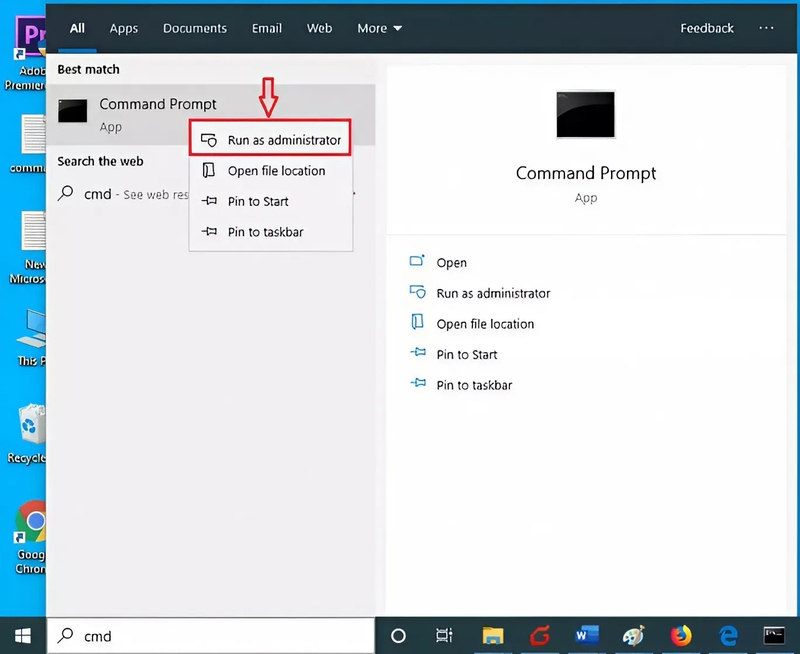
- Khi kết quả hiện ra, chọn “Run as administrator” để mở CMD với quyền quản trị viên.
Bước 2: Nhập lệnh mở khóa bằng mật khẩu
- Dán lệnh sau vào cửa sổ CMD (thay X: bằng ký tự ổ đĩa bị khóa):
manage-bde -unlock X: -password
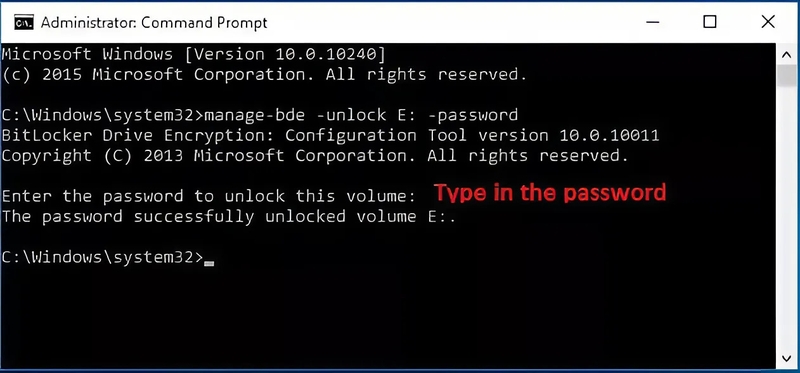
- Nhấn Enter, sau đó nhập mật khẩu BitLocker của bạn nếu còn nhớ → nhấn Enter lần nữa.
Bước 3: Mở khóa bằng Recovery Key
Nếu bạn đã quên mật khẩu, thực hiện lại bước 2, nhưng dùng lệnh sau:
manage-bde -unlock X: -RecoveryPassword
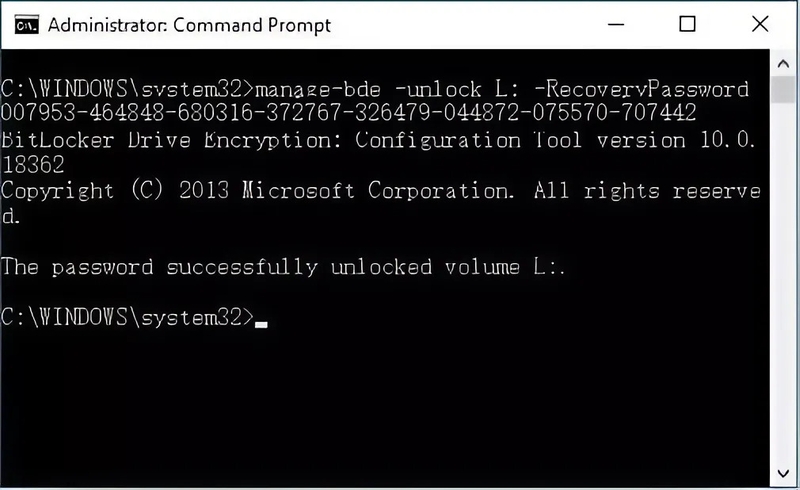
Sau đó, hệ thống sẽ yêu cầu bạn nhập Recovery Key gồm 48 chữ số → Gõ mã và nhấn Enter.
Bước 4: Hoàn tất mở khóa
Nếu Recovery Key hợp lệ, ổ đĩa sẽ được mở khóa ngay lập tức và bạn có thể truy cập dữ liệu bên trong như bình thường.
Lưu ý:
- Ký tự X: trong câu lệnh là ký tự ổ đĩa bị mã hóa (ví dụ: D:, E:...).
- Bạn cần quyền quản trị viên để chạy được các lệnh liên quan đến BitLocker.
- Nếu không có Recovery Key, rất tiếc là bạn sẽ không thể mở khóa ổ đĩa.
Lời kết
Như vậy, FPT Shop đã hướng dẫn bạn cách mở khóa ổ cứng bị BitLocker cũng như một số công cụ bảo mật thay thế hữu ích khác. Hy vọng những chia sẻ trong bài sẽ giúp bạn tự tin hơn khi gặp sự cố quên mật khẩu BitLocker.
Nếu bạn đang tìm kiếm một chiếc laptop bền bỉ, hiệu năng ổn định và thiết kế hiện đại, laptop Dell chính hãng tại FPT Shop là lựa chọn hoàn hảo. Khám phá ngay các mẫu laptop Dell tại FPT Shop để lựa chọn thiết bị phù hợp với nhu cầu và ngân sách của bạn.
Tham khảo ngay tại đây: Laptop Dell
Xem thêm
:quality(75)/khoi_phuc_du_lieu_o_cung_bi_hong_0_61a2ffa72e.jpg)
:quality(75)/sua_loi_o_cung_not_initialized_1_2555b0f9f4.jpg)
:quality(75)/o_cung_di_dong_la_gi_8c44cb11e3.jpg)
:quality(75)/cach_format_o_cung_ve_trang_thai_ban_dau_d5114d2c7c.jpg)
:quality(75)/loi_cai_win_11_khong_thay_o_cung_4_4aada2341a.jpg)
:quality(75)/o_cung_roi_cho_macbook_d38f16f57f.png)


