:quality(75)/estore-v2/img/fptshop-logo.png)
:quality(75)/Outlook_bi_treo_1f31232ac2.png)
:quality(75)/c957aecc_06ed_44d2_8830_e21fe8311301_1_f7a33efda2.jpg)
Outlook bị treo, không phản hồi: Tìm hiểu nguyên nhân và cách sửa lỗi nhanh chóng
Outlook là công cụ quan trọng đối với nhiều cá nhân và doanh nghiệp trong việc quản lý email, lịch làm việc và danh bạ. Tuy nhiên, nhiều người dùng gặp phải tình trạng Outlook bị treo, không phản hồi hoặc chạy chậm, gây ảnh hưởng đến công việc và trải nghiệm sử dụng. Cùng FPT Shop tìm hiểu nguyên nhân và cách khắc phục nhanh chóng lỗi này nhé.
Microsoft Outlook là gì?
Microsoft Outlook là một phần mềm quản lý email, lịch, danh bạ và công việc do Microsoft phát triển. Đây là một trong những ứng dụng văn phòng phổ biến nhất, đặc biệt là trong môi trường doanh nghiệp. Các tính năng chính của Microsoft Outlook có thể kể đến như:
- Quản lý email chuyên nghiệp: Microsoft Outlook hỗ trợ nhiều loại tài khoản email (Outlook, Gmail, Yahoo,…), lọc thư rác, tìm kiếm nhanh, lên lịch gửi email và thiết lập trả lời tự động.
- Quản lý lịch và họp: Outlook tích hợp sẵn công cụ quản lý lịch giúp người dùng dễ dàng tạo và sắp xếp các cuộc họp, sự kiện cá nhân hoặc công việc. Khi đặt lịch hẹn, người dùng có thể gửi lời mời họp qua email và nhận phản hồi từ những người tham gia.
- Quản lý danh bạ khoa học: Mỗi liên hệ có thể chứa đầy đủ thông tin như số điện thoại, địa chỉ email, công ty và các ghi chú quan trọng. Outlook hỗ trợ đồng bộ giữa nhiều thiết bị khác nhau như máy tính, điện thoại và phiên bản web. Nhờ đó, bạn có thể tạo nhóm danh bạ để gửi email nhanh hơn.
- Theo dõi công việc: Outlook cung cấp công cụ giúp người dùng tạo danh sách công việc với mức độ ưu tiên khác nhau. Mỗi nhiệm vụ có thể gắn nhắc nhở để đảm bảo không bị bỏ quên.
- Tích hợp Microsoft 365: Outlook dễ dàng kết nối với các ứng dụng khác trong hệ sinh thái Microsoft 365 như Microsoft Teams, OneDrive và SharePoint. Bên cạnh đó, ứng dụng còn hỗ trợ tích hợp Skype và Teams, đồng thời cho phép mở và chỉnh sửa các tệp Word, Excel, PowerPoint trực tiếp từ email mà không cần tải về.
- Làm việc ngoại tuyến và đồng bộ dữ liệu: Outlook hỗ trợ chế độ làm việc ngoại tuyến, cho phép người dùng soạn thảo và sắp xếp email ngay cả khi không có kết nối Internet. Khi kết nối trở lại, các email sẽ tự động được gửi đi. Dữ liệu trên Outlook cũng được đồng bộ hóa trên nhiều thiết bị, giúp người dùng có thể truy cập thông tin từ bất cứ đâu.
Nguyên nhân khiến Outlook bị treo, không phản hồi
Có nhiều nguyên nhân khác nhau dẫn đến tình trạng Outlook bị treo, bao gồm:
- Add-in không tương thích: Các add-in (tiện ích bổ sung) được cài đặt trong Outlook có thể gây ra xung đột nếu chúng không tương thích với phiên bản phần mềm hiện tại hoặc bị lỗi trong quá trình hoạt động. Điều này có thể khiến Outlook hoạt động không ổn định, thường xuyên bị treo, chạy chậm hoặc không phản hồi.
- Xung đột với phần mềm diệt virus: Một số phần mềm bảo mật hoặc chương trình diệt virus có thể can thiệp vào quá trình xử lý email của Outlook, đặc biệt là khi quét nội dung gửi đến và đi. Điều này có thể làm chậm ứng dụng, khiến Outlook bị đứng hoặc không thể tải thư đúng cách.
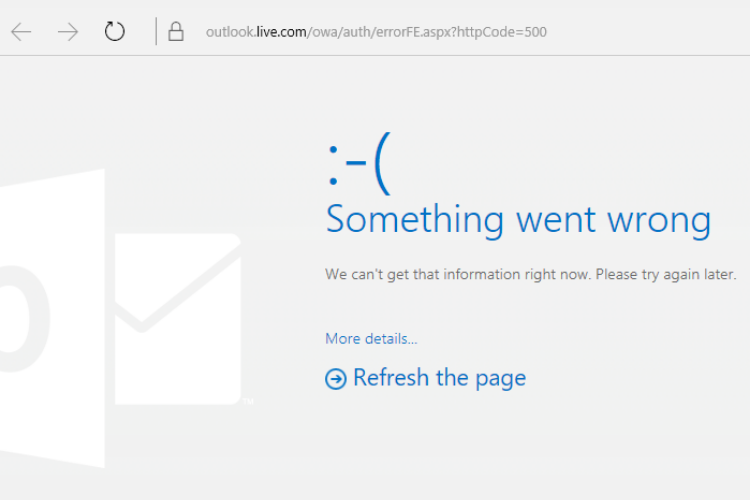
- Cấu hình Outlook không chính xác: Việc thiết lập sai thông tin tài khoản email, cài đặt máy chủ hoặc giao thức kết nối có thể khiến Outlook gặp sự cố khi gửi và nhận thư.
- Outlook đang chạy ở chế độ tương thích: Nếu Outlook có cấu hình chạy ở chế độ tương thích với phiên bản Windows cũ hơn, nó có thể gặp phải các lỗi không mong muốn. Một số tính năng mới có thể không hoạt động đúng cách, gây ra hiện tượng giật lag hoặc treo ứng dụng.
- Outlook không được cập nhật: Sử dụng phiên bản Outlook lỗi thời có thể dẫn đến các vấn đề về hiệu suất, bảo mật và tương thích với hệ điều hành hoặc các dịch vụ email mới. Microsoft thường xuyên phát hành các bản cập nhật để sửa lỗi và cải thiện tính ổn định, vì vậy nếu không cập nhật thường xuyên, Outlook có thể gặp sự cố khi hoạt động.
- Bộ nhớ cache và file tạm bị đầy: Outlook lưu trữ dữ liệu tạm thời trong bộ nhớ cache để tăng tốc quá trình xử lý. Tuy nhiên, khi bộ nhớ này bị đầy hoặc chứa quá nhiều tệp không cần thiết, ứng dụng có thể bị chậm hoặc phản hồi kém.
Cách sửa lỗi Outlook bị treo, không phản hồi
Khởi động lại Outlook và kiểm tra kết nối Internet
Đôi khi, Outlook có thể bị đứng do lỗi tạm thời hoặc kết nối mạng không ổn định. Trước khi thực hiện các bước khắc phục phức tạp hơn, hãy thử:
- Đóng hoàn toàn Outlook và khởi động lại ứng dụng.
- Kiểm tra xem mạng Internet có ổn định không. Nếu sử dụng Outlook với tài khoản email trực tuyến, việc mất kết nối có thể khiến ứng dụng bị treo.
- Khởi động lại máy tính để đảm bảo không có tiến trình nào đang làm gián đoạn Outlook.
Mở Outlook ở chế độ an toàn (Safe Mode)
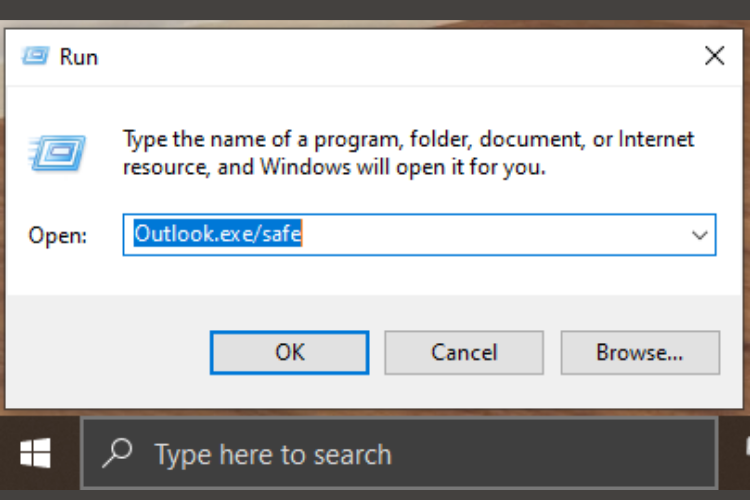
Chạy Outlook ở chế độ an toàn sẽ vô hiệu hóa tất cả add-in, giúp xác định xem lỗi có liên quan đến add-in hay không. Cách mở Outlook ở chế độ an toàn:
- Nhấn Windows + R, nhập outlook.exe /safe rồi nhấn Enter.
- Nếu Outlook hoạt động bình thường, nguyên nhân có thể do add-in không tương thích. Bạn nên vô hiệu hóa các add-in không cần thiết.
Vô hiệu hóa hoặc xóa các Add-in không tương thích
Một số add-in của bên thứ ba có thể gây xung đột, khiến Outlook bị treo. Dưới đây là cách tắt add-in trong Outlook:
- Mở Outlook, vào File > Options > Add-ins.
- Ở phần Manage, bạn chọn COM Add-ins > Nhấn Go.
- Bỏ chọn các add-in không cần thiết > Nhấn OK.
- Khởi động lại Outlook để kiểm tra xem lỗi đã được khắc phục chưa.
Cập nhật Outlook lên phiên bản mới nhất
Phiên bản Outlook lỗi thời có thể gây ra vấn đề tương thích với hệ điều hành hoặc ảnh hưởng đến các bản cập nhật bảo mật. Cách cập nhật Outlook như sau:
- Mở Outlook > Vào File > Office Account.
- Chọn Update Options > Update Now.
- Đợi quá trình cập nhật hoàn tất, sau đó khởi động lại Outlook.
Tắt chế độ tương thích của Outlook
Chạy Outlook ở chế độ tương thích có thể gây ra lỗi không mong muốn. Cách tắt chế độ tương thích như sau:
- Nhấn Windows + E để mở File Explorer.
- Điều hướng đến thư mục cài đặt Outlook, thường là:
C:\Program Files\Microsoft Office\root\OfficeXX\OUTLOOK.EXE
- Nhấn chuột phải vào OUTLOOK.EXE > Chọn Properties.
- Chuyển sang tab Compatibility > Bỏ chọn Run this program in compatibility mode.
- Nhấn OK và khởi động lại Outlook.
Kiểm tra xung đột với phần mềm diệt virus
Nếu phần mềm diệt virus đang quét email hoặc có tính năng bảo vệ email, bạn có thể tạm thời vô hiệu hóa phần mềm diệt virus sau đó mở Outlook. Nếu Outlook hoạt động bình thường thì thêm Outlook vào danh sách ngoại lệ của phần mềm diệt virus.
Xóa bộ nhớ cache và các tệp tạm của Outlook
Bộ nhớ cache bị đầy có thể làm giảm hiệu suất của Outlook. Cách xóa bộ nhớ cache:
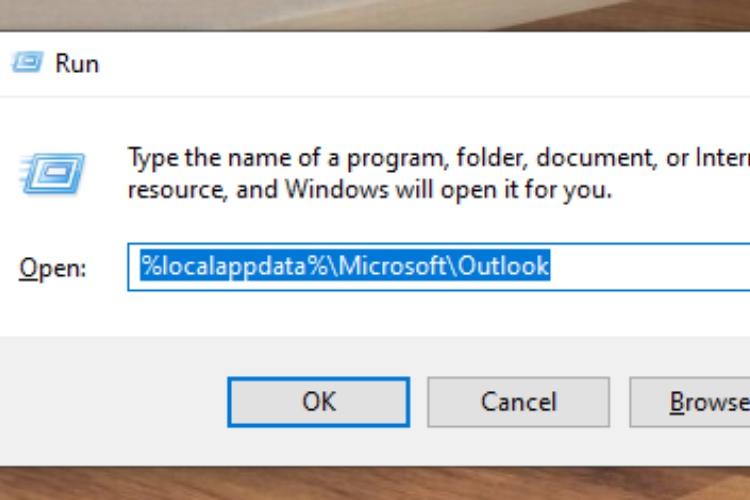
- Nhấn Windows + R > Nhập %localappdata%\Microsoft\Outlook rồi nhấn Enter.
- Xóa thư mục RoamCache.
- Khởi động lại Outlook để kiểm tra.
Cài đặt lại Outlook hoặc Microsoft Office
Nếu các cách trên không khắc phục được lỗi, bạn có thể thử cài đặt lại Outlook theo hướng dẫn sau:
- Mở Control Panel > Chọn Programs and Features.
- Tìm Microsoft Office > Nhấn Uninstall.
- Tải và cài đặt lại Office từ trang web chính thức của Microsoft.
Tạm kết
Tình trạng Outlook bị treo có thể ảnh hưởng lớn đến công việc và trải nghiệm người dùng. Bằng cách xác định đúng nguyên nhân và áp dụng các giải pháp phù hợp, người dùng có thể khắc phục lỗi hiệu quả, giúp Outlook hoạt động ổn định hơn. Để tránh sự cố tái diễn, việc cập nhật phần mềm thường xuyên và tối ưu cài đặt cũng là điều cần thiết.
Nếu bạn cần một chiếc laptop cấu hình mạnh, tương thích tốt với Microsoft Office, hãy lựa chọn ngay sản phẩm tại cửa hàng của FPT Shop. Chúng tôi chuyên cung cấp các loại laptop của nhiều nhãn hàng tên tuổi, giúp bạn dễ dàng lựa chọn sản phẩm phù hợp với nhu cầu của mình. Khám phá các mẫu laptop giá tốt tại đây:
Xem thêm:
:quality(75)/microsoft_chinh_thuc_tich_hop_tro_ly_ai_copilot_hanh_trinh_dinh_hinh_tuong_lai_cong_nghe_1_6230f375db.jpg)
:quality(75)/spam_email_5_a5244847dc.jpg)
:quality(75)/microsoft_word_thumb_124c43e1c6.jpg)
:quality(75)/cach_tim_dia_chi_email_tren_iphone_2_793de10c88.jpg)
:quality(75)/yahoo_mail_con_ton_tai_khong_13_b90b9089f0.jpg)
:quality(75)/cach_dong_bo_danh_ba_tu_gmail_sang_iphone_thumb_6d1c760004.jpg)


