:quality(75)/estore-v2/img/fptshop-logo.png)
:quality(75)/protected_view_0_992ff2e142.png)
:quality(75)/quoc_tuan_7881fe8c47.JPG)
Hướng dẫn cách bật, tắt Protected View khi mở tài liệu trong PowerPoint, Word và Excel
Protected View là tính năng bảo mật quan trọng trong Microsoft Office, giúp người dùng hạn chế nguy cơ lây nhiễm mã độc khi mở các tệp tải về từ Internet hoặc nhận từ nguồn không rõ ràng. Dù rất hữu ích, chế độ này đôi khi khiến việc chỉnh sửa tài liệu bị gián đoạn nếu bạn không biết cách tùy chỉnh. Bài viết dưới đây sẽ giúp bạn nắm rõ Protected View và cách bật hoặc tắt tính năng này sao cho phù hợp với nhu cầu sử dụng.
Tính năng Protected View là gì?
Protected View là tính năng bảo mật giúp ngăn chặn mã độc, virus hoặc các tệp có nội dung nguy hiểm khi bạn mở tài liệu từ những nguồn không rõ ràng. Ở chế độ này, Excel, Word hoặc PowerPoint chỉ cho phép bạn xem nội dung mà không thể chỉnh sửa để tránh rủi ro xâm nhập hệ thống. Nếu muốn thao tác trực tiếp trên tệp, bạn chỉ cần nhấn Enable Editing để cho phép chỉnh sửa.
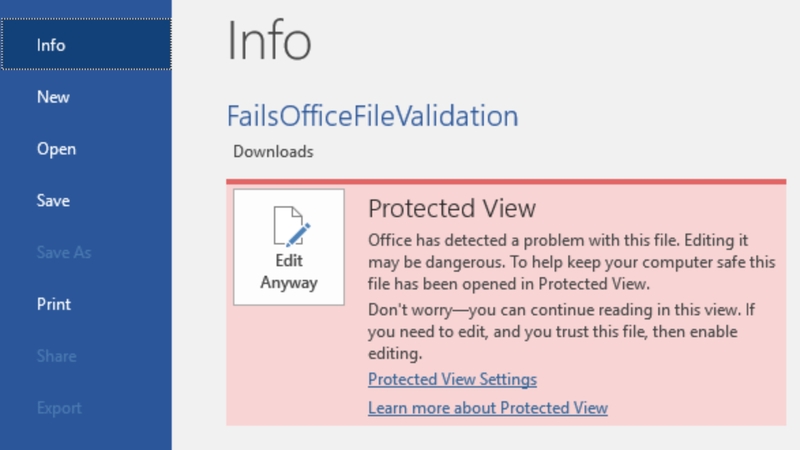
Hướng dẫn cách bật/tắt tính năng Protected View trong Microsoft Office
Tính năng Protected View trong Microsoft Office được thiết kế nhằm bảo vệ người dùng khỏi các tệp có khả năng chứa mã độc hoặc nội dung không an toàn. Tuy nhiên, trong một số trường hợp bạn cần chỉnh sửa ngay tài liệu được tải về, việc bật hoặc tắt tính năng này sẽ trở nên cần thiết. Dưới đây là hướng dẫn chi tiết giúp bạn tùy chỉnh Protected View dễ dàng trên Excel, Word và PowerPoint.
Cách bật/tắt tính năng Protected View khi mở tài liệu Microsoft PowerPoint
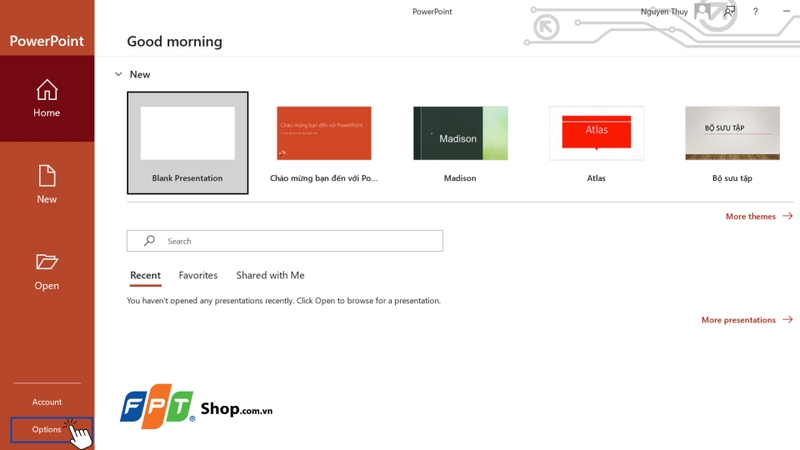
Bước 1: Mở Microsoft PowerPoint, sau đó truy cập vào tab File và chọn Options để mở bảng thiết lập.
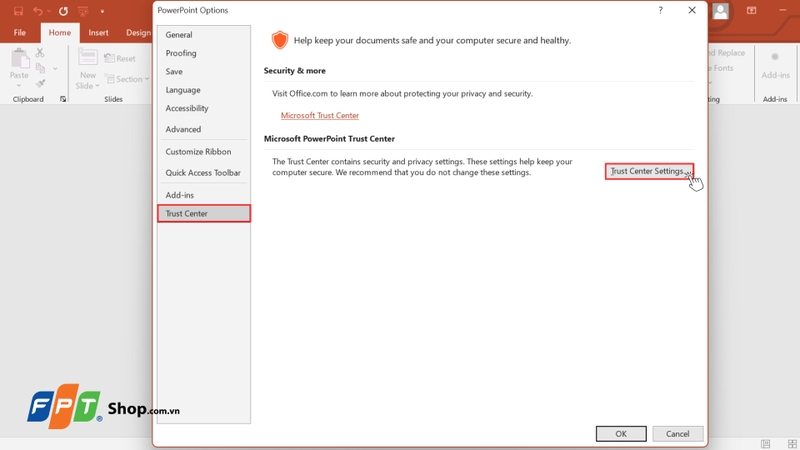
Bước 2: Trong cửa sổ PowerPoint Options, kéo xuống cuối danh sách bên trái và chọn mục Trust Center. Nhấn nút Trust Center Settings để mở các tùy chọn bảo mật nâng cao.
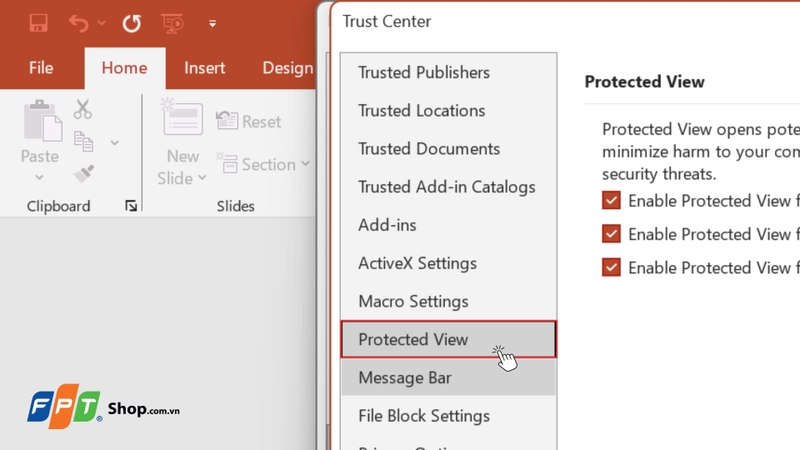
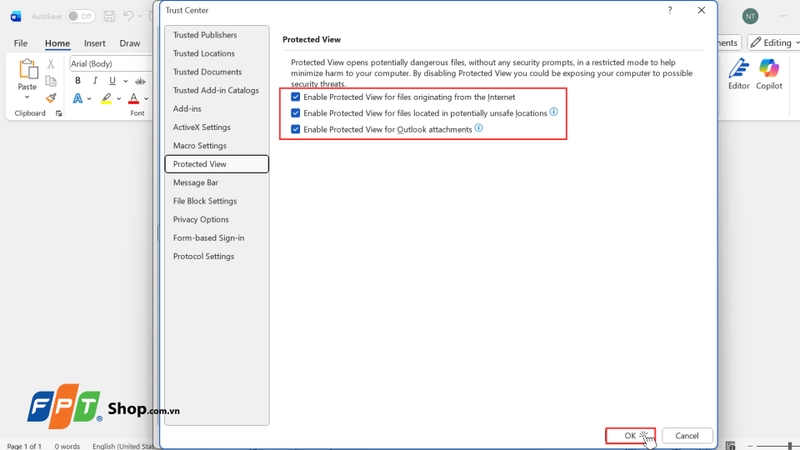
Bước 3: Chọn Protected View trong danh sách bên trái để truy cập các thiết lập liên quan đến chế độ xem an toàn.
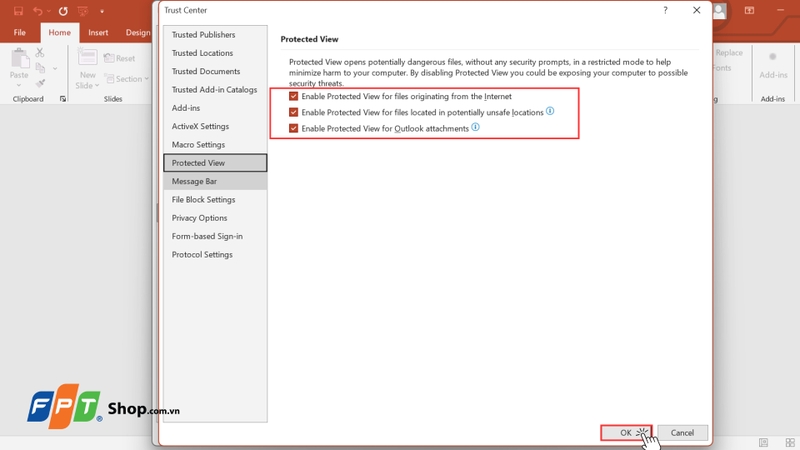
Bước 4: Đánh dấu cả ba tùy chọn trong phần Protected View nếu bạn muốn bật tính năng này. Nếu muốn tắt, hãy bỏ chọn toàn bộ các ô tương ứng. Nhấn OK để lưu thay đổi và hoàn tất việc thiết lập chế độ Protected View.
Cách bật/tắt tính năng Protected View khi mở tài liệu Microsoft Word
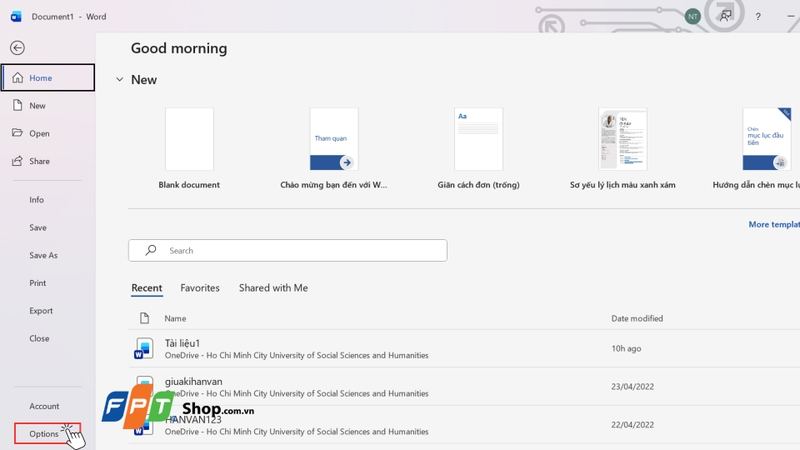
Bước 1: Mở Microsoft Word, sau đó vào tab File và chọn Options để mở bảng thiết lập.
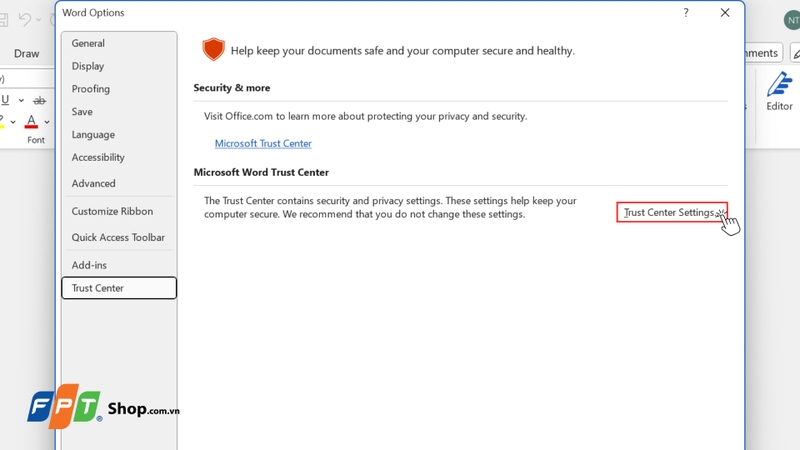
Bước 2: Trong cửa sổ Word Options, cuộn xuống cuối bảng điều khiển bên trái và chọn Trust Center. Nhấn vào nút Trust Center Settings để truy cập các tùy chọn bảo mật.
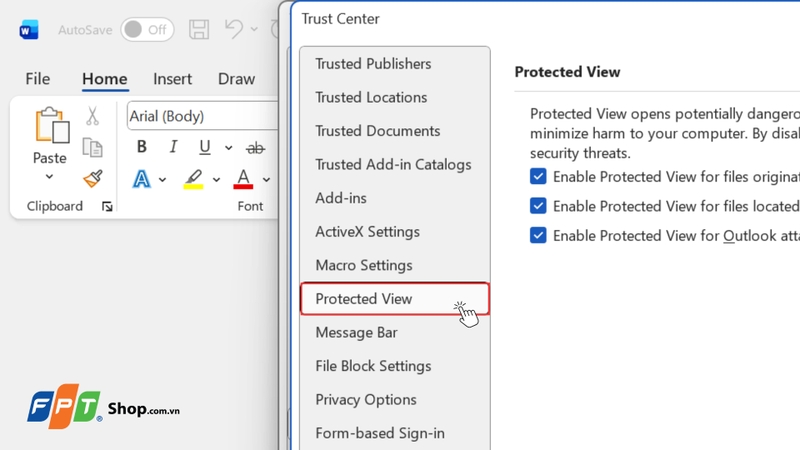
Bước 3: Chọn mục Protected View ở danh sách bên trái để xem các thiết lập liên quan.
Bước 4: Đánh dấu cả ba ô trong phần Protected View để bật tính năng này. Nếu bạn muốn tắt, hãy bỏ chọn cả ba ô tương ứng. Cuối cùng, nhấn OK để lưu cài đặt và hoàn tất quá trình thiết lập Protected View.
Cách bật/tắt tính năng Protected View khi mở tài liệu Microsoft Excel
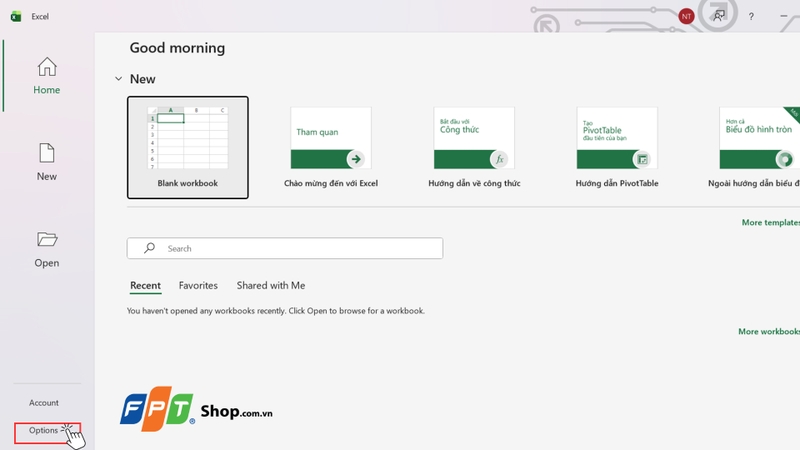
Bước 1: Mở Microsoft Excel, sau đó vào tab File và chọn Options để truy cập bảng thiết lập.
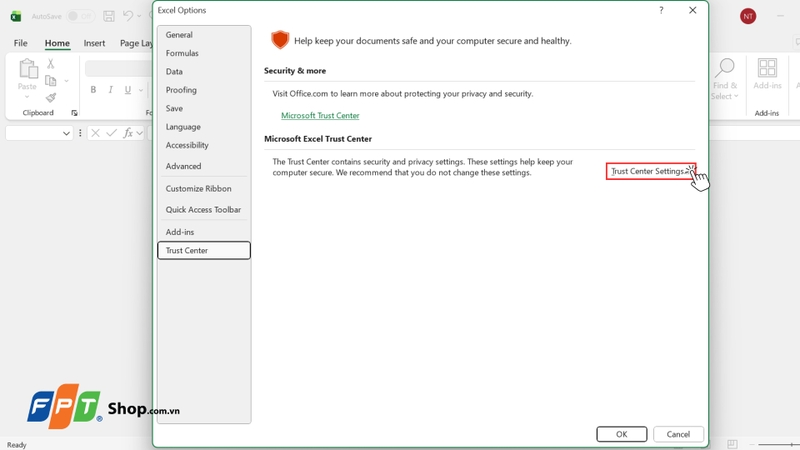
Bước 2: Trong cửa sổ Excel Options, kéo xuống cuối danh sách bên trái và chọn Trust Center. Nhấn nút Trust Center Settings để mở các tùy chọn bảo mật nâng cao.
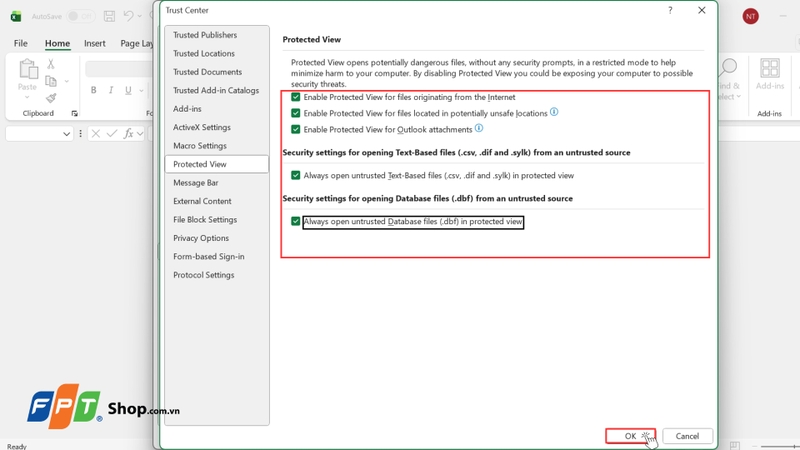
Bước 3: Chọn mục Protected View ở danh sách bên trái để điều chỉnh các thiết lập liên quan đến chế độ xem an toàn.
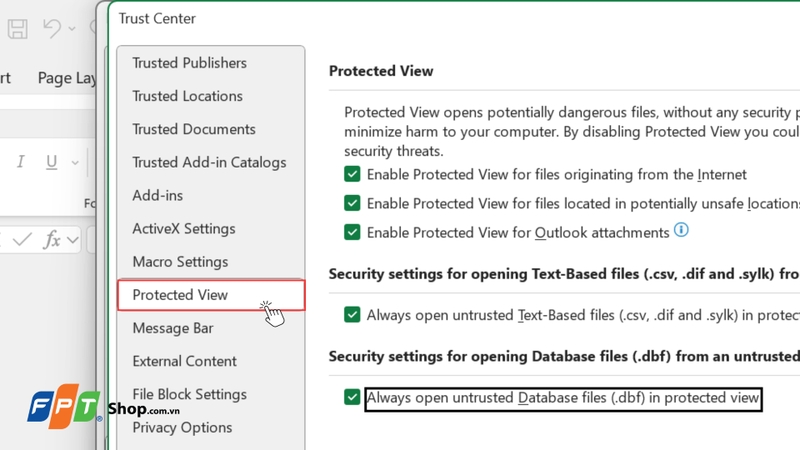
Bước 4: Để bật Protected View, đánh dấu cả ba tùy chọn trong phần này. Nếu muốn tắt, hãy bỏ chọn toàn bộ các ô tương ứng. Sau cùng, nhấn OK để lưu lại thay đổi và hoàn tất việc cấu hình Protected View.
Tạm kết
Trên đây là hướng dẫn chi tiết giúp bạn bật hoặc tắt tính năng Protected View khi làm việc với các tài liệu PowerPoint, Word và Excel. Hy vọng những thông tin này sẽ hỗ trợ bạn sử dụng bộ Microsoft Office an toàn và hiệu quả hơn. Chúc bạn thao tác thuận lợi và làm việc thật năng suất!
Một chiếc laptop văn phòng cấu hình ổn định sẽ giúp bạn làm việc với Word, Excel mượt mà và hiệu quả hơn mỗi ngày. Nếu bạn đang có nhu cầu nâng cấp thiết bị, hãy truy cập ngay FPT Shop để chọn mua laptop Dell chính hãng với hiệu năng bền bỉ, thiết kế chuyên nghiệp cùng nhiều ưu đãi hấp dẫn!
Xem thêm:
:quality(75)/bieu_do_phan_tan_thumb_44bd6079b0.jpg)
:quality(75)/xoa_link_trong_excel_01_3d99082546.jpg)
:quality(75)/cach_chuyen_file_excel_sang_anh_7_7816739242.jpg)
:quality(75)/cach_hien_thanh_scroll_trong_word_va_excel_7_fda1b05bf8.png)
:quality(75)/reference_isnt_valid_e32a27c592.jpg)
:quality(75)/dung_ham_ADDRESS_trong_Excel_01_300bed158a.jpg)


