:quality(75)/estore-v2/img/fptshop-logo.png)
:quality(75)/reference_isnt_valid_e32a27c592.jpg)
:quality(75)/462538784_1243724100380625_3235893345342091389_n_259d91e5db.jpg)
Lỗi Reference isn't valid trong Excel là gì? Nguyên nhân và cách khắc phục triệt để
Lỗi Reference isn't valid là một thông báo quen thuộc với những ai thường xuyên làm việc trên các bảng tính lớn có nhiều công thức liên kết. Để không còn phải đau đầu vì sự cố này, hãy cùng tìm hiểu các giải pháp xử lý nhanh chóng và hiệu quả ngay sau đây.
Lỗi Reference isn’t valid trong Excel là gì?
Khi bạn nhận được thông báo Reference isn't valid trên màn hình, điều đó có nghĩa là Excel đang không thể nhận diện hoặc truy cập vào một vùng dữ liệu mà công thức của bạn đang tham chiếu đến.
Đây là một trong những sự cố phổ biến nhất, đặc biệt với những tệp tin chứa nhiều công thức phức tạp hoặc liên kết với các tệp khác. Lỗi này sẽ làm toàn bộ quá trình xử lý dữ liệu bị gián đoạn và có thể ảnh hưởng nghiêm trọng đến tính chính xác của kết quả cuối cùng.
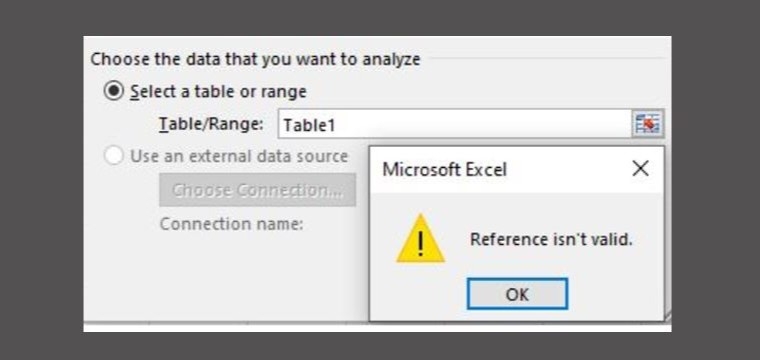
"Thủ phạm" gây ra lỗi tham chiếu không hợp lệ?
Hiểu được nguyên nhân gốc rễ sẽ giúp bạn xử lý vấn đề nhanh hơn. Lỗi tham chiếu không hợp lệ trong Excel thường xuất phát từ những hành động tưởng chừng như vô hại:
- Bạn đã vô tình xóa mất một hàng, cột hoặc trang tính mà các công thức khác đang sử dụng để tính toán.
- Việc đổi tên một trang tính (sheet) cũng khiến các công thức tham chiếu đến tên cũ không còn tìm thấy đích đến.
- Bạn đã di chuyển dữ liệu từ vị trí này sang vị trí khác, nhưng các công thức liên quan đã không tự động cập nhật theo.
- Tên của một vùng dữ liệu được đặt sẵn (Name Range) đã bị nhập sai trong công thức hoặc vùng đó đã bị xóa.
- Công thức của bạn đang liên kết đến một file Excel khác, nhưng file nguồn đó đã bị đổi tên, di chuyển sang thư mục khác hoặc đã bị xóa.
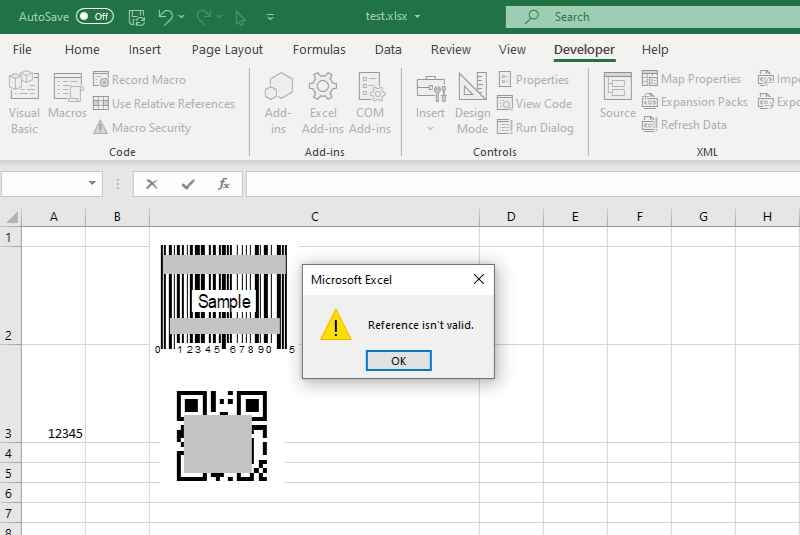
5 cách sửa lỗi Reference isn’t valid hiệu quả
Khi đã xác định được nguyên nhân, việc khắc phục sẽ trở nên đơn giản hơn rất nhiều. Dưới đây là 5 phương pháp đã được chứng minh là hiệu quả.
1. Khôi phục lại vùng dữ liệu đã bị thay đổi
Đây là giải pháp nhanh nhất nếu bạn vừa mới gây ra lỗi.
- Hãy tìm đến ô công thức hiển thị thông báo lỗi để biết nó đang tham chiếu đến vùng nào.
- Nếu bạn vừa xóa một sheet hoặc cột, hãy thử nhấn Ctrl + Z để hoàn tác. Nếu không thể, bạn cần tạo lại sheet hoặc vùng dữ liệu với đúng tên và vị trí như ban đầu.
- Sau khi khôi phục, hãy kiểm tra lại công thức và nhấn Save để đảm bảo lỗi đã được giải quyết.
2. Rà soát và cập nhật các liên kết ngoài (external links)
Nếu file của bạn lấy dữ liệu từ các file khác, đây là bước không thể bỏ qua.
- Bạn hãy điều hướng đến tab Data trên thanh công cụ và tìm đến tùy chọn Edit Links.
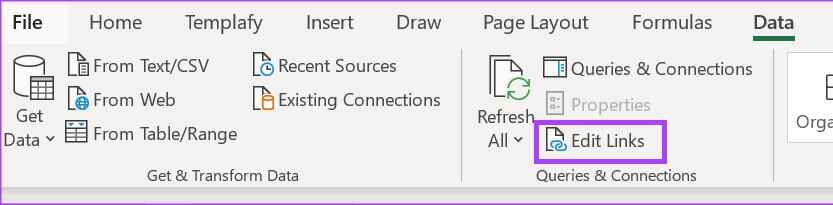
- Trong cửa sổ hiện ra, hãy tìm những liên kết đang báo lỗi (Error). Đây chính là nguyên nhân gây ra sự cố.
- Bạn cần chọn liên kết bị lỗi, nhấn vào Change Source... và chỉ lại đường dẫn chính xác đến file nguồn. Sau đó, nhấn Update Values để làm mới dữ liệu.
3. Chỉnh sửa các vùng được đặt tên bị lỗi
Name Range giúp công thức dễ quản lý hơn, nhưng cũng có thể gây ra lỗi Reference isn't valid nếu không được cập nhật.
- Để kiểm tra, bạn hãy vào tab Formulas và mở công cụ Name Manager.
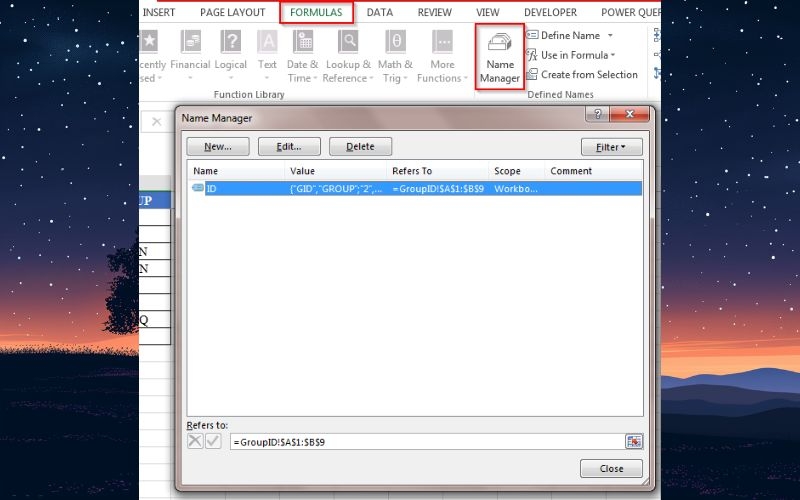
- Tại đây, bạn cần rà soát danh sách để tìm những Name Range nào đang tham chiếu tới một vùng đã bị xóa hoặc hiển thị thông báo lỗi.
- Hãy chọn vùng tên bị lỗi, nhấn Edit và điều chỉnh lại phần tham chiếu để nó trỏ đến đúng vùng dữ liệu hiện có.
4. Kiểm tra lại toàn bộ công thức trong trang tính
Đôi khi, việc rà soát lại toàn bộ công thức sẽ giúp bạn tìm ra vấn đề một cách nhanh chóng.
- Bạn hãy dành thời gian xem lại tất cả các công thức trong tệp của mình để xác định chính xác công thức nào đang gây ra lỗi.
- Khi đã tìm thấy, hãy kiểm tra các tham chiếu bên trong nó, đảm bảo rằng mọi tham chiếu đến ô, vùng dữ liệu hay trang tính đều còn hợp lệ.
- Sau khi đã chỉnh sửa xong, hãy lưu lại tệp để chắc chắn rằng lỗi không còn xuất hiện và các tính toán đã trở lại bình thường.
5. Nâng cấp phiên bản Excel
Trong một số trường hợp, lỗi có thể đến từ sự không tương thích của phiên bản Excel bạn đang dùng. Các phiên bản Excel cũ đôi khi gặp khó khăn khi xử lý các công thức hoặc liên kết phức tạp, dẫn đến lỗi tham chiếu.
Việc nâng cấp lên phiên bản mới nhất sẽ giúp sửa các lỗi đã biết và cải thiện hiệu suất tổng thể của chương trình. Trước khi cập nhật, bạn nên lưu lại công việc hiện tại. Sau khi hoàn tất, hãy mở lại tệp và kiểm tra để đảm bảo mọi thứ hoạt động bình thường.
Những lưu ý quan trọng để tránh lỗi tái diễn
Để công việc với Excel luôn suôn sẻ, bạn nên áp dụng một số thói quen tốt sau đây:
- Hãy luôn cẩn trọng trước khi xóa, đổi tên hoặc di chuyển bất kỳ trang tính hay vùng dữ liệu nào đang được các công thức khác sử dụng.
- Nên sử dụng tính năng Name Range một cách hợp lý để đặt tên cho các vùng dữ liệu quan trọng, giúp công thức ổn định và dễ quản lý hơn.
- Thường xuyên rà soát các liên kết ngoài và cập nhật chúng ngay khi tệp nguồn có sự thay đổi.
- Nên lưu tệp định kỳ và sử dụng phiên bản Excel mới nhất để giảm thiểu nguy cơ gặp phải lỗi Reference isn't valid.

Kết bài
Việc khắc phục lỗi Reference isn't valid sẽ trở nên đơn giản khi bạn hiểu rõ nguyên nhân và áp dụng đúng phương pháp. Bằng cách làm theo các hướng dẫn trên, bạn không chỉ giải quyết được vấn đề trước mắt mà còn nâng cao hiệu quả làm việc. Nếu bạn còn gì thắc mắc thì đừng ngần ngại để lại bình luận bên dưới để FPT Shop giải đáp cho bạn ngay nhé.
Mệt mỏi vì phải nheo mắt dò tìm lỗi trong các bảng tính phức tạp? Màn hình Acer với độ phân giải cao của FPT Shop sẽ hiển thị mọi con số và công thức một cách sắc nét, giúp bạn dễ dàng phát hiện các tham chiếu sai lệch. Nâng cấp không gian làm việc của bạn ngay hôm nay.
Xem thêm:
:quality(75)/cach_tao_chu_nhap_nhay_tren_excel_0_909efee75a.png)
:quality(75)/cach_dung_vong_lap_do_while_trong_excel_vba_0_5b3cb820b9.png)
:quality(75)/cach_sua_loi_ngay_thang_khi_copy_file_excel_0_29ea6001b5.jpg)
:quality(75)/dinh_dang_tien_trong_excel_01_9f27b471de.jpg)
:quality(75)/cach_tinh_trung_binh_dong_trong_excel_0_4b5599c50f.jpg)
:quality(75)/tim_ten_trong_excel_01_c5b9670168.jpg)


