:quality(75)/estore-v2/img/fptshop-logo.png)
:quality(75)/resize_anh_hang_loat_tren_macbook_0_139e939aef.jpg)
:quality(75)/2023_10_11_638326602280295567_a4a00ee65f5f8e01d74e-1.jpg)
Cách resize ảnh hàng loạt trên MacBook đơn giản giúp thay đổi kích thước ảnh nhanh gọn nhất
Resize ảnh hàng loạt trên MacBook là nhu cầu phổ biến đối với người dùng làm nội dung, thiết kế hoặc quản lý hình ảnh số lượng lớn. Việc tối ưu kích thước ảnh không chỉ giúp tiết kiệm dung lượng lưu trữ mà còn cải thiện tốc độ tải khi đăng tải lên website hoặc chia sẻ trực tuyến. Bài viết dưới đây sẽ hướng dẫn chi tiết các cách resize ảnh hàng loạt trên MacBook hiệu quả và phù hợp với nhiều nhu cầu sử dụng khác nhau.
Hướng dẫn cách resize ảnh hàng loạt trên MacBook chi tiết
Bước 1: Mở Finder và truy cập đến thư mục chứa toàn bộ hình ảnh bạn cần chỉnh sửa.
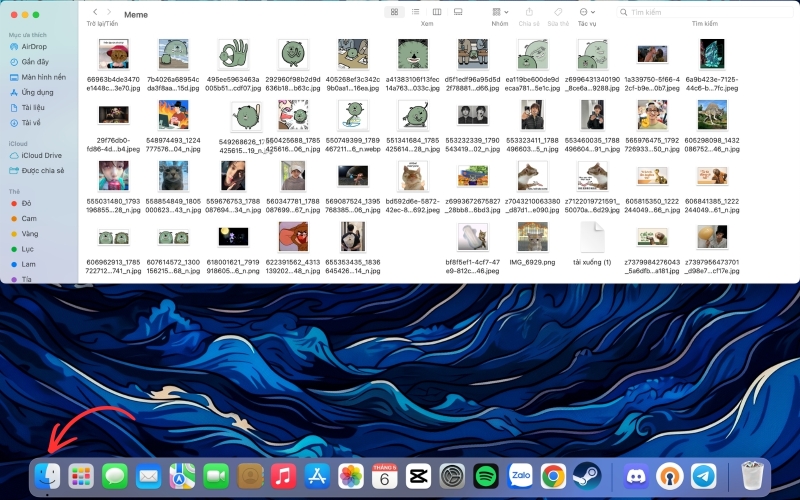
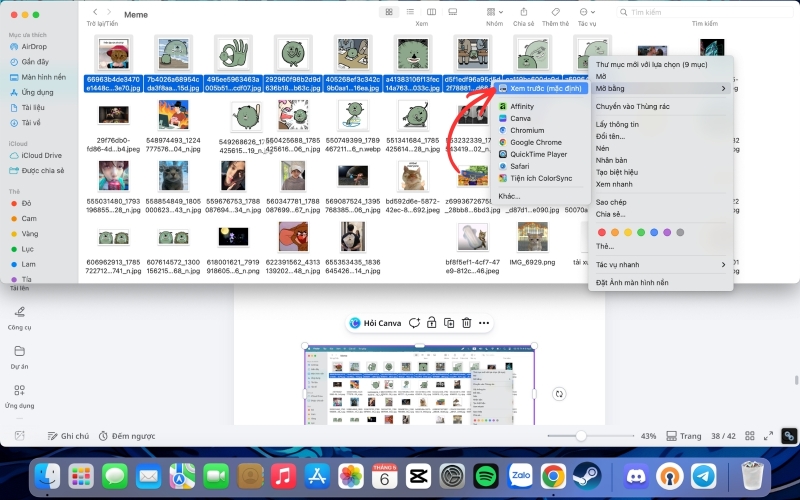
Bước 2: Chọn đồng thời các ảnh muốn resize bằng cách bôi đen, sau đó nhấn chuột phải, chọn Mở bằng và tiếp tục chọn Xem trước (Mặc định).
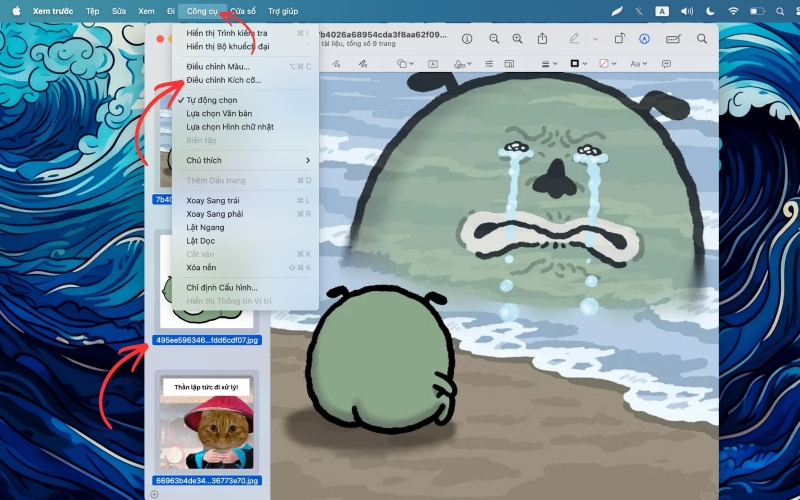
Bước 3: Khi các ảnh đã hiển thị trong Preview, nhấn tổ hợp phím Command + A để chọn tất cả, sau đó truy cập Công cụ ở thanh trên và chọn mục Điều chỉnh kích cỡ.
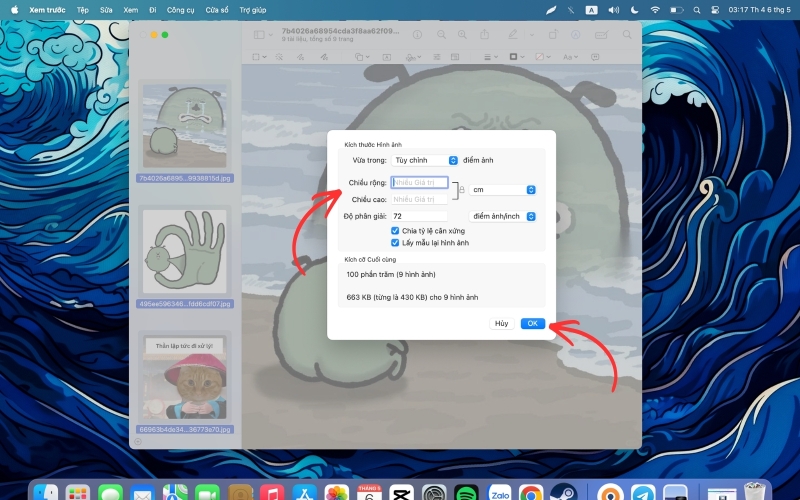
Bước 4: Nhập các thông số kích thước mong muốn như chiều rộng, chiều cao hoặc đơn vị đo phù hợp, sau đó xác nhận để hệ thống tự động áp dụng cho toàn bộ ảnh đã chọn.
Một số phương pháp resize ảnh hàng loạt hiệu quả khác
Ngoài cách sử dụng Preview mặc định, người dùng vẫn có nhiều lựa chọn khác để resize ảnh hàng loạt trên MacBook với mức độ linh hoạt và chuyên sâu cao hơn. Dưới đây là những phương pháp phổ biến giúp tối ưu quy trình xử lý ảnh một cách hiệu quả.
Sử dụng Automator để tự động hóa quy trình
Automator là công cụ có sẵn trên macOS cho phép người dùng thiết lập các quy trình tự động xử lý ảnh hàng loạt. Với công cụ này, bạn có thể tạo workflow resize ảnh chỉ với thao tác kéo thả đơn giản, giúp tiết kiệm thời gian đáng kể. Sau khi thiết lập hoàn tất, việc resize ảnh hàng loạt trên MacBook có thể được thực hiện nhanh chóng chỉ trong vài giây.
Dùng phần mềm chỉnh sửa ảnh chuyên nghiệp
Các phần mềm như Lightroom hoặc Photoshop cung cấp tính năng resize hàng loạt với nhiều tùy chọn nâng cao. Người dùng có thể đồng thời thay đổi kích thước, định dạng và tối ưu chất lượng hình ảnh theo nhu cầu cụ thể. Đây là lựa chọn phù hợp cho những ai làm việc chuyên sâu với hình ảnh và cần độ chính xác cao.
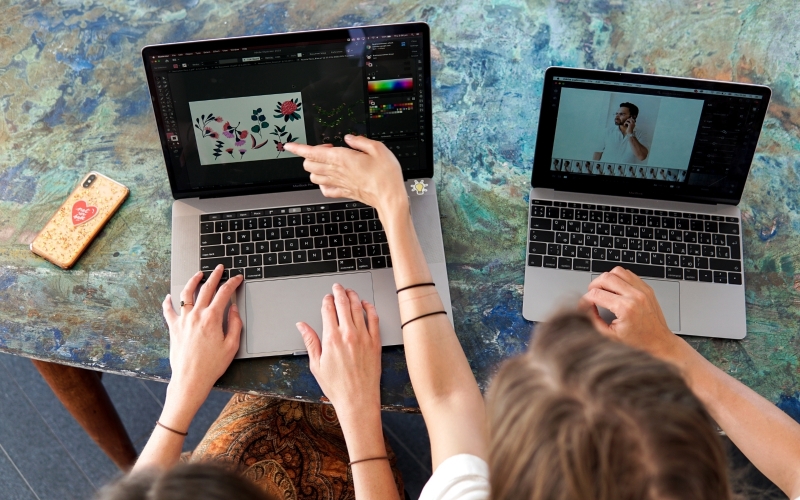
Sử dụng công cụ trực tuyến
Các nền tảng online hỗ trợ resize ảnh hàng loạt trên MacBook mà không cần cài đặt phần mềm. Người dùng chỉ cần tải ảnh lên, thiết lập thông số và tải về sau khi xử lý hoàn tất. Phương pháp này tiện lợi, dễ sử dụng nhưng cần lưu ý đến vấn đề bảo mật dữ liệu.
Kết hợp script hoặc Terminal cho người dùng nâng cao
Đối với người dùng có kiến thức kỹ thuật, việc sử dụng Terminal hoặc Script sẽ giúp tối ưu hóa quá trình resize ảnh hàng loạt trên MacBook. Cách này cho phép xử lý nhanh số lượng lớn ảnh với độ chính xác cao và khả năng tùy biến mạnh mẽ. Tuy nhiên, phương pháp này yêu cầu hiểu biết nhất định về dòng lệnh và cấu hình hệ thống.
Các mẹo giúp tối ưu hiệu quả resize ảnh hàng loạt trên MacBook
Để resize ảnh hàng loạt trên MacBook đạt hiệu quả tối ưu, người dùng không chỉ cần thực hiện đúng thao tác mà còn nên áp dụng thêm một số mẹo quan trọng. Dưới đây là những kinh nghiệm giúp bạn xử lý ảnh nhanh hơn, giữ chất lượng tốt và tối ưu dung lượng hiệu quả:
- Giữ nguyên tỷ lệ ảnh: Luôn bật tùy chọn khóa tỷ lệ để tránh tình trạng ảnh bị méo hoặc biến dạng sau khi resize. Điều này đặc biệt quan trọng khi sử dụng hình ảnh cho website hoặc thiết kế.
- Chọn kích thước phù hợp mục đích: Xác định rõ nhu cầu sử dụng như đăng web, mạng xã hội hay in ấn để thiết lập kích thước hợp lý. Việc này giúp cân bằng giữa chất lượng hiển thị và dung lượng file.
- Tối ưu định dạng file: Sử dụng JPEG cho ảnh thông thường để giảm dung lượng, hoặc PNG nếu cần nền trong suốt. Lựa chọn đúng định dạng sẽ giúp tăng hiệu quả sử dụng ảnh.
- Kết hợp nén ảnh sau khi resize: Sau khi thay đổi kích thước, bạn nên nén ảnh để giảm thêm dung lượng mà vẫn giữ chất lượng ở mức chấp nhận được. Đây là bước quan trọng trong tối ưu SEO hình ảnh.
- Kiểm tra trước khi xuất file: Luôn xem trước kết quả để đảm bảo ảnh đạt yêu cầu về kích thước và chất lượng. Việc kiểm tra giúp hạn chế sai sót khi xử lý số lượng lớn.
Áp dụng những mẹo trên sẽ giúp quá trình resize ảnh hàng loạt trên MacBook trở nên nhanh chóng, chính xác và chuyên nghiệp hơn, đồng thời đảm bảo hình ảnh luôn đạt chất lượng tối ưu cho mọi nhu cầu sử dụng.
Tạm kết
Resize ảnh hàng loạt trên Macbook là giải pháp thiết yếu giúp đơn giản hóa quy trình xử lý hình ảnh, rút ngắn thời gian thao tác và nâng cao hiệu suất làm việc rõ rệt. Khi lựa chọn đúng công cụ và áp dụng phương pháp phù hợp, bạn có thể khai thác tối đa khả năng của Macbook để quản lý, chỉnh sửa và tối ưu hình ảnh một cách nhanh chóng, chuyên nghiệp.
Nhanh tay sở hữu MacBook Air tại FPT Shop để trải nghiệm hiệu năng mượt mà, tối ưu cho công việc xử lý hình ảnh. Khi mua hàng tại FPT Shop, bạn còn được hưởng chính sách bảo hành uy tín và nhiều ưu đãi hấp dẫn.
Xem thêm:
:quality(75)/cach_chinh_am_luong_dien_thoai_Nokia_cuc_gach_712fb09315.jpg)
:quality(75)/cach_chinh_dong_ho_deo_tay_1_nut_2c7dd0f5fb.jpg)
:quality(75)/cach_chinh_tan_so_micro_khong_day_a4f7faae90.jpg)
:quality(75)/chinh_dong_ho_led_deo_tay_01_39dc959356.jpg)
:quality(75)/chinh_chuot_dareu_01_c01f280d43.jpg)
:quality(75)/Cach_chinh_ngay_gio_tren_dong_ho_deo_tay_bia_547bc1386b.jpg)


