:quality(75)/estore-v2/img/fptshop-logo.png)
:quality(75)/how_to_enable_secure_boot_1_5865d11648.png)
:quality(75)/Dong_My_d9a8b398dd.jpg)
Secure Boot là gì? Hướng dẫn cách bật Secure Boot chi tiết, dễ hiểu trên Windows
Secure Boot thường có mặt trên những máy tính sử dụng firmware UEFI và đã trở thành một chuẩn bảo mật phổ biến trên hầu hết các dòng máy tính hiện đại. Vậy làm sao bật Secure Boot? Cùng FPT Shop tìm hiểu nhé.
Secure Boot là gì?
Secure Boot là một tính năng bảo mật mạnh mẽ được tích hợp trong hệ thống UEFI, giúp bảo vệ máy tính khỏi phần mềm độc hại và các mối đe dọa ngay từ lúc khởi động. Khi được bật, Secure Boot chỉ cho phép chạy các phần mềm hoặc hệ điều hành đã được xác thực bằng chữ ký số hợp lệ.
Nhờ vậy, Secure Boot có thể ngăn chặn các mã độc, rootkit hoặc chương trình trái phép can thiệp vào quá trình khởi động hệ thống. Có thể nói, Secure Boot đóng vai trò như một lá chắn, đảm bảo tính an toàn cho máy tính và quản lý được phần mềm ngay khi bạn tải về.
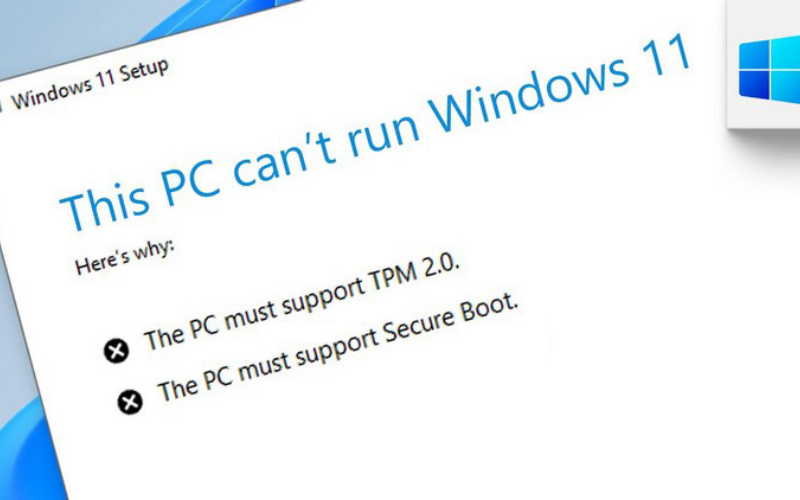
Cách nhận biết máy đã bật Secure Boot
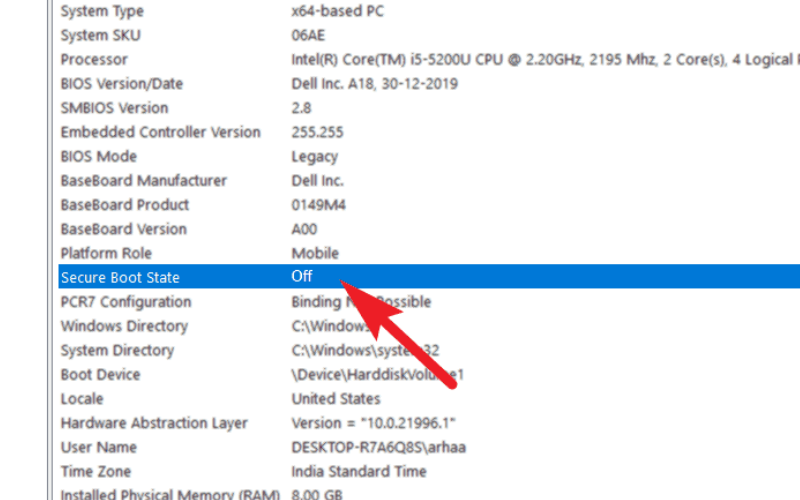
Một phương thức đơn giản để kiểm tra bạn đã bật Secure Boot đó là mở ứng dụng System Information (Thông tin hệ thống).
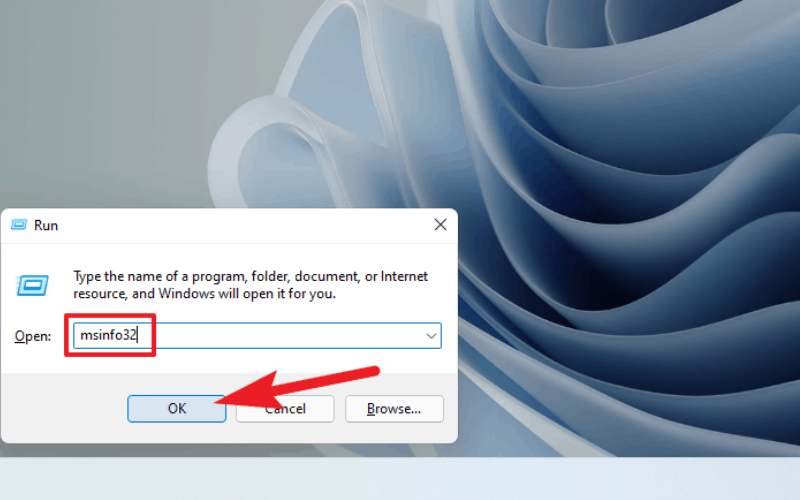
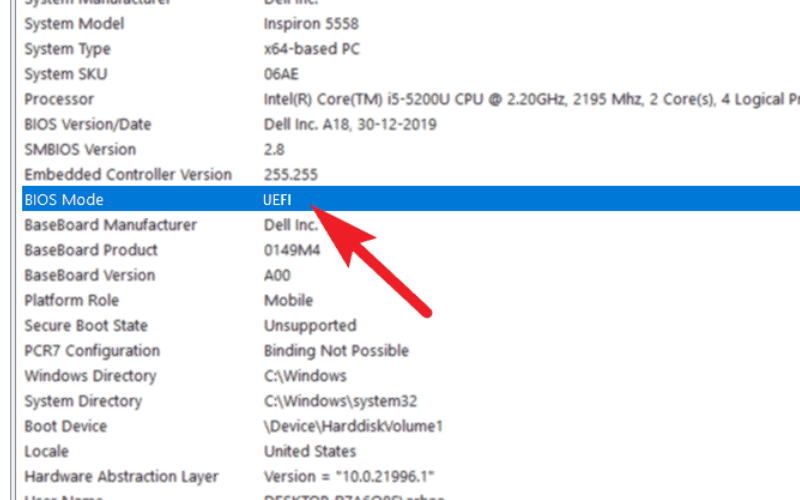
Bạn nhấn Windows + R để mở cửa sổ Run, sau đó gõ msinfo32 và nhấn Enter. Trong cửa sổ System Information, tìm Secure Boot State. Thông tin này sẽ cho bạn biết trạng thái của Secure Boot trên hệ thống.
- Nếu thấy Secure Boot State: On: Có nghĩa là Secure Boot đã bật.
- Nếu thấy Secure Boot State: Off: Có nghĩa là Secure Boot đang tắt.
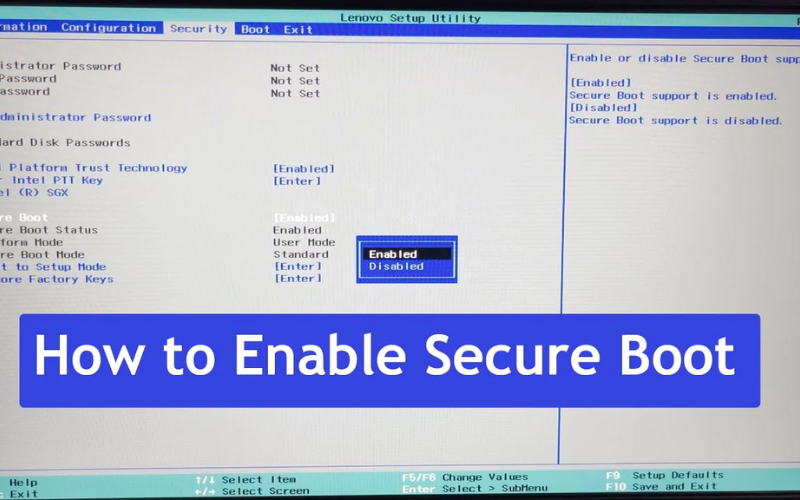
Trường hợp Secure Boot ở trạng thái tắt, vậy làm sao bật Secure Boot? FPT Shop mời bạn tham khảo phần tiếp theo ngay sau đây.
Cách bật tắt Secure Boot chi tiết
Quá trình bật Secure Boot tương đối phức tạp, bạn cần vào được chế độ BIOS/UEFI trên máy tính để tìm tính năng này. Bạn cần thực hiện các bước như dưới đây.
Bước 1: Khởi động lại máy tính.
Bước 2: Nhấn F2 hoặc vào Settings chọn Update & Security và ấn Recovery, sau đó chọn Troubleshoot.
Bước 3: Tìm mục Advanced options và chọn UEFI Firmware Settings. Lúc này, bạn nhấn Restart để khởi động vào BIOS/UEFI.
Bước 4: Sau khi máy khởi động lại vào BIOS, bạn tìm đến mục Boot, Security hoặc Authentication, tùy dòng máy và tìm dòng Secure Boot, nhấn Enter hoặc click chọn.
Bước 5: Bật hoặc tắt Secure Boot bằng cách đổi Enabled hoặc Disabled.
Nếu mục này bị mờ (không chỉnh được), bạn cần đổi Boot Mode sang UEFI nếu đang để Legacy hoặc disable CSM (Compatibility Support Module).
Lưu ý khi đang ở chế độ Legacy BIOS, bạn phải chuyển sang UEFI trước mới có thể bật được Secure Boot.
Một số lỗi thường gặp khi bật Secure Boot
Không bật được Secure Boot
Máy tính của bạn có thể đang chạy ở chế độ Legacy BIOS thay vì UEFI, chế độ này sẽ ngăn không cho Secure Boot hoạt động, vì tính năng này chỉ hỗ trợ chế độ UEFI.
Ngoài ra, nếu ổ cứng của bạn đang sử dụng định dạng MBR thay vì GPT, Secure Boot cũng sẽ không thể kích hoạt được, vì yêu cầu phải có định dạng GPT.
Một yếu tố khác có thể gây ra vấn đề là tính năng CSM (Compatibility Support Module). Tính năng này giúp máy tính tương thích với các hệ điều hành cũ không hỗ trợ UEFI, nhưng nếu CSM đang bật, nó sẽ làm cho Secure Boot không thể hoạt động đúng cách. Vì vậy, để sử dụng Secure Boot, bạn cần chuyển sang chế độ UEFI, chuyển ổ cứng sang định dạng GPT và tắt tính năng CSM trong BIOS.
Không khởi động được Windows
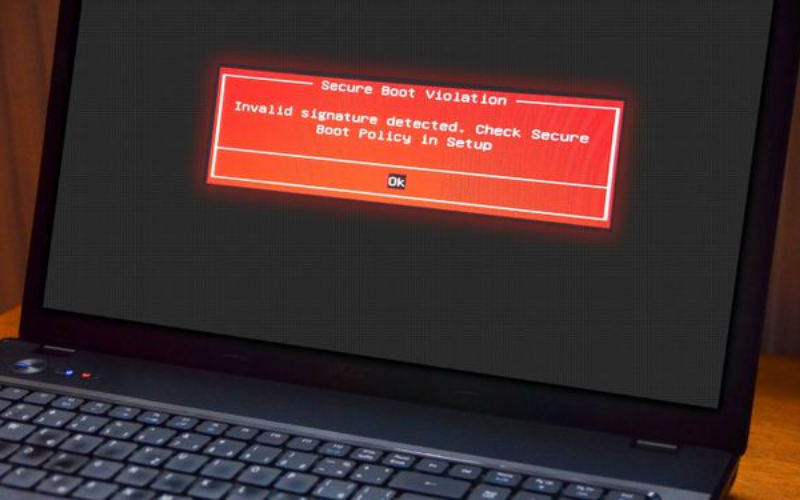
Khi thực hiện bật Secure Boot, Windows không khởi động được nếu bạn đang sử dụng một hệ điều hành không tương thích với Secure Boot. Như bản Windows không chính thức, hoặc các hệ điều hành như Linux mà không có chữ ký bảo mật hợp lệ.
Khi thiếu chữ ký bảo mật hợp lệ, Secure Boot sẽ không thể xác thực được hệ điều hành. Vì vậy, nếu bạn muốn tiếp tục sử dụng hệ điều hành đó, bạn cần tắt Secure Boot trong BIOS hoặc UEFI.
Việc tắt Secure Boot sẽ cho phép hệ thống khởi động bất kỳ hệ điều hành nào mà không cần chữ ký bảo mật, nhưng cũng giảm đi một lớp bảo mật quan trọng.
Tạm kết
Như vậy, bật Secure Boot là một bước quan trọng để tăng cường bảo mật cho hệ thống của bạn, bảo vệ máy tính khỏi phần mềm độc hại ngay từ quá trình khởi động. Bằng cách chỉ cho phép phần mềm và hệ điều hành đáng tin cậy khởi động, Secure Boot giúp giảm thiểu rủi ro bị truy cập trái phép và các cuộc tấn công tiềm ẩn.
Nếu bạn đang tìm kiếm một chiếc laptop với tính năng bảo mật vượt trội, các dòng sản phẩm từ Dell, HP, Lenovo và Acer chắc chắn là lựa chọn lý tưởng. Tại FPT Shop, bạn có thể dễ dàng lựa chọn những mẫu laptop đến từ các thương hiệu nổi tiếng. Không chỉ cam kết hàng chính hãng, FPT Shop còn mang đến chính sách bảo hành minh bạch, hỗ trợ kỹ thuật tận tâm cùng nhiều ưu đãi hấp dẫn.
Mời bạn tham khảo dòng laptop Lenovo giá tốt tại đây:
Xem thêm
:quality(75)/m2_ipad_air_chay_windows_11_khi_phan_cung_apple_gap_tu_do_phan_mem_kieu_chau_au_491a71d4d1.jpg)
:quality(75)/windows_11_23h2_build_226355170_cap_nhat_tu_windows_insider_dem_lai_tinh_nang_moi_df1ad74399.jpg)
:quality(75)/cai_Windows_cho_Mac_Book_khong_qua_Bootcamp_ava_f8b18a4697.jpg)
:quality(75)/small/desktop_ini_35c8e4aa7c.jpg)
:quality(75)/loi_has_stopped_working_cover_9de3bec701.png)
:quality(75)/cach_chup_anh_man_hinh_keo_dai_tren_may_tinh_2_90254bb267.jpg)


