:quality(75)/estore-v2/img/fptshop-logo.png)
:quality(75)/su_dung_airpods_voi_may_mac_cua_ban_1_0feeac7542.png)
:quality(75)/482849525_638704888864590_7961940642512230526_n_be708d2e9d.jpg)
Sử dụng AirPods với máy Mac: Hướng dẫn chi tiết cách kết nối, tùy chỉnh để tối ưu trải nghiệm
AirPods mang đến trải nghiệm âm thanh không dây tiện lợi khi kết hợp cùng máy Mac, đặc biệt phù hợp cho nhu cầu học tập, làm việc và giải trí hàng ngày. Tuy nhiên, không phải ai cũng nắm rõ cách kết nối và tùy chỉnh để khai thác hết các tính năng sẵn có trên AirPods. Hãy cùng FPT Shop tìm hiểu cách sử dụng AirPods với máy Mac nhanh chóng, đơn giản qua bài viết dưới đây.
AirPods tương thích với máy Mac nào?
Trước khi khám phá cách sử dụng AirPods với máy Mac, hãy cùng tìm hiểu xem thiết bị này hỗ trợ những dòng Mac nào để đảm bảo quá trình kết nối diễn ra suôn sẻ ngay từ lần đầu tiên.

AirPods tương thích tốt với hầu hết các dòng máy Mac của Apple thông qua kết nối Bluetooth. Chỉ cần máy Mac của bạn chạy từ macOS Sierra trở lên là đã có khả năng ghép nối và sử dụng AirPods một cách ổn định. Cụ thể, AirPods hoạt động mượt mà trên các thiết bị như MacBook Air, MacBook Pro, iMac, Mac mini hay Mac Studio.
Khi đăng nhập cùng một tài khoản iCloud, AirPods còn có khả năng tự động nhận diện và kết nối nhanh với máy Mac mà không cần thiết lập lại từ đầu. Tuy nhiên, để sử dụng đầy đủ các tính năng nâng cao như chuyển đổi thiết bị tự động hay điều khiển thông minh, bạn nên đảm bảo máy Mac đang chạy phiên bản macOS mới nhất và AirPods cũng được cập nhật firmware phù hợp.
Cách kết nối AirPods với máy Mac nhanh chóng
Qua trung tâm điều khiển
Nếu AirPods của bạn đã từng kết nối với các thiết bị trong cùng tài khoản iCloud, việc ghép nối AirPods sẽ diễn ra rất nhanh:
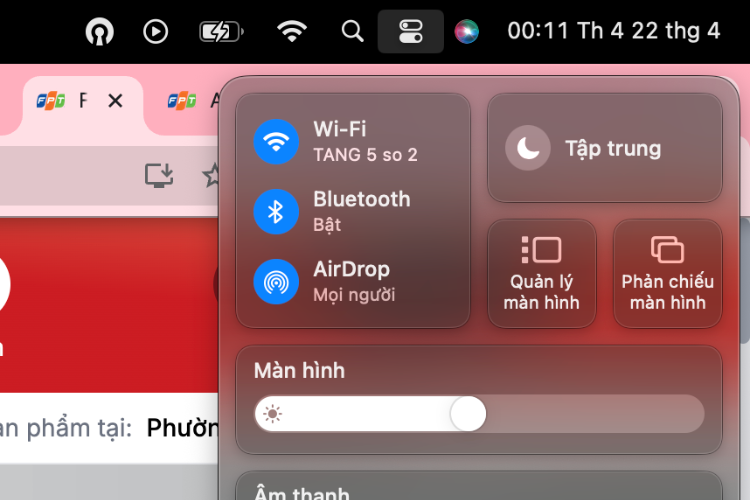
- Bước 1: Nhấn vào biểu tượng Trung tâm điều khiển trên thanh menu của máy Mac.
- Bước 2: Chọn mục Bluetooth.
- Bước 3: Tìm và nhấn tên AirPods bạn muốn ghép đôi trong danh sách thiết bị khả dụng.
Cách này phù hợp khi bạn đã dùng AirPods với iPhone hoặc iPad trước đó, vì hệ thống sẽ tự nhận diện và cho phép kết nối gần như ngay lập tức.
Kết nối thủ công
Trong trường hợp AirPods chưa từng ghép nối với máy Mac, bạn có thể thực hiện theo các bước sau để kết nối nhanh chóng:
- Bước 1: Đầu tiên, bạn đặt AirPods vào hộp sạc và mở nắp.
- Bước 2: Nhấn và giữ nút thiết lập phía sau hộp (hoặc nút kiểm soát tiếng ồn với AirPods Max) cho đến khi đèn trạng thái nhấp nháy.
- Bước 3: Trên máy Mac, bạn mở Cài đặt hệ thống (System Settings), chọn Bluetooth trong thanh bên.
- Bước 4: Tìm AirPods trong danh sách thiết bị, đưa con trỏ vào và nhấn Kết nối (Connect).
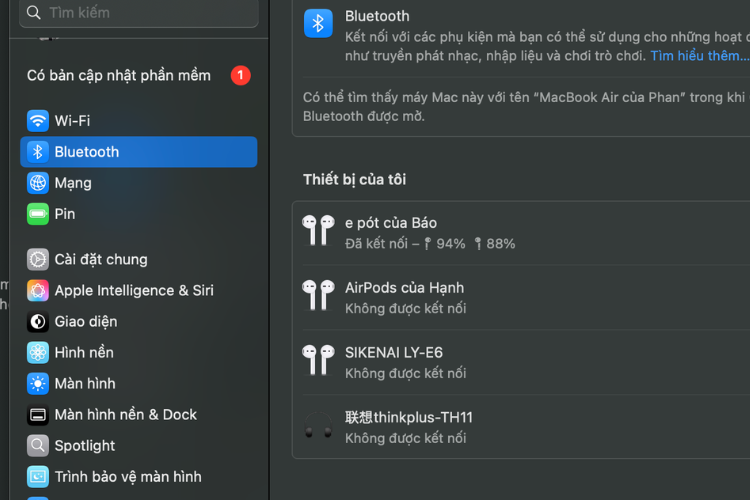
Hướng dẫn cách sử dụng AirPods với máy Mac hiệu quả
Cách đổi tên AirPods
Thông thường, AirPods sẽ hiển thị theo tên thiết bị khi bạn ghép nối lần đầu. Tuy nhiên, bạn hoàn toàn có thể đổi lại tên để dễ nhận diện hơn trong quá trình sử dụng.
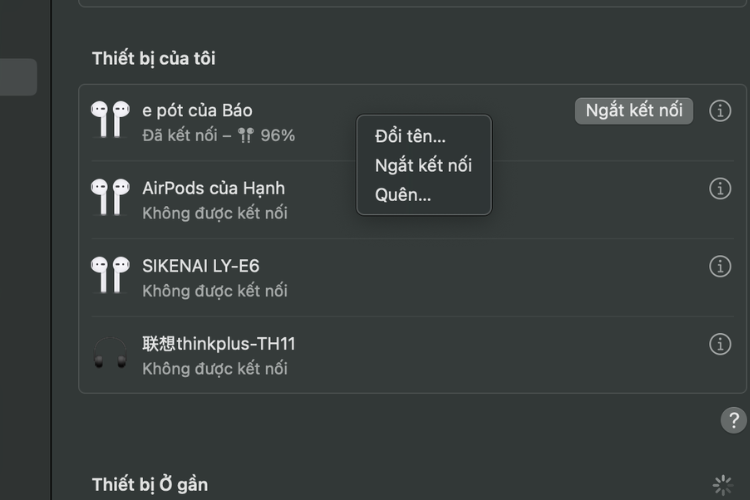
- Bước 1: Mở Cài đặt trên máy Mac và chọn Bluetooth (Đảm bảo AirPods đã được kết nối). Sau đó, nhấp chuột phải vào tên AirPods và chọn Đổi tên.
- Bước 2: Nhập tên mới theo ý muốn và nhấn Đổi tên để lưu lại. Sau khi hoàn tất, tên AirPods sẽ được cập nhật và hiển thị theo thiết lập mới trên máy Mac cũng như các thiết bị khác dùng cùng tài khoản iCloud.
Tùy chỉnh âm lượng
Để sử dụng AirPods với máy Mac hiệu quả, bạn cần nắm được cách thiết lập âm thanh phù hợp với nhu cầu sử dụng. Để tùy chỉnh chi tiết các tính năng của AirPods, bạn hãy thực hiện trực tiếp trên máy Mac với các bước sau:
- Bước 1: Đeo AirPods và đảm bảo tai nghe đã được kết nối với máy Mac.
- Bước 2: Mở Cài đặt trên máy Mac, chọn Bluetooth.
- Bước 3: Bấm vào tên AirPods bạn đang kết nối trong thanh bên. Tại đây, bạn sẽ dễ dàng thay đổi các điều khiển của AirPods như chạm, nhấn giữ, chế độ chống ồn, micro,… (Các tùy chọn sẽ khác nhau tùy từng dòng AirPods).
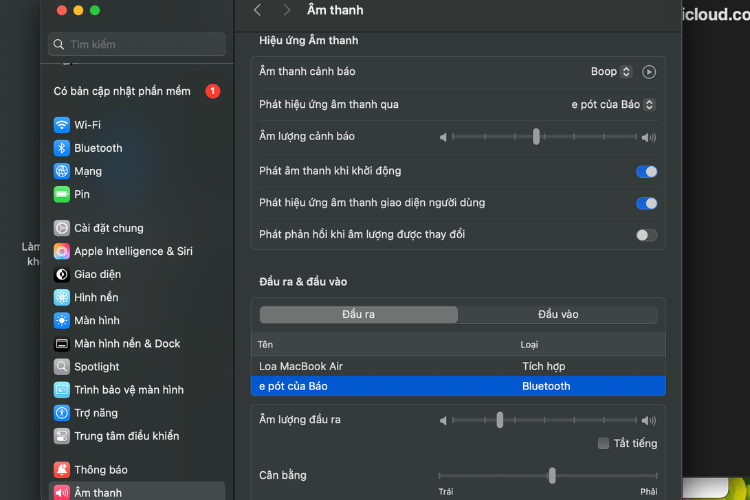
Việc điều chỉnh các thiết lập này giúp bạn cá nhân hóa trải nghiệm, thao tác nhanh hơn và tận dụng tốt những tính năng mà AirPods hỗ trợ khi sử dụng trên máy Mac.
Tạm kết
Cách sử dụng AirPods với máy Mac thực ra không quá phức tạp, quan trọng là nắm đúng thao tác và một vài thiết lập cần thiết. Khi đã quen, việc kết nối hay tùy chỉnh AirPods sẽ diễn ra rất nhanh, đáp ứng tốt nhu cầu nghe nhạc, họp online hay làm việc mỗi ngày trên máy Mac của bạn.
FPT Shop là đơn vị chuyên phân phối các dòng MacBook chính hãng, đa dạng cấu hình và mức giá. Nếu đang có nhu cầu chọn mua thiết bị phù hợp, hãy ghé ngay cửa hàng để trải nghiệm và lựa chọn.
Xem thêm:
:quality(75)/cach_bat_tat_den_ban_phim_laptop_tren_macbook_1_d53d007203.jpg)
:quality(75)/sac_nhanh_phu_thuoc_vao_cu_hay_day_1_37d77ce799.jpg)
:quality(75)/small/google_ra_mat_gemini_ai_tren_mac_205644_1_c065e692ef.jpg)
:quality(75)/so_sanh_ban_phim_mach_xuoi_va_mach_nguoc_01_dddf4e886f.jpg)
:quality(75)/Co_nen_sac_Macbook_qua_dem_cover_da8815a392.png)
:quality(75)/kich_thuoc_macbook_pro_m5_thumb_3dd7bbb888.jpg)


