:quality(75)/estore-v2/img/fptshop-logo.png)
:quality(75)/sua_chu_tren_file_pdf_anh_dai_dien_d8144b880a.jpg)
:quality(75)/453412393_1018930359413368_8098832637965591880_n_cc5f775071.jpg)
Hướng dẫn thao tác sửa chữ trên file PDF - Thêm, xóa chữ trong file đơn giản, nhanh chóng
Sửa chữ trên file PDF bao gồm nhiều thao tác điều chỉnh để thay đổi hoặc cập nhật nội dung văn bản mà vẫn giữ nguyên định dạng của file PDF. Do PDF là định dạng tài liệu cố định, nên các công cụ chỉnh sửa cần có khả năng giải mã cấu trúc và bố cục của file để thực hiện thay đổi mà không làm mất đi tính thẩm mỹ ban đầu của tài liệu. Những thao tác thực hiện cũng khá đơn giản, hãy theo dõi bài viết dưới đây cùng FPT Shop nhé!
Sửa chữ trên file PDF với các thao tác cơ bản
Dưới đây là một số thao tác cơ bản được thực hiện khi sửa chữ trên file PDF:
- Chỉnh sửa nội dung chữ: Có thể thay đổi từng từ, cụm từ, hoặc đoạn văn bản trong file PDF. Bạn có thể chỉnh sửa trực tiếp bằng cách đặt con trỏ vào vùng chữ muốn thay đổi, giống như khi soạn thảo văn bản trong các trình xử lý văn bản (như Word).
- Thay đổi font chữ và định dạng: Thay đổi font, kích thước, màu sắc, hoặc kiểu chữ (in đậm, in nghiêng).
- Chèn và xóa chữ: Thêm mới hoặc xóa bỏ văn bản, hỗ trợ trong các trường hợp cần bổ sung thông tin hoặc lược bớt nội dung không còn phù hợp. Thao tác này hữu ích khi cần bổ sung thông tin vào tài liệu cũ.
- Điều chỉnh bố cục: Di chuyển các đoạn văn hoặc sắp xếp lại bố cục để tài liệu có tính nhất quán sau khi sửa đổi. Điều này đặc biệt hữu ích khi tài liệu PDF là tài liệu đồ họa, có nhiều bố cục phức tạp.
- Nhúng ghi chú và nhận xét: Một số công cụ PDF cho phép thêm ghi chú hoặc chú thích vào các phần của văn bản, rất tiện lợi trong việc sửa đổi hay phản hồi. Các ghi chú này thường hiển thị dưới dạng comment, không làm thay đổi trực tiếp nội dung gốc.
- Sử dụng OCR (Optical Character Recognition): Khi PDF là dạng hình ảnh hoặc được quét từ bản cứng, công nghệ OCR giúp nhận diện chữ viết trong ảnh để chuyển thành văn bản có thể chỉnh sửa. OCR cần thiết trong trường hợp file PDF không có lớp văn bản chỉnh sửa được (như file scan).
3 cách sửa chữ trên file PDF phổ biến hiện nay
Hướng dẫn sửa chữ trên file PDF bằng trang web SmallPDF
Bước 1: Truy cập trang web SmallPDF bằng cách bấm vào đường link sau: https://smallpdf.com/vi
Bước 2: Chọn vào mục Edit PDF (Chỉnh sửa PDF).
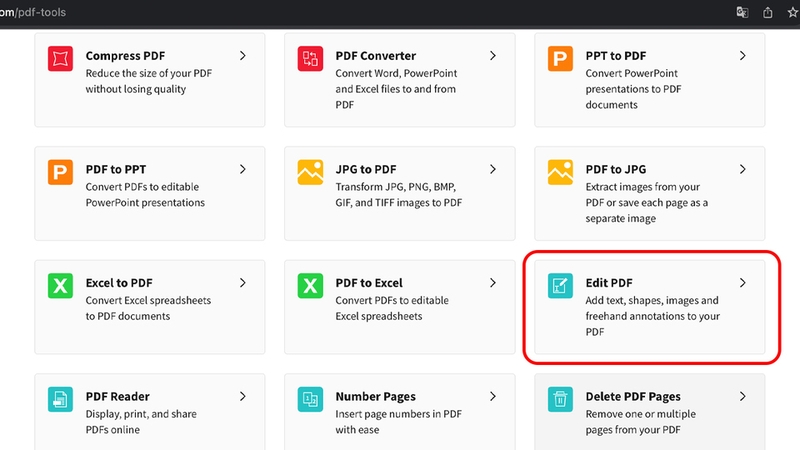
Bước 3: Chọn file PDF cần sửa chữ.
Bước 4: Chọn biểu tượng mũi tên nếu muốn thêm chữ, biểu tượng hình ô vuông dùng để chọn hình dạng của hình nếu cần xóa chữ.
Đối với xóa chữ:
- Chọn màu phù hợp với nền.
- Chọn độ dày cho hình.
- Chọn có viền hoặc không viền.
- Xóa chữ cần xóa.
Sau khi hoàn tất hãy nhấn Lưu, bạn có thể chọn vị trí lưu file PDF như: lưu vào thiết bị, hoặc lưu vào SmallPDF hay Dropbox.
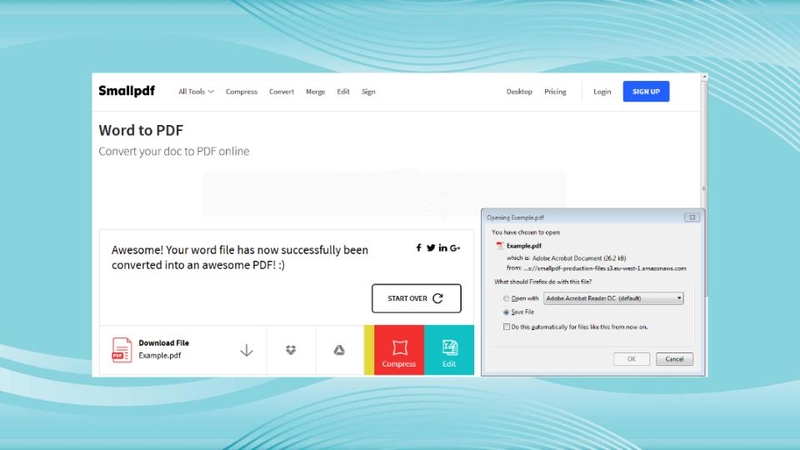
Đối với thêm chữ:
- Chọn màu của chữ.
- Chọn kích cỡ của chữ.
- Chọn vị trí muốn thêm chữ và nhập chữ vào.
Như trên, sau khi hoàn tất bạn hãy nhấn Lưu.
Hướng dẫn sửa chữ trên file PDF bằng trang web PDF eraser
Bước 1: Bạn hãy tải phần mềm PDFeraser theo đường link tại đây: https://www.pdferaser.net/
Bước 2: Mở phần mềm PDFeraser và bạn sẽ thấy giao diện như hình sau:
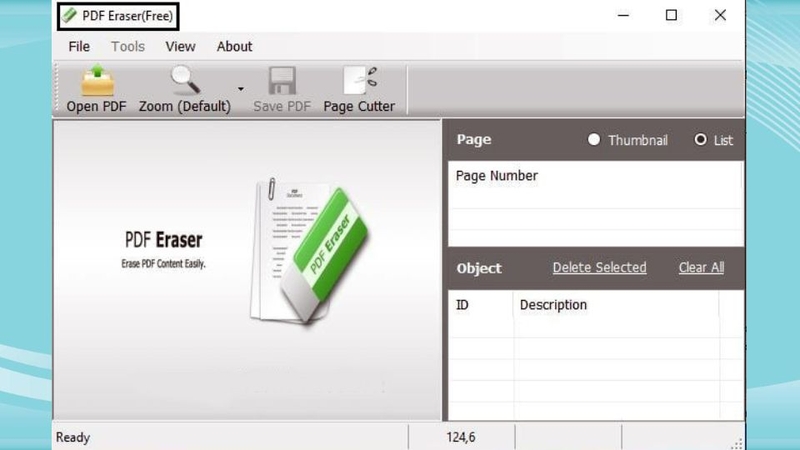
Bước 3: Chọn file cần sửa ở mục Open PDF.
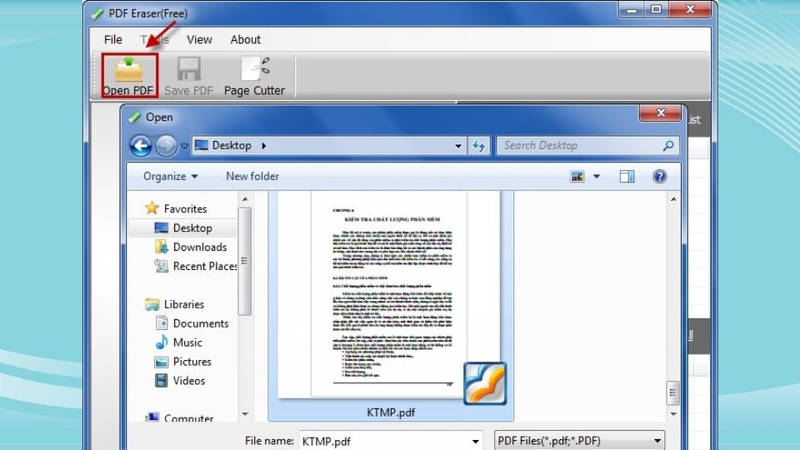
Đối với xóa chữ:
- Chọn cục tẩy theo kích thước phù hợp với văn bản của bạn.
- Tiến hành xóa chữ cần xóa (Sử dụng Undo hoặc ctrl+z nếu bạn xóa nhầm).
Khi hoàn thành, bạn hãy nhấn vào mục File > Chọn dòng Save PDF as để lưu lại.
Đối với thêm chữ:
- Chọn Add Text > Nhập chữ vào hộp thoại Please type text > Bấm OK.
- Chọn vị trí cần thêm chữ.
- Chỉnh sửa kiểu chữ, định dạng, độ lớn, vị trí.
- Nhấn vào mục File > Chọn dòng Save PDF as để lưu lại.
Hướng dẫn sửa chữ trên file PDF bằng trang Foxit Reader
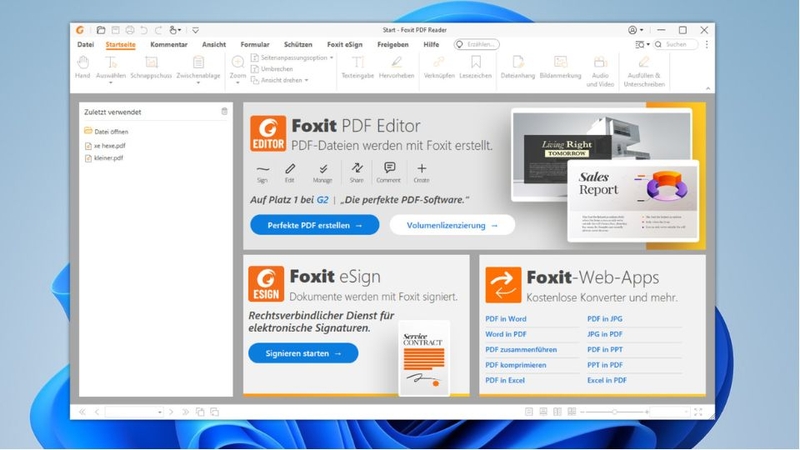
Tương tư với 2 trang web trên thao tác cũng khá là đơn giản.
Đối với thêm chữ:
- Mở file PDF cần thêm chữ trong Foxit Reader > Chọn thẻ Comment.
- Bấm chọn mục Typewriter.
- Click chuột trái vào vị trí cần thêm chữ.
- Chỉnh sửa chữ vừa được nhập vào.
- Phóng to chữ đã được thêm (nếu cần). Sau đó, tùy chỉnh theo ý muốn của bạn.
Đối với xóa chữ:
- Mở file PDF cần thêm chữ trong Foxit Reader > Chọn thẻ Comment.
- Bấm chọn vào mục Drawing.
- Chọn kiểu hình bạn nghĩ phù hợp với dòng chữ cần xóa.
- Giữ chuột trái và vẽ hình to bằng chữ cần xóa.
- Bấm chọn vào hình vừa vẽ > Đi đến hộp thoại Format nằm bên phải > Nhấp vào phần Fill Color > Chọn màu trùng với màu nền.
- Sau cùng chỉnh màu viền.
Tạm kết
Như vậy, việc sửa chữ trên file PDF mang lại sự linh hoạt trong việc cập nhật, bổ sung thông tin và đảm bảo tính chính xác cho tài liệu, đặc biệt khi người dùng muốn tránh việc tạo lại tài liệu từ đầu. Hy vọng với bài viết trên, bạn có thể dễ dàng sửa chữ một cách nhanh chóng theo ý muốn của mình. Cảm ơn bạn đã đọc bài viết này!
Nếu bạn đang có ý định muốn trang bị cho bản thân một chiếc điện thoại chất lượng để đáp ứng các nhu cầu trong công việc, thì bạn có thể tham khảo mua sắm ở FPT Shop. Tại đây, chúng tôi bán rất đa dạng các mẫu điện thoại Xiaomi, với thiết kế tinh tế, hiệu năng mạnh mẽ và nhiều tính năng thông minh, đặc biệt trong tháng này đang có chương trình khuyến mãi với giá cực tốt cho dòng điện thoại này. Bạn có thể xem tại đây:
Xem thêm:
:quality(75)/2024_6_14_638539784733550467_75000.jpg)
:quality(75)/2024_3_25_638470049761665384_cach-mo-file-pdf.jpg)
:quality(75)/2016_11_6_636140304285399397_chuyen-pdf-sang-docx-tren-mac-os.jpg)
:quality(75)/chen_file_pdf_vao_excel_thumbnail_1353e08a98.jpg)
:quality(75)/2024_2_24_638443780263104595_pdf-xchange-editor.jpg)
:quality(75)/2024_5_21_638519265279406200_copy-pdf-vao-iphone-h1.jpg)


