:quality(75)/estore-v2/img/fptshop-logo.png)
:quality(75)/sua_laptop_bi_loi_quat_tan_nhiet_aa58aef5bd.jpg)
:quality(75)/137278716_737940067157913_478558_24cfe7bd15.jpg)
Sửa laptop bị lỗi quạt tản nhiệt: Nguyên nhân, dấu hiệu và cách khắc phục hiệu quả
Quạt tản nhiệt đóng vai trò quan trọng trong việc duy trì nhiệt độ ổn định cho laptop. Khi bộ phận này gặp sự cố, thiết bị có thể bị nóng, giảm hiệu năng hoặc thậm chí tắt đột ngột. Bài viết dưới đây sẽ giúp bạn hiểu rõ cách sửa laptop bị lỗi quạt tản nhiệt, từ việc nhận biết dấu hiệu, xác định nguyên nhân đến các phương pháp khắc phục hiệu quả và an toàn.
Quạt tản nhiệt laptop là gì?
Quạt tản nhiệt là một thành phần quan trọng trong hệ thống làm mát của laptop, có nhiệm vụ lưu thông không khí và giảm nhiệt độ của CPU, GPU cũng như các linh kiện bên trong. Khi máy hoạt động, đặc biệt là trong các tác vụ nặng như chơi game hoặc chỉnh sửa video, nhiệt lượng sinh ra rất lớn. Nếu không được làm mát kịp thời, laptop có thể bị quá nhiệt, ảnh hưởng đến hiệu suất và tuổi thọ.
Hệ thống tản nhiệt thường bao gồm:
- Quạt tản nhiệt
- Ống đồng dẫn nhiệt (heatpipe)
- Keo tản nhiệt
- Khe thoát gió
Khi một trong các bộ phận này gặp vấn đề, việc sửa laptop bị lỗi quạt tản nhiệt là cần thiết để đảm bảo thiết bị hoạt động ổn định.
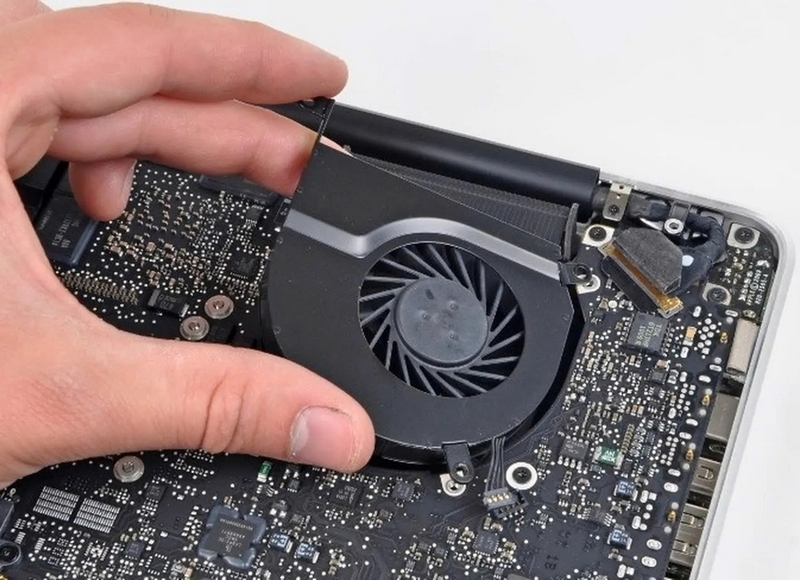
Dấu hiệu nhận biết laptop bị lỗi quạt tản nhiệt
Nhận biết sớm các dấu hiệu hư hỏng giúp bạn kịp thời sửa laptop bị lỗi quạt tản nhiệt, tránh những hư hỏng nghiêm trọng hơn.
- Laptop phát ra tiếng ồn lớn: Nếu bạn nghe thấy tiếng kêu lạ như rè, rít hoặc ù từ bên trong máy, rất có thể quạt tản nhiệt đã bị bám bụi hoặc hỏng vòng bi.
- Máy bị nóng bất thường: Khi quạt không hoạt động hiệu quả, nhiệt độ của CPU và GPU sẽ tăng cao, khiến bề mặt laptop trở nên nóng hơn bình thường.
- Hiệu năng giảm sút: Laptop có thể bị giật lag do cơ chế tự động giảm hiệu năng để tránh quá nhiệt.
- Laptop tự động tắt nguồn: Đây là cơ chế bảo vệ khi nhiệt độ vượt quá mức an toàn. Trong trường hợp này, việc sửa laptop bị lỗi quạt tản nhiệt là vô cùng cần thiết.
- Quạt không quay: Nếu quạt hoàn toàn không hoạt động, nguyên nhân có thể đến từ hỏng phần cứng hoặc lỗi kết nối.
- Thông báo lỗi từ hệ thống: Một số laptop hiển thị thông báo như “Fan Error” hoặc “System Fan Failure” khi khởi động.
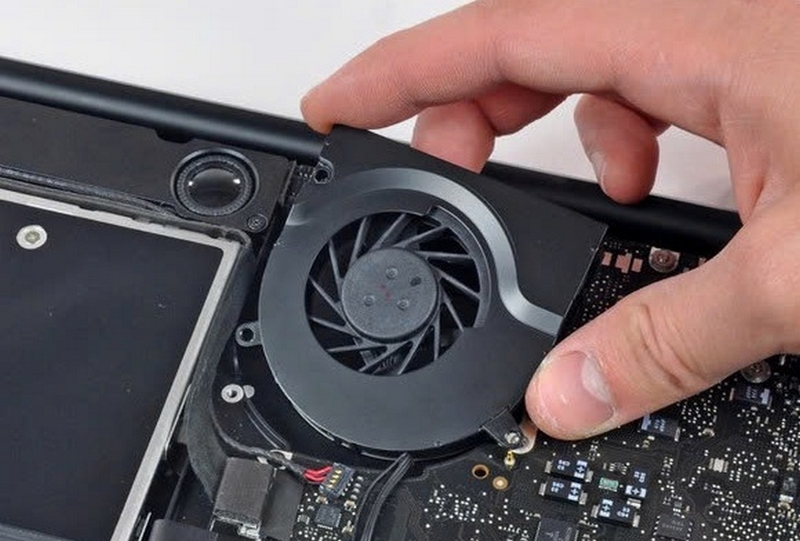
Nguyên nhân khiến quạt tản nhiệt laptop bị lỗi
- Bụi bẩn tích tụ: Sau thời gian dài sử dụng, bụi bẩn có thể bám vào cánh quạt và khe tản nhiệt, làm giảm hiệu quả làm mát.
- Hỏng vòng bi quạt: Vòng bi bị mòn sẽ gây ra tiếng ồn lớn và khiến quạt quay không ổn định.
- Keo tản nhiệt bị khô: Keo tản nhiệt giúp truyền nhiệt từ CPU sang hệ thống tản nhiệt. Khi keo bị khô, hiệu quả làm mát sẽ giảm đáng kể.
- Lỗi bo mạch chủ: Các sự cố liên quan đến mạch điều khiển có thể khiến quạt không nhận được nguồn điện.
- Sử dụng laptop trong môi trường không phù hợp: Đặt laptop trên bề mặt mềm như chăn hoặc nệm có thể làm tắc nghẽn khe tản nhiệt.
- Phần mềm hoặc BIOS lỗi: Cài đặt BIOS không đúng hoặc xung đột phần mềm cũng có thể khiến quạt hoạt động bất thường.
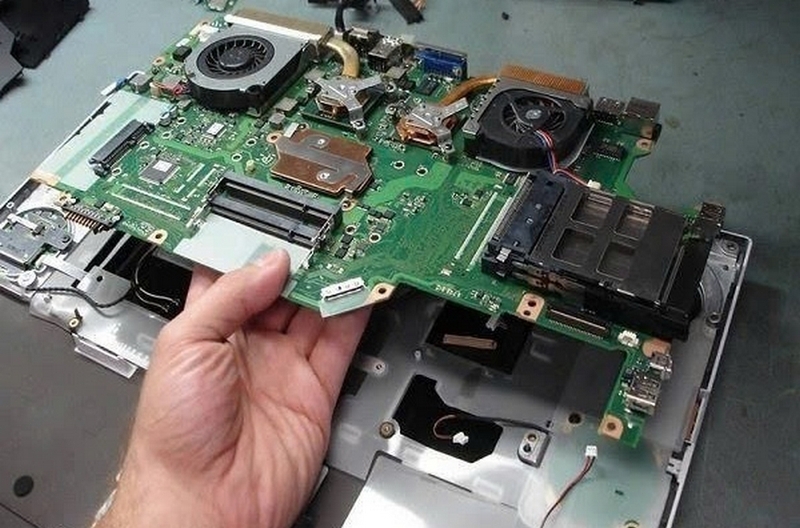
Tác hại khi không sửa laptop bị lỗi quạt tản nhiệt
Việc chậm trễ trong quá trình sửa laptop bị lỗi quạt tản nhiệt có thể dẫn đến nhiều hậu quả nghiêm trọng:
- Giảm tuổi thọ linh kiện: Nhiệt độ cao làm hỏng CPU, GPU và ổ cứng.
- Mất dữ liệu: Laptop tắt đột ngột có thể gây mất dữ liệu quan trọng.
- Hiệu năng kém: Máy hoạt động chậm và không ổn định.
- Chi phí sửa chữa cao: Hư hỏng lan rộng sẽ làm tăng chi phí sửa chữa.
- Nguy cơ cháy nổ: Trong trường hợp nghiêm trọng, quá nhiệt có thể gây cháy nổ.
Cách kiểm tra quạt tản nhiệt laptop
Kiểm tra bằng âm thanh
Lắng nghe tiếng quạt khi laptop hoạt động. Nếu xuất hiện tiếng ồn lớn, tiếng rít hoặc không nghe thấy tiếng quạt khi chạy tác vụ nặng, có thể quạt đang bị bám bụi, khô dầu hoặc hỏng và cần được kiểm tra.
Sử dụng phần mềm đo nhiệt độ
Bạn có thể dùng các phần mềm như HWMonitor, SpeedFan hoặc Core Temp để theo dõi nhiệt độ CPU và tốc độ quạt. Nếu nhiệt độ tăng cao bất thường hoặc không hiển thị tốc độ quạt, đây là dấu hiệu quạt tản nhiệt đang gặp sự cố.
Kiểm tra trực quan
Nếu có kinh nghiệm, hãy tháo nắp lưng laptop để quan sát quạt. Cách này giúp phát hiện bụi bẩn, cánh quạt bị kẹt hoặc không quay. Nhớ tắt nguồn và rút sạc trước khi thực hiện để đảm bảo an toàn.
Kiểm tra trong BIOS
Truy cập BIOS khi khởi động máy (thường nhấn F2, Delete hoặc Esc) và tìm mục Hardware Monitor hoặc System Health để xem tốc độ quạt (RPM). Nếu thông số bằng 0 hoặc không hiển thị, quạt có thể đang bị lỗi.
Hướng dẫn sửa laptop bị lỗi quạt tản nhiệt tại nhà
Vệ sinh quạt tản nhiệt
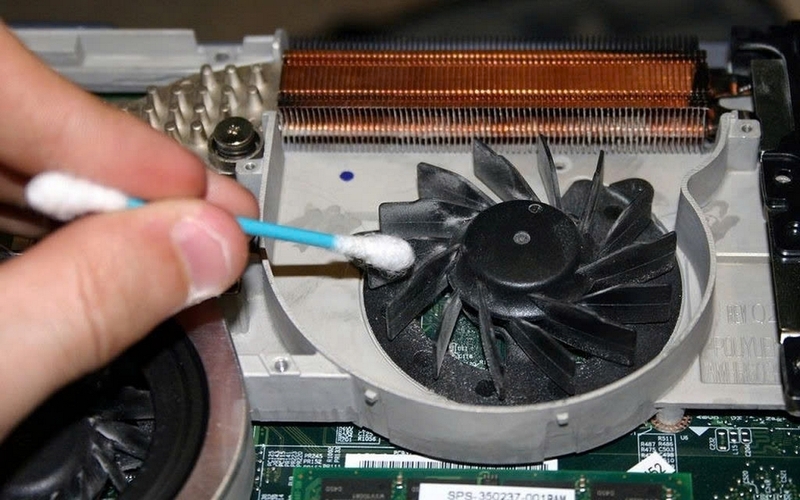
Vệ sinh quạt là bước đơn giản nhưng rất hiệu quả khi sửa laptop bị lỗi quạt tản nhiệt. Trước tiên, hãy tắt nguồn và rút sạc để đảm bảo an toàn. Sau đó, tháo nắp lưng laptop (nếu có kinh nghiệm) và sử dụng chổi mềm hoặc bình xịt khí nén để loại bỏ bụi bẩn bám trên cánh quạt và khe tản nhiệt. Cuối cùng, lắp lại các bộ phận và kiểm tra hoạt động của máy.
Tra dầu cho quạt
Nếu quạt phát ra tiếng ồn như tiếng rít hoặc kêu lạch cạch, bạn có thể tra một lượng nhỏ dầu bôi trơn vào trục quay của quạt để giảm ma sát. Sau khi tháo quạt, nhỏ một giọt dầu chuyên dụng vào vòng bi, sau đó lắp lại và kiểm tra. Đây là giải pháp đơn giản giúp quạt hoạt động êm ái hơn khi sửa laptop bị lỗi quạt tản nhiệt.
Thay keo tản nhiệt
Keo tản nhiệt có nhiệm vụ truyền nhiệt từ CPU và GPU sang hệ thống tản nhiệt. Sau thời gian dài sử dụng, keo có thể bị khô, làm giảm hiệu quả làm mát. Việc thay keo tản nhiệt mới sẽ giúp cải thiện khả năng truyền nhiệt và giảm nhiệt độ của laptop, từ đó nâng cao hiệu suất hoạt động và hỗ trợ quá trình sửa laptop bị lỗi quạt tản nhiệt.
Cập nhật BIOS và driver
Đôi khi quạt tản nhiệt hoạt động không ổn định do lỗi phần mềm hoặc driver. Bạn nên kiểm tra và cập nhật BIOS cũng như các driver liên quan đến hệ thống làm mát từ trang web chính thức của nhà sản xuất. Việc này giúp quạt hoạt động đúng cơ chế và là một bước quan trọng trong quá trình sửa laptop bị lỗi quạt tản nhiệt.

Thay thế quạt tản nhiệt
Nếu quạt bị hỏng nặng, không quay hoặc phát ra tiếng ồn lớn dù đã vệ sinh và tra dầu, việc thay thế quạt mới là giải pháp tối ưu. Hãy lựa chọn quạt chính hãng, tương thích với dòng laptop của bạn để đảm bảo hiệu quả làm mát và độ bền lâu dài. Đây là bước cuối cùng nhưng cần thiết khi sửa laptop bị lỗi quạt tản nhiệt không thể khắc phục bằng các phương pháp khác.
Khi nào nên mang laptop đến trung tâm sửa chữa?
Bạn nên tìm đến kỹ thuật viên chuyên nghiệp khi:
- Không có kinh nghiệm tháo lắp.
- Quạt không quay dù đã vệ sinh.
- Laptop vẫn quá nóng sau khi thay keo tản nhiệt.
- Có dấu hiệu hỏng bo mạch chủ.
Chi phí sửa laptop bị lỗi quạt tản nhiệt
Chi phí sửa laptop bị lỗi quạt tản nhiệt phụ thuộc vào mức độ hư hỏng và dòng máy:
Hạng mục | Chi phí tham khảo |
Vệ sinh quạt | 100.000 – 300.000 VNĐ |
Thay keo tản nhiệt | 150.000 – 400.000 VNĐ |
Thay quạt mới | 300.000 – 1.000.000 VNĐ |
Sửa bo mạch | 500.000 – 2.000.000 VNĐ |
Lưu ý: Giá có thể thay đổi tùy theo từng trung tâm sửa chữa.
Cách phòng tránh lỗi quạt tản nhiệt laptop
- Vệ sinh định kỳ: Nên vệ sinh laptop mỗi 6–12 tháng để đảm bảo hệ thống tản nhiệt hoạt động hiệu quả.
- Sử dụng đế tản nhiệt: Đế tản nhiệt giúp tăng cường luồng không khí và giảm nhiệt độ máy.
- Đặt laptop trên bề mặt phẳng: Tránh sử dụng laptop trên chăn, nệm hoặc các bề mặt mềm.
- Kiểm soát nhiệt độ môi trường: Sử dụng laptop trong môi trường thoáng mát giúp giảm tải cho hệ thống tản nhiệt.
- Không ép xung quá mức: Ép xung CPU hoặc GPU có thể làm tăng nhiệt độ và gây áp lực lên quạt tản nhiệt.

Những sai lầm cần tránh khi sửa laptop bị lỗi quạt tản nhiệt
- Tự ý tháo lắp khi không có kinh nghiệm: Điều này có thể gây hư hỏng linh kiện hoặc mất bảo hành.
- Sử dụng keo tản nhiệt kém chất lượng: Keo không đạt tiêu chuẩn sẽ làm giảm hiệu quả làm mát.
- Bỏ qua việc vệ sinh định kỳ: Bụi bẩn tích tụ là nguyên nhân phổ biến gây lỗi quạt.
- Không kiểm tra nguồn điện cấp cho quạt: Điều này có thể dẫn đến việc chẩn đoán sai nguyên nhân.
- Sử dụng laptop khi quạt đã hỏng: Việc này có thể gây hư hỏng nghiêm trọng cho CPU và GPU.
Câu hỏi thường gặp về sửa laptop bị lỗi quạt tản nhiệt
Laptop bị nóng nhưng quạt vẫn quay, nguyên nhân là gì?
Có thể do keo tản nhiệt bị khô hoặc khe tản nhiệt bị tắc nghẽn.
Có nên tự thay quạt tản nhiệt tại nhà không?
Nếu bạn có kiến thức kỹ thuật, điều này hoàn toàn có thể thực hiện. Tuy nhiên, nếu không chắc chắn, nên nhờ đến sự hỗ trợ của chuyên gia.
Bao lâu nên vệ sinh quạt tản nhiệt?
Khoảng 6–12 tháng một lần, tùy thuộc vào môi trường sử dụng.
Sử dụng đế tản nhiệt có thực sự hiệu quả?
Có, đế tản nhiệt giúp cải thiện luồng không khí và giảm nhiệt độ laptop.
Tổng kết
Quạt tản nhiệt đóng vai trò quan trọng trong việc duy trì hiệu suất và tuổi thọ của laptop. Khi phát hiện các dấu hiệu bất thường như tiếng ồn lớn, máy quá nóng hoặc quạt không quay, bạn cần nhanh chóng sửa laptop bị lỗi quạt tản nhiệt để tránh những hư hỏng nghiêm trọng hơn.
Việc sửa laptop bị lỗi quạt tản nhiệt có thể được thực hiện tại nhà thông qua các bước đơn giản như vệ sinh, thay keo tản nhiệt hoặc cập nhật BIOS. Tuy nhiên, trong những trường hợp phức tạp, việc tìm đến trung tâm sửa chữa uy tín là lựa chọn an toàn và hiệu quả. Hy vọng bài viết đã cung cấp những thông tin hữu ích giúp bạn bảo vệ và duy trì hoạt động ổn định cho chiếc laptop của mình.
Sở hữu ngay laptop AI thế hệ mới với giá ưu đãi cực hấp dẫn tại FPT Shop! Đừng bỏ lỡ cơ hội nâng cấp thiết bị học tập và làm việc với những mẫu laptop tích hợp trí tuệ nhân tạo, xử lý nhanh, tiết kiệm pin, tối ưu hiệu suất. FPT Shop đang có chương trình giảm giá sốc, hỗ trợ trả góp 0%, cùng nhiều quà tặng giá trị. Truy cập website hoặc đến cửa hàng gần nhất để trải nghiệm và mua sắm ngay hôm nay.
Xem thêm:
:quality(75)/cuc_sac_laptop_bi_nong_co_sao_khong_3_e67ee85aec.jpg)
:quality(75)/camera_laptop_bi_tat_11_78ed74dfbc.jpg)
:quality(75)/man_hinh_laptop_bi_nhay_lung_tung_2_3a039e97b4.jpg)
:quality(75)/sua_laptop_bi_vo_nuoc_bao_nhieu_tien_b33a32be72.png)
:quality(75)/laptop_bi_lag_khi_cam_sac_4d0a544367.png)
:quality(75)/fix_green_screen_death_of_windows_e1c72a15e6.jpg)


