:quality(75)/estore-v2/img/fptshop-logo.png)
:quality(75)/tao_barcode_bia_164dcfd1b6.png)
:quality(75)/Anh_Nguyen_99ac7f0a25.jpg)
Cách tạo barcode, mã QR trực tiếp trong Word, Excel, PowerPoint chỉ với vài bước cơ bản, không cần phần mềm chuyên dụng
Bài viết này FPT Shop sẽ hướng dẫn bạn cách tạo barcode, mã QR trực tiếp trong các công cụ Microsoft Office, chỉ với vài bước cơ bản mà không cần sử dụng đến phần mềm chuyên dụng. Qua đó, bạn có thể tiết kiệm thời gian, chi phí, và tận dụng tối đa các phần mềm đã có sẵn trên máy tính của mình.
Vai trò của barcode và mã QR code
Trong quản lý kho hàng, bán lẻ và theo dõi sản phẩm
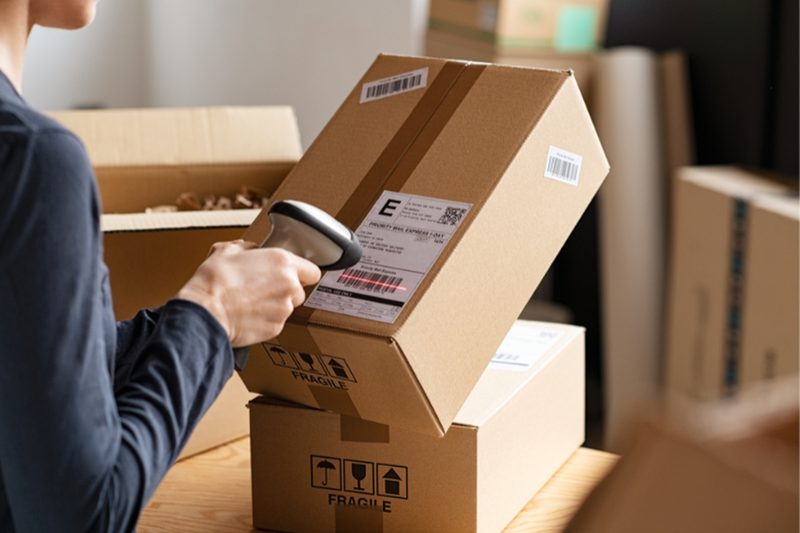
Barcode, hay còn gọi là mã vạch, là một công cụ vô cùng hữu ích trong quản lý kho hàng, bán lẻ, và theo dõi sản phẩm. Barcode giúp doanh nghiệp dễ dàng kiểm soát hàng tồn kho, theo dõi quá trình sản xuất và phân phối sản phẩm. Chỉ với một máy quét barcode, người dùng có thể ngay lập tức truy xuất thông tin chi tiết của sản phẩm, từ mã số, tên sản phẩm, giá bán đến các thông tin khác như hạn sử dụng, xuất xứ. Điều này giúp giảm thiểu sai sót trong việc nhập liệu, đồng thời tăng cường tính chính xác và hiệu quả trong quản lý.
Lợi ích trong việc chia sẻ thông tin nhanh chóng
Bên cạnh barcode, mã QR Code cũng ngày càng trở nên phổ biến trong việc chia sẻ thông tin. QR Code có khả năng lưu trữ nhiều loại thông tin hơn so với barcode truyền thống, bao gồm địa chỉ trang web, thông tin liên hệ, và thậm chí là dữ liệu Wi-Fi. Người dùng chỉ cần sử dụng điện thoại thông minh để quét mã QR, là có thể ngay lập tức truy cập vào các thông tin mà mã chứa đựng. Điều này giúp các doanh nghiệp dễ dàng truyền tải thông tin tới khách hàng mà không cần phải dùng đến các phương tiện truyền thống như danh thiếp, tờ rơi.

Khó khăn thường gặp khi tạo barcode, mã QR
Mặc dù barcode và mã QR Code rất hữu ích, việc tạo ra chúng thường gặp nhiều khó khăn. Nhiều người dùng phải dựa vào các phần mềm chuyên dụng để tạo barcode, và không phải ai cũng có khả năng tiếp cận với những phần mềm này. Chúng có thể phức tạp, yêu cầu kiến thức chuyên môn cao và đòi hỏi chi phí đầu tư không nhỏ. Điều này tạo ra một rào cản lớn cho những người dùng cá nhân hoặc doanh nghiệp nhỏ khi họ cần sử dụng barcode hoặc QR Code.
Cách tạo barcode trong Word, Excel, PowerPoint
Chuẩn bị công cụ
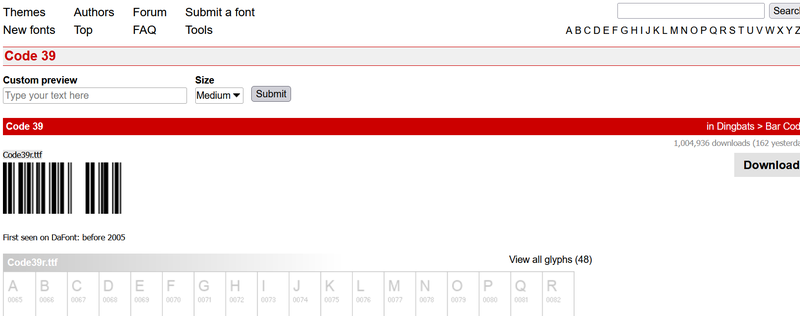
Để tạo barcode, bạn cần chuẩn bị một số công cụ cơ bản, mà quan trọng nhất là font barcode. Có rất nhiều loại font barcode miễn phí có sẵn trên mạng, như Code39 tại đây. Bạn có thể tìm kiếm và tải xuống font phù hợp với nhu cầu của mình.
Hướng dẫn từng bước
Bước 1: Đảm bảo rằng font barcode đã được cài đặt thành công trong hệ thống trước khi sử dụng trong Word.
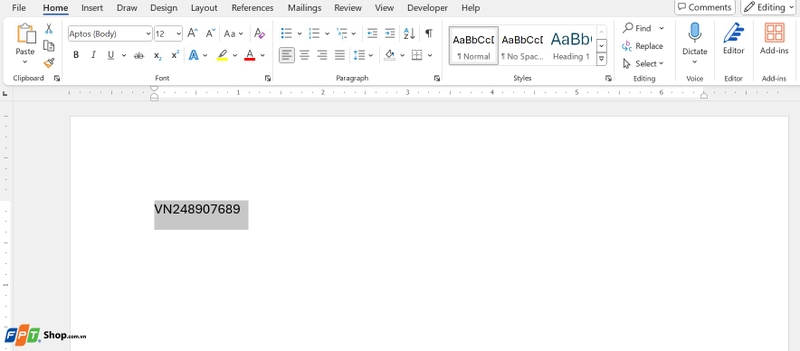
Bước 2: Bạn chỉ cần mở Microsoft Word, sau đó nhập thông tin mà bạn muốn chuyển đổi thành barcode, chẳng hạn như mã sản phẩm hoặc số sê-ri.
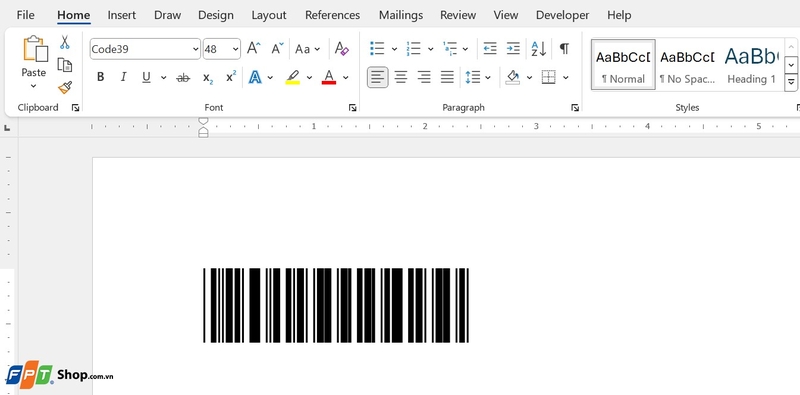
Bước 3: Sau khi nhập thông tin, bạn chỉ cần chọn đoạn văn bản và thay đổi font sang font barcode vừa cài đặt. Tùy vào yêu cầu, bạn có thể điều chỉnh kích thước và định dạng của barcode để đảm bảo tính rõ ràng và dễ quét.
Bước 4: Sau khi tạo xong, bạn có thể in thử và dùng máy quét barcode để kiểm tra tính chính xác của mã vạch.
Thực hiện thao tác tạo barcode tương tự cho Excel và Powerpoint.
Cách tạo mã QR bằng Add-in trên Word, Excel, PowerPoint
Tại sao nên sử dụng Add-in để tạo mã QR?
Mã QR là một dạng mã hóa khác được sử dụng phổ biến trong nhiều lĩnh vực như Marketing, quản lý thông tin, và thanh toán điện tử. Việc tạo mã QR trên Word, Excel, và PowerPoint trở nên dễ dàng hơn bao giờ hết nhờ các Add-in. Add-in là các công cụ bổ sung chức năng hoặc các lệnh tùy chỉnh cho các phần mềm văn phòng, giúp bạn tạo mã QR một cách nhanh chóng mà không cần phải rời khỏi ứng dụng đang sử dụng.
Hướng dẫn chi tiết
Bước 1: Mở ứng dụng PowerPoint và truy cập Store
Để tạo mã QR, hãy mở ứng dụng PowerPoint và tạo một file trình chiếu mới. Sau đó, chuyển đến tab "Home" trên thanh công cụ và chọn "Add-ins" từ menu.
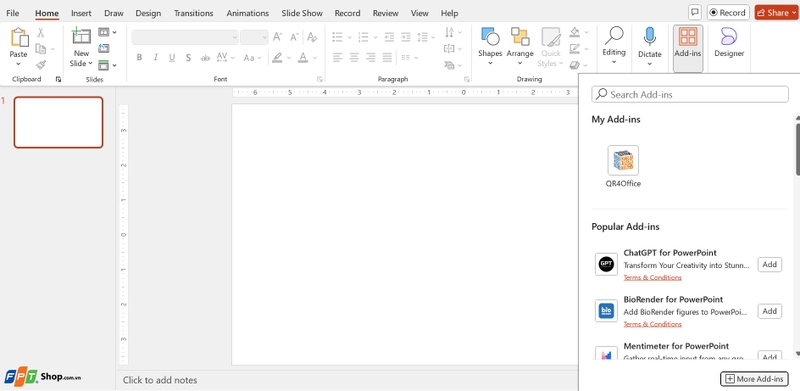
Bước 2: Tìm kiếm Add-in QR4Office và cài đặt
Trong cửa hàng Add-in, gõ từ khóa "QR4Office" vào ô tìm kiếm. Đây là một Add-in phổ biến được sử dụng để tạo mã QR trên các ứng dụng văn phòng của Microsoft. Khi tìm thấy Add-in QR4Office, hãy chọn "Add" để cài đặt Add-in này vào PowerPoint.
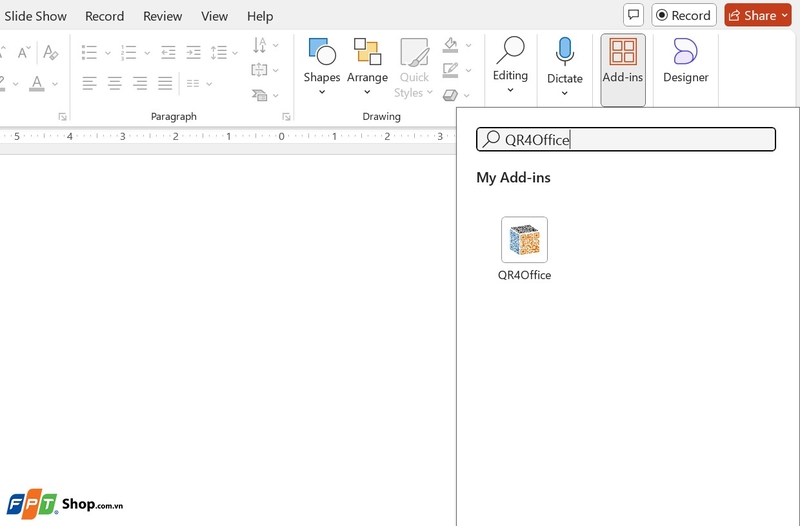
Bước 3: Tùy chỉnh nội dung mã QR
Sau khi cài đặt, một cửa sổ nhỏ sẽ xuất hiện ở bên phải màn hình PowerPoint. Tại đây, bạn có thể nhập nội dung mà bạn muốn mã QR hiển thị, chẳng hạn như một đường link đến trang web, một đoạn văn bản, hoặc thông tin liên hệ. Ngoài ra, bạn cũng có thể tùy chỉnh các thiết lập như màu sắc, kích thước, và nền của mã QR.
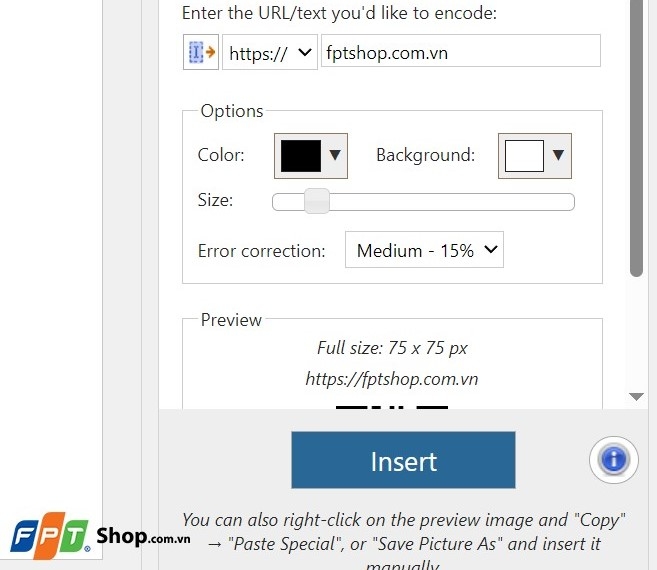
Bước 4: Chèn mã QR vào slide và tùy chỉnh
Khi đã hoàn thành việc nhập nội dung và thiết lập tùy chỉnh, hãy chọn "Insert" (Chèn) để chèn mã QR vào slide. Mã QR này có thể được di chuyển, sao chép, cắt, và dán như một hình ảnh thông thường. Bạn có thể dễ dàng thay đổi kích thước và vị trí của mã QR để phù hợp với thiết kế slide của mình.
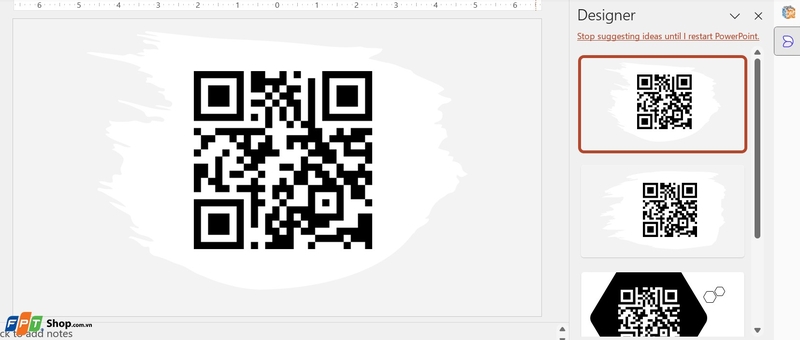
Bước 5: Sử dụng mã QR trong tài liệu
Một khi mã QR đã được chèn vào slide, bạn có thể sao chép và dán nó vào các tài liệu Word hoặc Excel nếu cần. Mã QR này sẽ giữ nguyên các thiết lập và nội dung bạn đã tùy chỉnh. Điều này rất tiện lợi khi bạn cần sử dụng mã QR trên nhiều loại tài liệu khác nhau.
Tạm kết
Tạo barcode bằng Microsoft Word, Excel, và PowerPoint mang lại nhiều lợi ích như tiết kiệm chi phí, dễ dàng thực hiện với các công cụ quen thuộc, và linh hoạt trong việc tùy chỉnh. Mặc dù có những hạn chế so với phần mềm chuyên dụng, phương pháp này vẫn là một giải pháp hiệu quả cho nhiều người dùng.
Nếu bạn muốn nâng cao hiệu suất công việc và tận dụng tốt hơn các công cụ như Microsoft Office, hãy tham khảo các sản phẩm laptop mới nhất đang có tại FPT Shop. Việc đầu tư vào một chiếc laptop mạnh mẽ sẽ giúp bạn thực hiện công việc nhanh chóng và hiệu quả hơn.
Xem thêm về laptop giá tốt tại đây:
Xem thêm:
:quality(75)/2024_3_5_638452479420862549_barcode-la-gi.png)
:quality(75)/2023_10_12_638326906012657296_cach-tao-ma-qr-code-don-gian-nhanh-chong-2.jpg)
:quality(75)/2024_4_26_638497676376394825_generator-qr-code-5.jpg)
:quality(75)/2020_5_16_637252626432147175_qr-code.jpg)
:quality(75)/2020_2_26_637183167087771326_google_chromed_1.jpg)
:quality(75)/cach_quet_ma_qr_bang_iphone_thumb_7ac3fc0d8d.png)


