:quality(75)/estore-v2/img/fptshop-logo.png)
:quality(75)/tat_am_thanh_ban_phim_quay_so_tren_iphone_thumb_f83fb5df41.jpg)
:quality(75)/32cec144_68a3_4e95_9435_e0515f5cda30_68fa9d2549.jpg)
Tắt âm thanh bàn phím quay số trên iPhone thực hiện thế nào? Hướng dẫn chi tiết các bước
iPhone 17 series mang đến những nâng cấp toàn diện từ màn hình, camera, chip A19/A19 Pro mạnh mẽ, thiết kế bền bỉ, pin tốt nhất lịch sử. Đặt mua iPhone 17 ngay hôm nay để nhận ưu đãi trợ giá hấp dẫn cùng loạt quà tặng độc quyền chỉ có tại FPTShop.
Tắt âm thanh bàn phím quay số trên iPhone là một thủ thuật rất cơ bản mà ai sử dụng dòng điện thoại này cũng nên biết. Thao tác thực hiện vô cùng đơn giản với rất nhiều cách mà bạn có thể áp dụng. Dưới đây là hướng dẫn chi tiết.
Tại sao cần tắt âm thanh bàn phím quay số trên iPhone?
Nếu bạn không tắt âm khi quay số, mỗi lần bạn nhấn vào các số trên màn hình để nhập số điện thoại thì sẽ có âm thanh phát ra. Khi bạn đang ở nơi công cộng hoặc nơi cần sự yên tĩnh, điều này sẽ làm ảnh hưởng đến những người xung quanh, làm họ mất tập trung hoặc cảm thấy phiền. Bên cạnh đó, việc tắt âm thanh bàn phím quay số trên iPhone cũng cần thiết khi bạn không muốn người khác biết bạn đang sử dụng điện thoại.
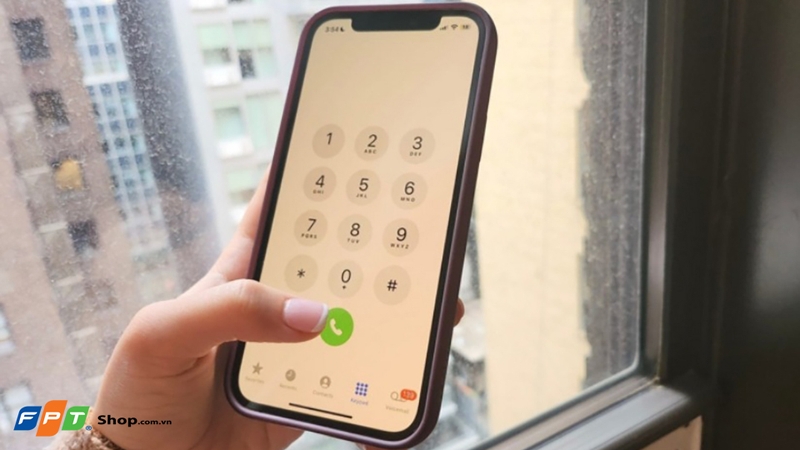
Còn một lý do khác đó là tiết kiệm pin, mặc dù không nhiều, nhưng trong những trường hợp pin sắp cạn thì điều này cũng giúp bạn duy trì hoạt động của máy lâu hơn một chút.
4 cách tắt âm thanh bàn phím quay số trên iPhone
Sau đây, FPT Shop sẽ hướng dẫn bạn tắt âm thanh bàn phím quay số trên iPhone theo 4 cách đơn giản.
Sử dụng nút gạt vật lý
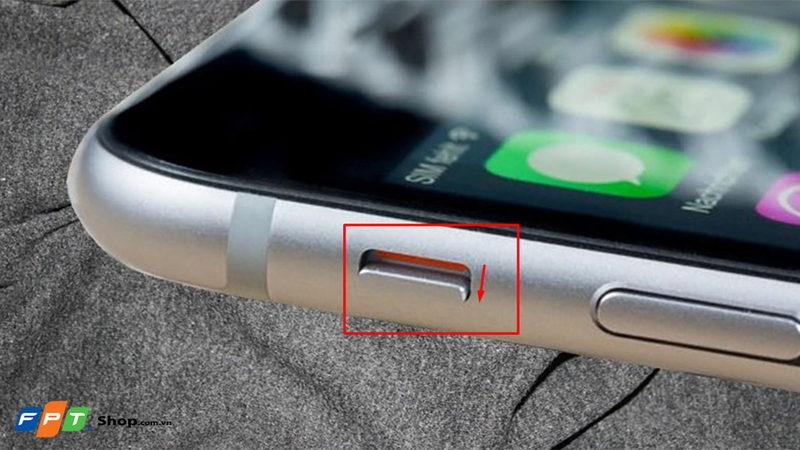
Ở các dòng iPhone từ iPhone 14 series trở xuống thì nút gạt vật lý vẫn được duy trì ở sườn máy. Đây là nút tắt/bật âm thanh nhanh chóng. Khi bạn gạt nút này xuống phía dưới, toàn bộ âm thanh thông báo, cuộc gọi, tin nhắn,... sẽ tắt hết và máy ở trạng thái Im lặng.
Do đó, nếu như nút gạt vật lý đang ở trên, bạn chỉ cần gạt xuống là khi quay số sẽ không phát ra bất kỳ âm thanh nào.
Sử dụng nút giảm lượng iPhone
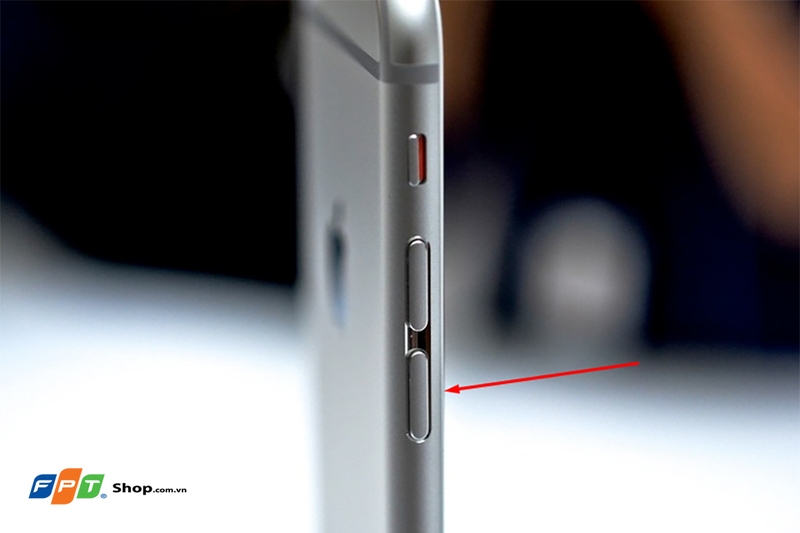
Cách thứ hai để tắt âm thanh bàn phím quay số trên iPhone là sử dụng nút giảm âm lượng ở bên sườn máy. Lúc này, âm lượng phát ra khi bạn quay số sẽ nhỏ đi hoặc không có âm thanh trong trường hợp bạn giảm âm lượng về 0.
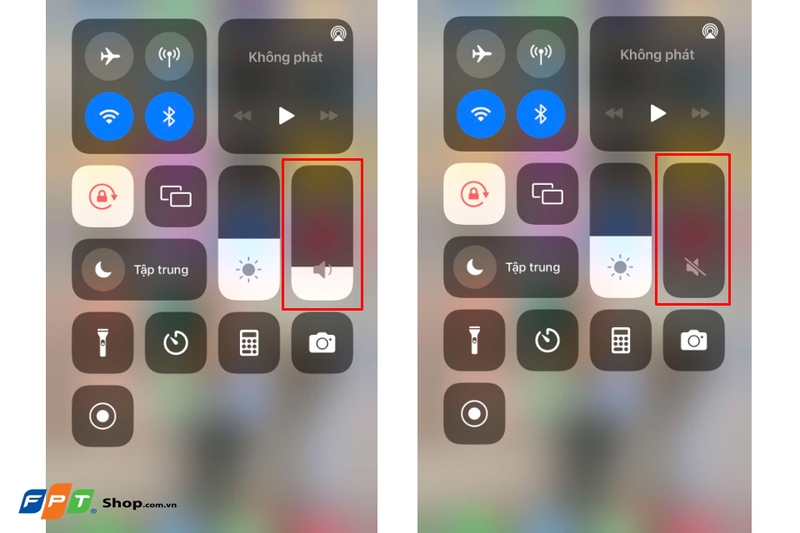
Để giảm âm lượng, ngoài việc sử dụng phím vật lý, bạn cũng có thể thông qua phần Trung tâm điều khiển bằng cách vuốt màn hình từ trên xuống > Ở cột Âm thanh (biểu tượng chiếc loa), bạn vuốt xuống để giảm âm lượng và khi thấy biểu tượng loa có thêm dấu gạch chéo nghĩa là âm lượng đã về mức 0.
Thông qua phần Cài đặt
Cách thứ 3 giúp bạn tắt âm thanh bàn phím quay số trên iPhone là thông qua Cài đặt. Các bước cụ thể như sau:
Bước 1: Truy cập ứng dụng Cài đặt trên iPhone của bạn > Chọn Âm thanh & cảm ứng.
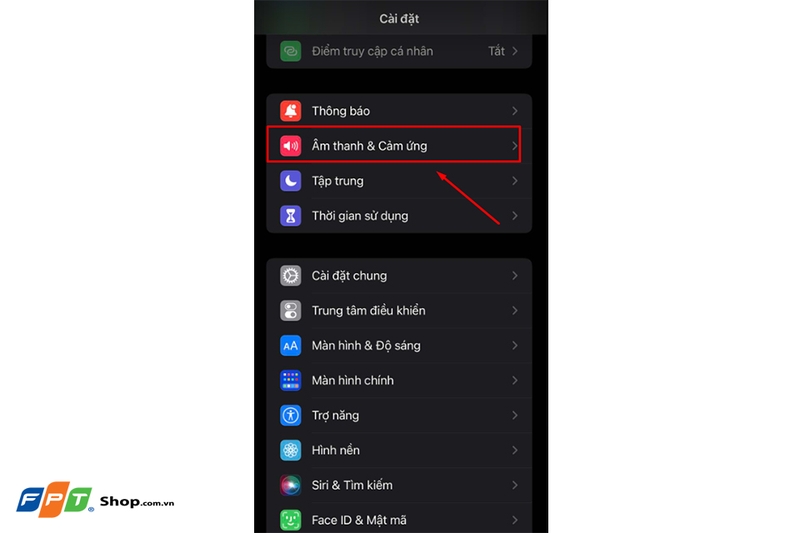
Bước 2: Ở phần Bấm bàn phím, nếu đang ở trạng thái Bật (màu xanh) thì bạn nhấn vào để chuyển sang trạng thái Tắt (màu xám).
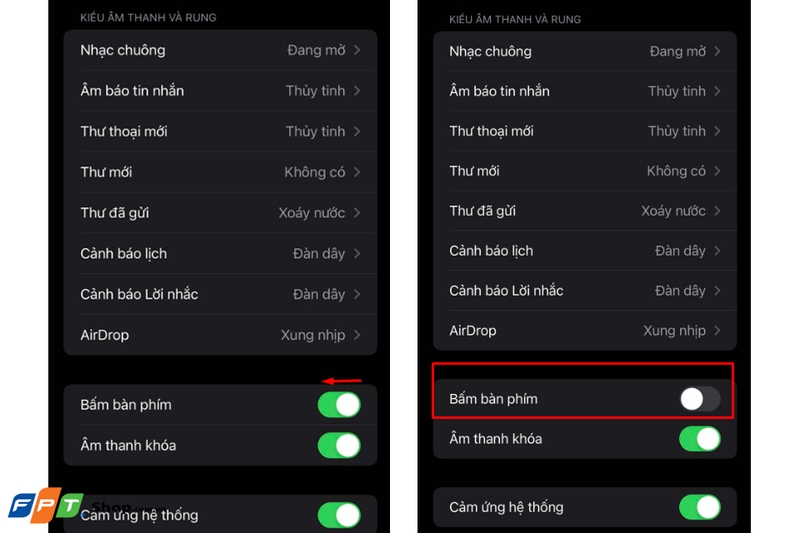
Với các phiên bản hệ điều hành mới hơn thì các bước thực hiện sẽ khác một chút, cụ thể:
Bước 1: Trước tiên, bạn cũng truy cập ứng dụng Cài đặt trên iPhone của bạn > Chọn Âm thanh & cảm ứng.
Bước 2: Nhấn vào mục Phản hồi bàn phím.
Ở dòng Âm thanh, nếu đang ở trạng thái Bật (màu xanh) thì bạn sẽ nhấn vào đó để chuyển sang trạng thái Tắt (màu xám).
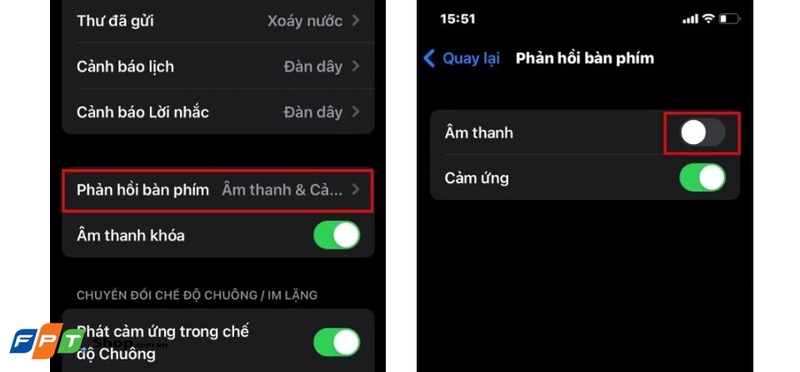
Lúc này, âm thanh sẽ không phát ra khi bạn quay số trên iPhone nữa.
Tạm kết
Như vậy, FPT Shop vừa hướng dẫn bạn 3 cách tắt âm thanh bàn phím quay số trên iPhone. Tùy theo dòng điện thoại cũng như phiên bản hệ điều hành đang dùng mà bạn sẽ áp dụng các bước phù hợp. Chúc bạn thành công. Nếu còn thắc mắc liên quan đến chủ đề này và cần được giải đáp, hãy bình luận xuống dưới nhé.
iPhone là dòng smartphone yêu thích của nhiều người. Nếu bạn cũng là một iFan chính hiệu và muốn lên đời dế yêu bằng những mẫu mới hơn thì hãy đến ngay FPT Shop nhé. Chúng tôi có các đời iPhone mới nhất đến iPhone 15 series, cho bạn thỏa sức lựa chọn. Xem nhanh tại đây: iPhone
Xem thêm:
:quality(75)/2024_4_10_638483091352175670_app-chan-cuoc-goi-ngoai-danh-ba-tren-iphone.png)
:quality(75)/2017_9_23_636417607808571194_solution-to-resolve-Bluetooth-wont-woek-on-iPhone-SE-iOS-9.3.jpg)
:quality(75)/2023_4_26_638181067090176778_tinh-nang-aod-iphone-1.jpeg)
:quality(75)/2023_10_24_638337122900273005_hinh-anh-cong-thuc-chinh-anh-iphone.jpg)
:quality(75)/2022_9_18_637991335369006676_iphone-14-pro-cai-dat-cover.jpeg)
:quality(75)/2022_5_24_637889768973975227_lich-su-cuoc-goi-da-bi-xoa-01-full.jpg)


