:quality(75)/estore-v2/img/fptshop-logo.png)
:quality(75)/tat_tat_ca_thong_bao_khi_goi_dien_tren_iphone_96b06a664c.png)
:quality(75)/2024_1_1_638397494608670897_409307496_924411505719855_5538812596272384266_n.jpg)
Bật mí cách tắt tất cả thông báo khi gọi điện trên iPhone để bạn không bị làm phiền
Tưởng tượng bạn đang thực hiện một cuộc gọi quan trọng, bỗng nhiên tiếng chuông thông báo Shopee, TikTok hay tin nhắn nhóm liên tục vang lên bên tai. Điều này không chỉ gây ra sự khó chịu, làm gián đoạn mạch suy nghĩ của bạn mà đôi khi còn khiến nội dung cuộc trò chuyện bị nghe sót. Khám phá ngay cách tắt tất cả thông báo khi gọi điện trên iPhone tại bài viết!
Khi nào nên tắt thông báo khi gọi điện trên iPhone?
Việc duy trì kết nối liên tục là tốt, tuy nhiên có những khoảnh khắc mà sự riêng tư và tập trung cần được ưu tiên lên hàng đầu. Người dùng điện thoại thường chủ động tìm cách tắt tất cả thông báo khi gọi điện trên iPhone trong những tình huống điển hình sau đây:
- Khi tham gia các cuộc họp đối tác hoặc đàm phán kinh doanh quan trọng: Trong các cuộc gọi mang tính chiến lược, một tiếng chuông báo tin nhắn hay biểu ngữ sáng đèn liên tục trên màn hình có thể làm bạn phân tâm, dẫn đến việc bỏ lỡ các thông tin cốt lõi từ đối tác và thể hiện tác phong làm việc thiếu chuyên nghiệp.
- Khi thực hiện các cuộc gọi phỏng vấn tuyển dụng hoặc báo cáo từ xa: Sự yên tĩnh tuyệt đối giúp bạn bình tĩnh lắng nghe câu hỏi, sắp xếp ý tứ câu trả lời một cách mạch lạc nhất, đồng thời tránh cho đầu dây bên kia nghe thấy những tạp âm không đáng có phát ra từ chính thiết bị của bạn.
- Khi đang ghi âm cuộc gọi hoặc quay màn hình có kèm âm thanh thoại: Các thông báo bất chợt từ Facebook, Zalo hay Telegram không chỉ chèn vào file ghi âm làm giảm chất lượng âm thanh mà còn có thể làm lộ các thông tin cá nhân nhạy cảm xuất hiện trên thanh biểu ngữ màn hình.
- Khi muốn tận hưởng không gian trò chuyện riêng tư trọn vẹn với gia đình: Sau một ngày làm việc mệt mỏi, những cuộc gọi chia sẻ cùng bố mẹ hay người thương cần sự kết nối sâu sắc. Việc loại bỏ đi các thông báo công việc hay quảng cáo giúp bạn không bị kéo lại trạng thái căng thẳng.
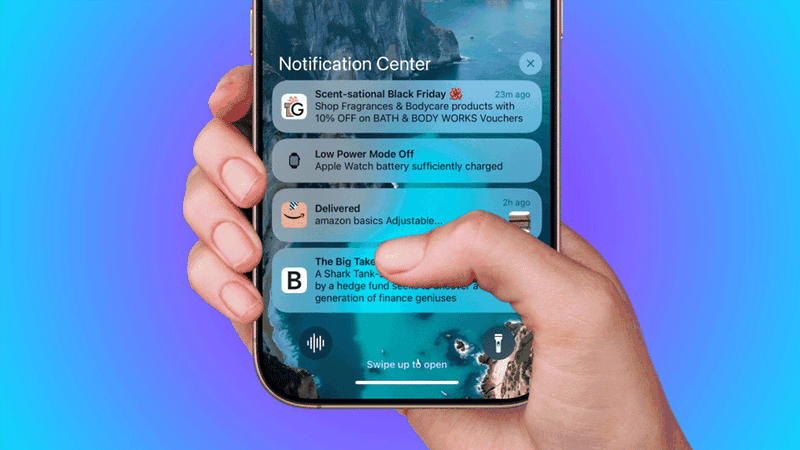
Tổng hợp cách tắt tất cả thông báo khi gọi điện trên iPhone
Hệ điều hành iOS của Apple cung cấp cho người dùng khá nhiều công cụ linh hoạt để kiểm soát thông báo. Dưới đây là những cách thực tế, chính xác và hiệu quả nhất được tổng hợp để giúp bạn xử lý triệt để vấn đề này.
Cách 1: Sử dụng chế độ Tập trung (Focus Mode)
Đây được xem là phương pháp tối ưu và triệt để nhất để tắt tất cả thông báo khi gọi điện trên iPhone mà không làm ảnh hưởng đến tiến trình cuộc gọi hiện tại của bạn.
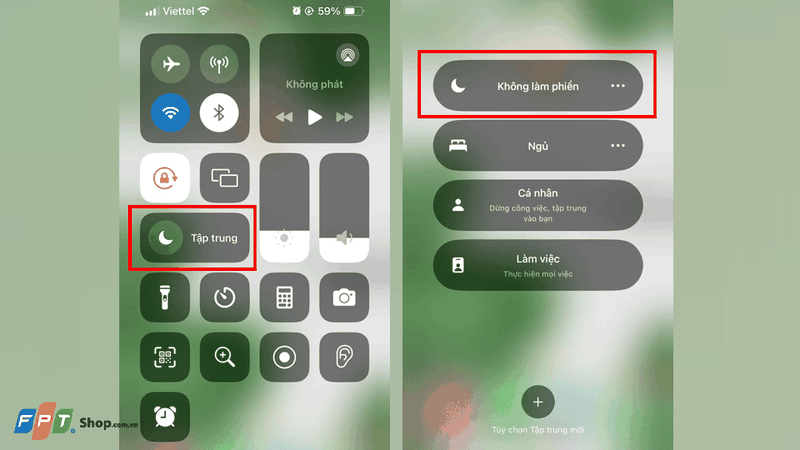
Bước 1: Vuốt màn hình từ góc phải trên cùng xuống (đối với iPhone có Face ID) hoặc vuốt từ dưới lên (đối với iPhone có nút Home) để mở nhanh Trung tâm điều khiển (Control Center).
Bước 2: Nhấn chọn vào biểu tượng hình mặt trăng khuyết hoặc chữ Tập trung (Focus).
Bước 3: Chọn chế độ Không làm phiền (Do Not Disturb) để kích hoạt ngay lập tức.
Khi chế độ này hoạt động, toàn bộ các cuộc gọi đến sau đó (trừ danh sách ưu tiên), tin nhắn văn bản, thông báo từ ứng dụng bên thứ ba sẽ hoàn toàn bị giữ yên lặng và không hiển thị biểu ngữ dạng pop-up tràn màn hình. Bạn có thể thoải mái đàm thoại mà không lo bị gián đoạn.
Cách 2: Sử dụng cần gạt rung hoặc phím Action Button
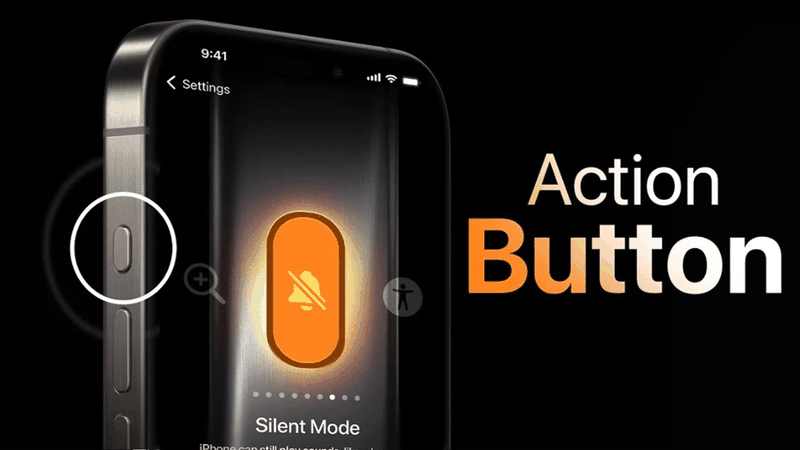
Nếu người dùng không muốn thiết lập sâu vào hệ thống mà chỉ cần một thao tác vật lý nhanh chóng, Chế độ im lặng là một lựa chọn nhanh mà vô cùng hiệu quả.
- Đối với các dòng iPhone đời cũ đến iPhone 14 Pro Max: Bạn chỉ cần gạt nút gạt âm thanh ở cạnh trái điện thoại xuống là được.
- Đối với các dòng iPhone 15 Pro, iPhone 15 Pro Max và các dòng mới hơn: Bạn hãy nhấn và giữ nút Action Button ở cạnh trái cho đến khi màn hình hiển thị biểu tượng chiếc chuông bị gạch chéo.
Lưu ý: Cách này chỉ giúp chúng ta tắt phần âm thanh (tiếng chuông, tiếng tinh tinh) của thông báo để không truyền vào tai khi đang áp điện thoại nghe. Tuy nhiên, các biểu ngữ (banner) thông báo sáng màn hình vẫn sẽ xuất hiện tạm thời. Nếu bạn đang vừa gọi điện vừa nhìn màn hình bằng tai nghe, các biểu ngữ này vẫn có thể gây khuất tầm nhìn.
Cách 3: Tắt tính năng Chờ cuộc gọi (Call Waiting)
Khi bạn đang thực hiện một cuộc gọi và có một người khác tiếp tục gọi đến, iPhone theo mặc định sẽ phát ra tiếng bíp bíp nhẹ trong tai và hiển thị màn hình chờ cuộc gọi. Để tắt hoàn toàn sự phiền toái này, hãy làm theo các bước sau:
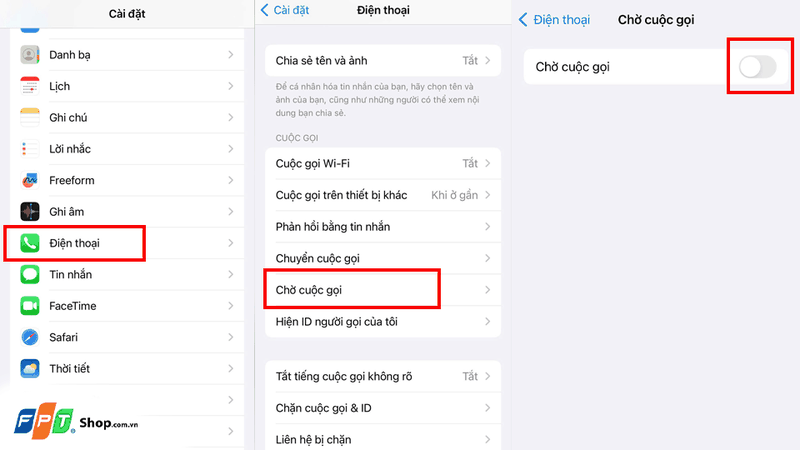
Bước 1: Truy cập vào ứng dụng Cài đặt (Settings) trên màn hình chính của iPhone.
Bước 2: Cuộn xuống phía dưới, tìm và ấn chọn vào biểu tượng ứng dụng Điện thoại (Phone).
Bước 3: Tiếp tục chọn vào mục Chờ cuộc gọi (Call Waiting).
Bước 4: Gạt thanh cấu hình sang bên trái để tắt (chuyển từ màu xanh lá sang màu xám).
Sau khi tắt, nếu có ai đó gọi cho bạn khi bạn đang bận máy, hệ thống sẽ tự động báo tín hiệu bận hoặc chuyển hướng vào hộp thư thoại tùy nhà mạng, giúp bạn tập trung 100% vào cuộc gọi hiện tại.
Cách 4: Tùy chỉnh tắt thông báo cho từng ứng dụng
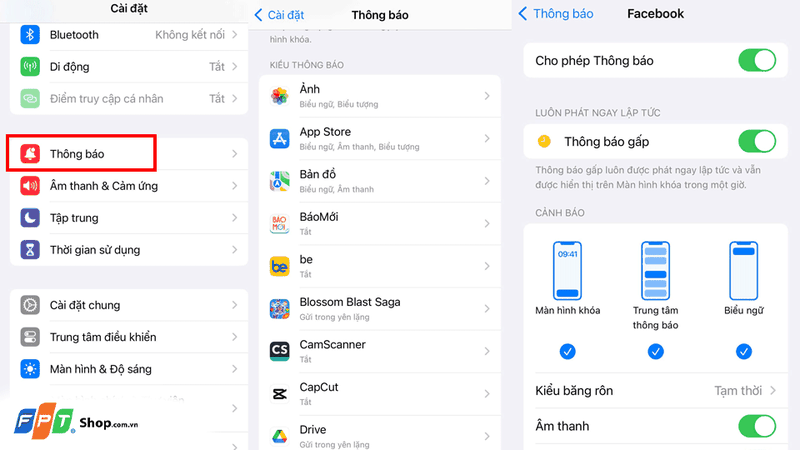
Nếu nhận thấy mình chỉ thường xuyên bị làm phiền bởi một vài ứng dụng cố định như Messenger, Zalo hay các app mua sắm, bạn hoàn toàn có thể chủ động tước quyền thông báo của riêng chúng.
Bước 1: Mở phần Cài đặt (Settings) trên thiết bị iPhone của bạn.
Bước 2: Di chuyển xuống mục Thông báo (Notifications) và tìm ứng dụng bạn muốn tùy chỉnh trong danh sách.
Bước 3: Tại đây, ta có thể tắt hoàn toàn bằng cách gạt mục Cho phép Thông báo (Allow Notifications) sang trạng thái Tắt. Hoặc nếu vẫn muốn nhận tin nhắn nhưng không muốn hiện lên màn hình khi đang dùng máy, hãy bỏ tích chọn ở phần Biểu ngữ (Banners) và tắt phần Âm thanh (Sounds).
Một số lưu ý khi tắt thông báo khi gọi điện trên iPhone
Mặc dù việc thiết lập này mang lại cho bạn một không gian đàm thoại vô cùng yên tĩnh và chuyên nghiệp nhưng để tránh những rắc rối phát sinh ngoài ý muốn, bạn cần lưu ý một số điểm quan trọng sau:
- Nhớ tắt chế độ Không làm phiền ngay sau khi kết thúc cuộc gọi: Chế độ Tập trung không tự động hủy bỏ khi cúp máy, do đó nếu bạn quên tắt nó đi, bạn sẽ vô tình bỏ lỡ toàn bộ các tin nhắn, cuộc gọi khẩn cấp từ mọi người trong suốt thời gian sau đó.
- Thiết lập danh sách người gọi khẩn cấp được phép bỏ qua bộ lọc: Trong phần cài đặt của chế độ Không làm phiền, bạn nên thêm số điện thoại của người thân trong gia đình (bố mẹ, vợ chồng) hoặc cấp trên vào mục "Cho phép thông báo" để đảm bảo các việc hệ trọng vẫn có thể tiếp cận được bạn.
- Kiểm tra kỹ lại tình trạng bật/tắt của tính năng Chờ cuộc gọi: Việc tắt Chờ cuộc gọi sẽ khiến người gọi thứ hai không thể kết nối trực tiếp với bạn. Vì vậy sau những khoảng thời gian bận rộn, bạn nên cân nhắc bật lại tính năng này để biết được ai đã cố gắng liên lạc với mình.
Tạm kết
Nhìn chung, việc làm quen và áp dụng linh hoạt các phương pháp tắt tất cả thông báo khi gọi điện trên iPhone là một kỹ năng cực kỳ hữu ích giúp nâng cao chất lượng công việc và bảo vệ không gian riêng tư của người dùng. Tùy thuộc vào từng hoàn cảnh cụ thể, bạn có thể chọn giải pháp phù hợp!
Nếu bạn đang sử dụng những dòng iPhone đời cũ đang cân nhắc nâng cấp lên các phiên bản cao cấp hơn, hãy truy cập ngay website FPT Shop. Các dòng iPhone thế hệ mới với bộ vi xử lý mạnh mẽ, hệ điều hành iOS cập nhật tối tân cùng nút Action Button tiện lợi sẽ giúp bạn xử lý mọi tác vụ, kiểm soát thông báo chỉ trong một nốt nhạc.
Xem thêm:
:quality(75)/ban_cap_nhat_ios_265_va_hon_50_lo_hong_bao_mat_206996_1_f89afec391.jpg)
:quality(75)/dien_thoai_duoi_15_trieu_2026_f_3aa42f13fc.jpg)
:quality(75)/ios_265_chinh_thuc_co_gi_moi_206963_3_307096cb7b.jpg)
:quality(75)/cach_tai_zoom_ve_dien_thoai_thumb_0d4169e2aa.png)
:quality(75)/1_4f6e6a7cb1.jpg)
:quality(75)/co_nen_mua_iphone_xs_max_nam_2026_4219d71153.png)


