:quality(75)/estore-v2/img/fptshop-logo.png)
:quality(75)/thay_doi_hoac_khoa_huong_man_hinh_iphone_d29a6c5851.png)
:quality(75)/2023_10_11_638326602280295567_a4a00ee65f5f8e01d74e-1.jpg)
Hướng dẫn cách thay đổi hoặc khóa hướng màn hình iPhone nhanh chóng, dễ thực hiện
Không phải lúc nào việc xoay màn hình tự động trên iPhone cũng mang lại trải nghiệm thoải mái, đặc biệt khi bạn đang nằm xem video hoặc sử dụng máy ở nhiều tư thế khác nhau. Lúc này, việc thay đổi hoặc khóa hướng màn hình iPhone sẽ giúp bạn kiểm soát tốt hơn cách hiển thị, tránh những bất tiện không mong muốn.
Khóa xoay màn hình iPhone là gì?
Khóa xoay màn hình là tính năng cho phép cố định hướng hiển thị của iPhone ở chế độ dọc hoặc ngang. Khi được bật, màn hình sẽ không tự động xoay dù bạn thay đổi tư thế cầm máy.
Tính năng này đặc biệt hữu ích khi:
- Đọc nội dung dài, tránh màn hình bị xoay ngoài ý muốn.
- Nằm xem video hoặc lướt web.
- Sử dụng điện thoại trong không gian hẹp.
Hướng dẫn cách thay đổi hoặc khóa hướng màn hình iPhone
Cách thay đổi hướng màn hình iPhone
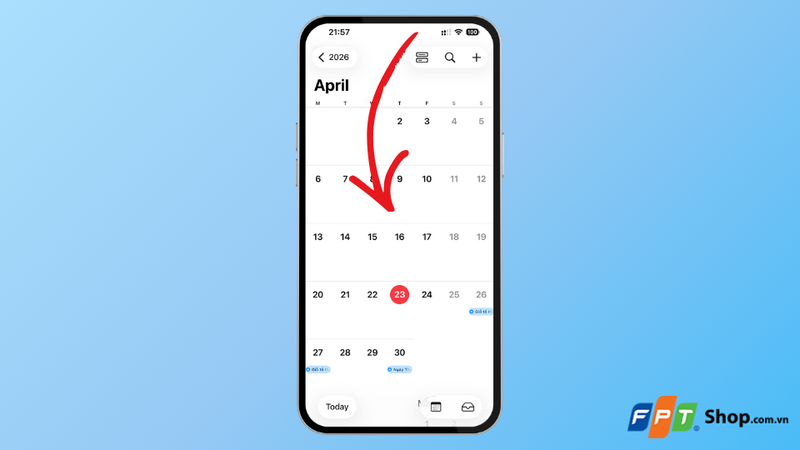
Bước 1: Mở Trung tâm điều khiển
Vuốt xuống từ góc trên bên phải màn hình đối với iPhone có Face ID. Với các dòng có nút Home, bạn vuốt lên từ cạnh dưới màn hình.
Bước 2: Tìm biểu tượng khóa xoay
Quan sát biểu tượng ổ khóa có mũi tên xoay xung quanh. Đây chính là tính năng khóa hướng màn hình.
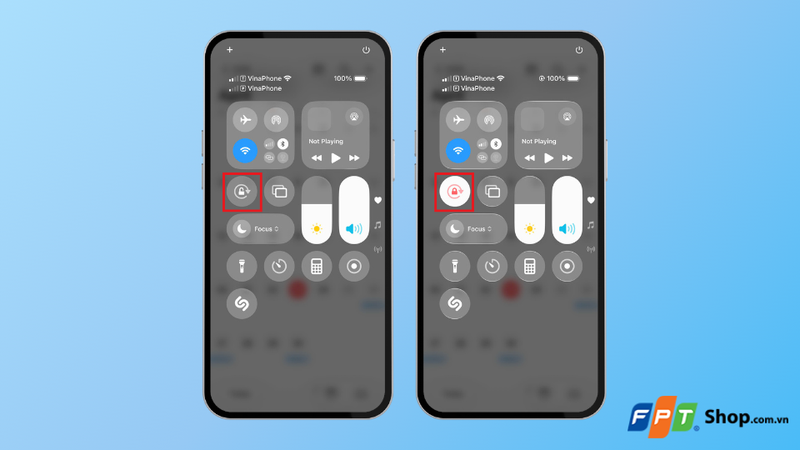
Bước 3: Kích hoạt khóa xoay
Nhấn vào biểu tượng này để bật. Khi kích hoạt thành công, biểu tượng sẽ sáng lên và iPhone sẽ giữ nguyên hướng màn hình hiện tại.

Cách tắt khóa xoay màn hình iPhone
Nếu bạn muốn màn hình tự động xoay trở lại, chỉ cần thực hiện lại các bước trên và nhấn vào biểu tượng khóa xoay một lần nữa để tắt.
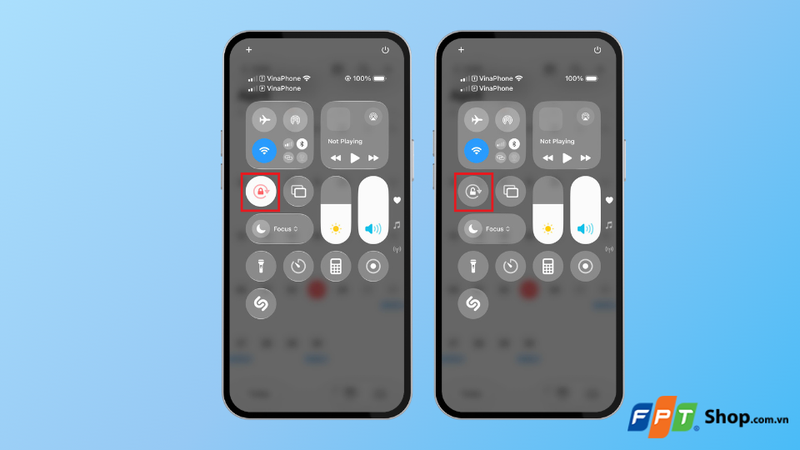
Sau khi tắt, màn hình iPhone sẽ tự động điều chỉnh theo hướng cầm thiết bị như bình thường.
Vì sao iPhone không xoay màn hình dù đã tắt khóa?
Tình trạng iPhone không xoay màn hình có thể đến từ nhiều nguyên nhân khác nhau:
- Lỗi phần cứng cảm biến: Tính năng xoay màn hình phụ thuộc vào cảm biến như Gyroscope. Khi IC cảm biến hỏng do va đập hoặc ẩm nước, máy sẽ không nhận diện được hướng cầm.
- Lỗi phần mềm iOS: Hệ điều hành gặp lỗi hoặc xung đột ứng dụng có thể khiến tính năng xoay hoạt động sai. Trường hợp này thường chỉ là lỗi tạm thời.
- Khóa xoay vẫn đang bật: Nếu bật khóa xoay, màn hình sẽ luôn cố định ở một hướng. Đây là nguyên nhân đơn giản nhưng nhiều người dễ bỏ qua.
- Ứng dụng không hỗ trợ xoay: Một số ứng dụng chỉ hiển thị theo chiều dọc. Khi đó, màn hình sẽ không thay đổi dù bạn xoay thiết bị.
- Lỗi cài đặt hệ thống: Một số thiết lập trong iOS có thể ảnh hưởng đến cảm biến xoay. Lỗi này thường xảy ra sau khi thay đổi cài đặt hoặc cập nhật phần mềm.
Cách thay đổi hướng màn hình iPhone khác
Ngoài việc bật hoặc tắt khóa xoay, bạn có thể điều chỉnh trải nghiệm sử dụng màn hình bằng các cách sau:
- Sử dụng chế độ ngang trong ứng dụng: Các ứng dụng như trình duyệt, video hoặc game thường hỗ trợ xoay ngang để hiển thị nội dung rộng hơn.
- Tắt chế độ Zoom màn hình: Vào Cài đặt → Màn hình & độ sáng → Thu phóng màn hình, sau đó chuyển về chế độ tiêu chuẩn để đảm bảo khả năng xoay.
- Khởi động lại iPhone: Nếu gặp lỗi xoay màn hình, việc khởi động lại thiết bị thường giúp hệ thống hoạt động ổn định hơn.
Tạm kết
Việc thay đổi hoặc khóa hướng màn hình iPhone là thao tác đơn giản nhưng mang lại trải nghiệm sử dụng tiện lợi hơn đáng kể. Chỉ cần nắm rõ cách thực hiện, bạn có thể dễ dàng kiểm soát hướng hiển thị theo nhu cầu và tránh những phiền toái không đáng có khi sử dụng thiết bị.
Nếu bạn muốn trải nghiệm iOS mượt mà hơn cùng nhiều tính năng tiện ích như thay đổi hoặc khóa hướng màn hình iPhone, hãy tham khảo ngay iPhone 17 tại FPT Shop. Với thiết kế hiện đại, hiệu năng mạnh mẽ và nhiều cải tiến thông minh, iPhone 17 sẽ mang đến trải nghiệm sử dụng tối ưu cho bạn. Ghé ngay FPT Shop để đặt mua và nhận nhiều ưu đãi hấp dẫn!
Xem thêm:
:quality(75)/man_hinh_iphone_luc_toi_luc_sang_2_ffa7746be9.png)
:quality(75)/cach_quay_man_hinh_iphone_14_series_9_b8a076c586.png)
:quality(75)/cach_dich_truc_tiep_tren_man_hinh_iphone_1_648302cd30.jpg)
:quality(75)/cach_tat_am_thanh_khoa_man_hinh_iphone_1_5c300f180f.jpg)
:quality(75)/cach_tat_mat_khau_man_hinh_iphone_1_8e86ffd2d7.jpg)
:quality(75)/man_hinh_iphone_chop_nhay_lien_tuc_0_38c2ffc18f.jpg)


