:quality(75)/estore-v2/img/fptshop-logo.png)
:quality(75)/thay_doi_thong_bao_tin_nhan_tren_ipad_10_479d89a1bd.jpg)
:quality(75)/2023_10_13_638328073405548695_khunganhonline-com_15ee73d1c22c7.jpg)
Cách thay đổi thông báo tin nhắn trên iPad cực đơn giản, tránh làm phiền bởi thông báo không cần thiết
Trên iPad, hệ thống thông báo được Apple thiết kế khá linh hoạt, cho phép người dùng tùy chỉnh sâu theo từng ứng dụng, từng cuộc hội thoại hoặc từng liên hệ cụ thể. Trong bài viết này, FPT Shop sẽ cùng bạn tìm hiểu chi tiết cách thay đổi thông báo tin nhắn trên iPad nhé.
Tổng quan về hệ thống thông báo trên iPad
Trước khi đi vào tìm hiểu cách thay đổi thông báo tin nhắn trên iPad, bạn cần hiểu rằng iPadOS cho phép quản lý thông báo theo nhiều lớp khác nhau. Người dùng có thể:
- Bật hoặc tắt thông báo cho từng ứng dụng.
- Điều chỉnh kiểu hiển thị thông báo (banner, màn hình khóa, trung tâm thông báo).
- Tùy chỉnh âm thanh thông báo.
- Thiết lập chế độ ưu tiên hoặc im lặng.
- Lọc người gửi không xác định.
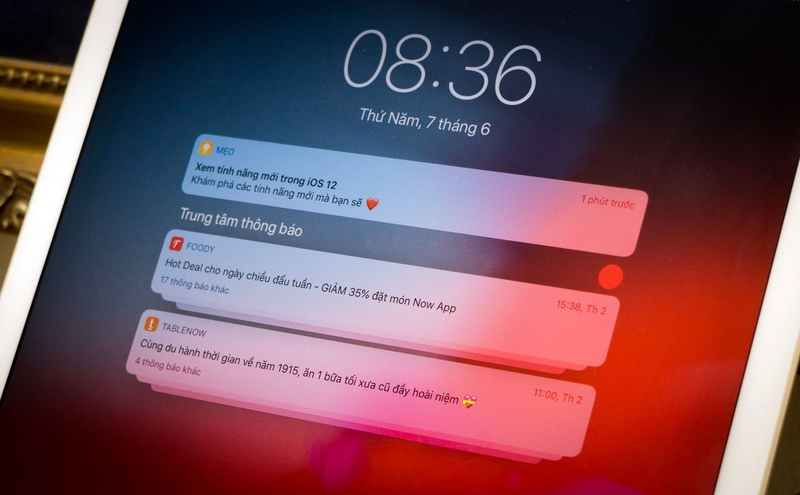
Nhờ cơ chế này, việc kiểm soát tin nhắn trở nên linh hoạt hơn rất nhiều, đặc biệt với những người sử dụng iPad cho công việc, học tập hoặc quản lý nội dung.
Cách thay đổi thông báo tin nhắn trên iPad
Quản lý thông báo cho ứng dụng Tin nhắn
Để thực hiện cách thay đổi thông báo tin nhắn trên iPad, bạn thực hiện như sau:
- Cài đặt > Thông báo > Tin nhắn.
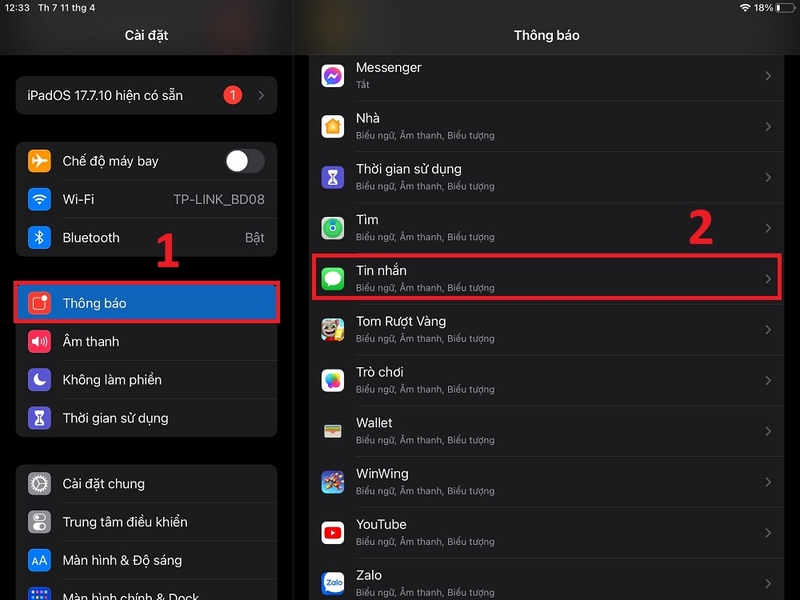
Tại đây, bạn sẽ thấy nhiều tùy chọn quan trọng như:
- Bật hoặc tắt Cho phép thông báo.
- Chọn kiểu hiển thị thông báo trên màn hình.
- Bật/tắt hiển thị nội dung tin nhắn trong Bản xem trước.
- Chọn âm báo mặc định.
- ...
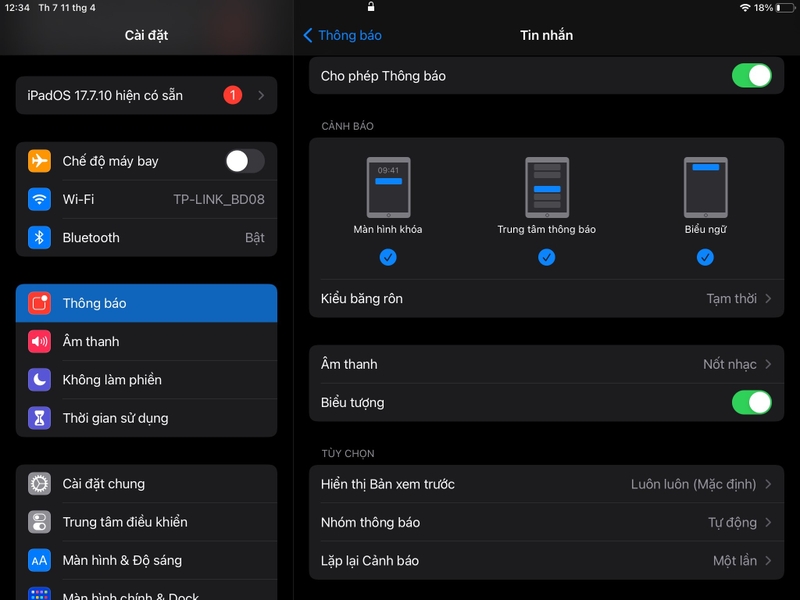
Việc điều chỉnh các thiết lập này giúp bạn kiểm soát mức độ riêng tư cũng như hạn chế tình trạng bị làm phiền khi đang làm việc hoặc học tập. Một số người dùng thường chỉ cần bật thông báo nhưng tắt nội dung xem trước để đảm bảo tính riêng tư khi sử dụng iPad ở nơi công cộng.
Tùy chỉnh âm báo tin nhắn trên iPad
Một phần quan trọng trong quá trình thực hiện cách thay đổi thông báo tin nhắn trên iPad là thiết lập âm thanh cảnh báo phù hợp.
Bạn có thể thực hiện theo các bước:
- Cài đặt > Âm thanh > Âm báo tin nhắn.
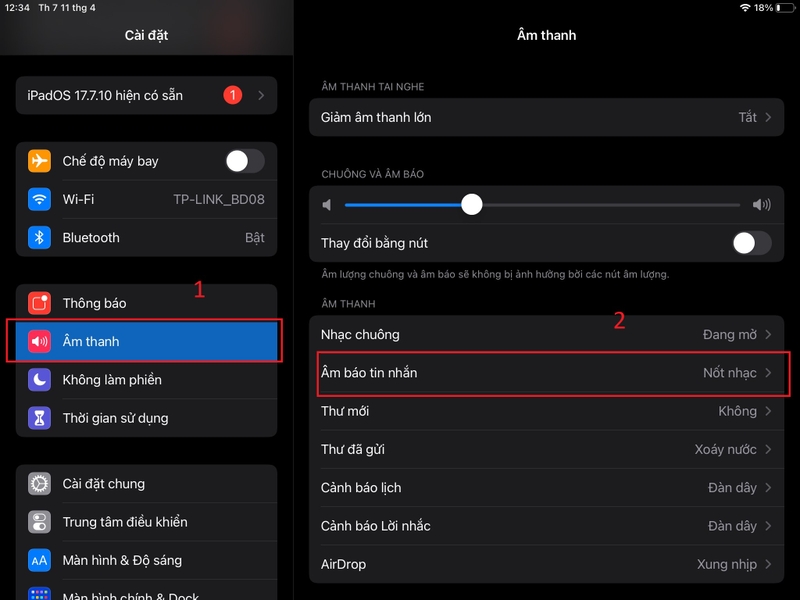
Tại đây, iPad cung cấp nhiều lựa chọn âm thanh khác nhau:
- Âm cảnh báo mặc định của hệ thống.
- Các âm thanh nhẹ nhàng hoặc nổi bật hơn.
- Tùy chọn tải thêm từ cửa hàng âm thanh (nếu có).
Việc chọn âm báo phù hợp giúp bạn dễ dàng phân biệt tin nhắn với các loại thông báo khác như email, ứng dụng mạng xã hội hay lời nhắc. Ngoài ra, nếu bạn sử dụng iPad trong môi trường công việc, nên chọn âm thanh ngắn và không gây chú ý quá nhiều để tránh làm gián đoạn người xung quanh.
Cài đặt âm báo riêng cho từng liên hệ
Bạn cũng có thể thực hiện cách thay đổi thông báo tin nhắn trên iPad cho riêng từng liên hệ. Bạn có thể làm theo các bước:
- Mở ứng dụng Danh bạ.
- Chọn một liên hệ cụ thể.
- Nhấn Sửa.
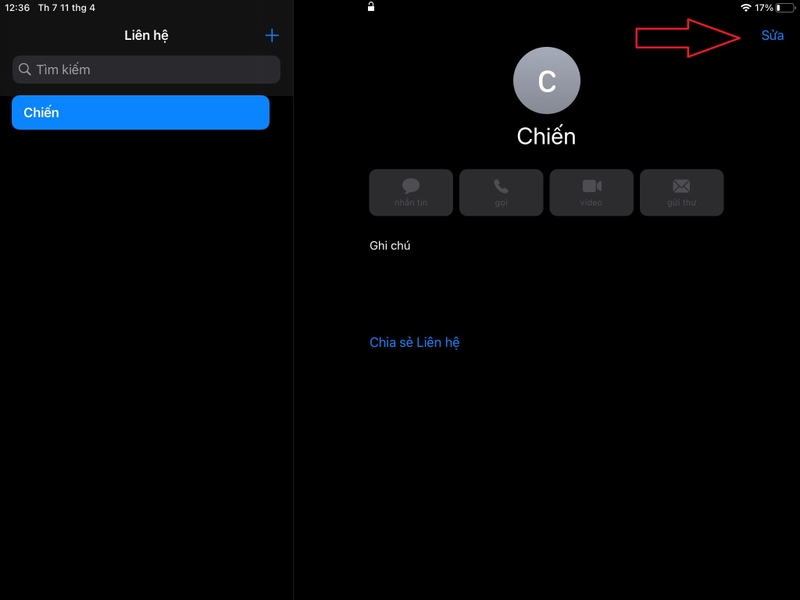
- Chọn Âm báo tin nhắn.
- Thiết lập âm thanh riêng theo mong muốn.
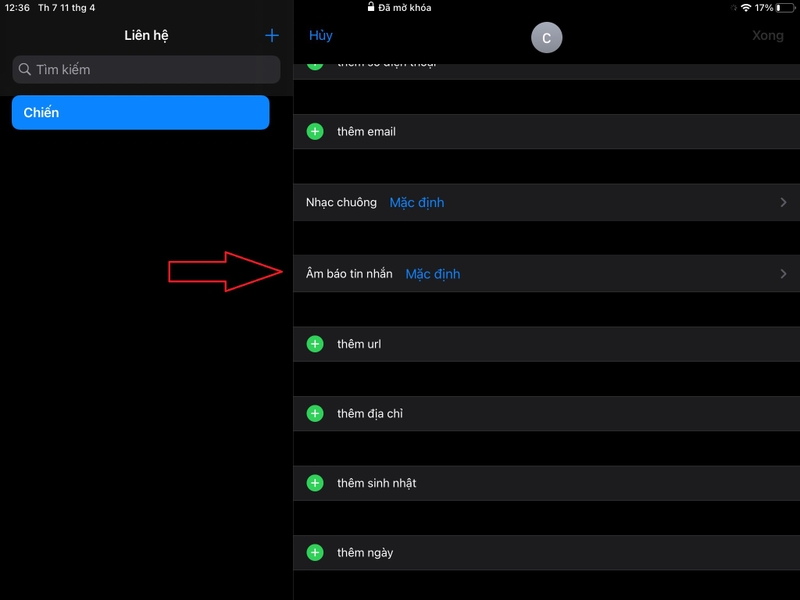
Ngoài ra, bạn còn có thể bật tùy chọn “Bỏ qua khi khẩn cấp”, giúp tin nhắn từ liên hệ đó vẫn hiển thị ngay cả khi thiết bị đang bật chế độ không làm phiền.
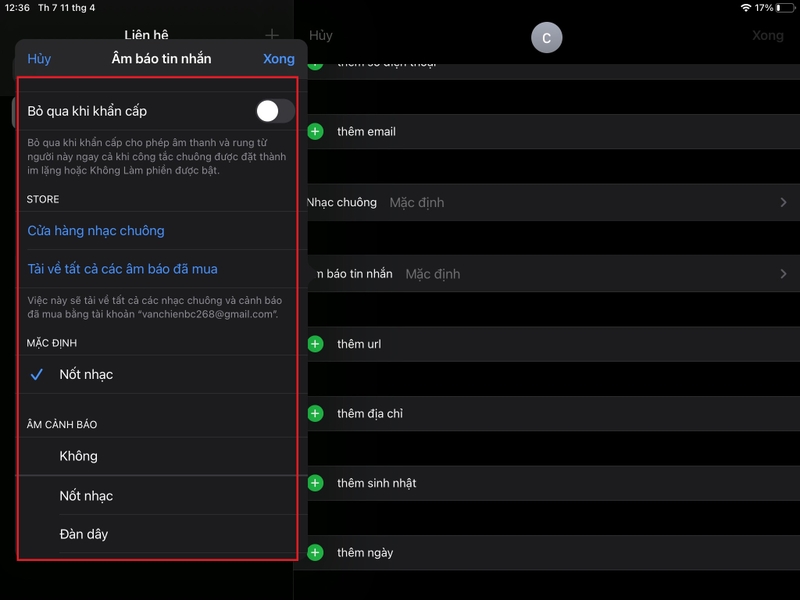
Điều này rất hữu ích với những liên hệ quan trọng như gia đình, đồng nghiệp hoặc đối tác công việc.
Tắt thông báo cho từng cuộc hội thoại
Trong quá trình sử dụng, không phải cuộc hội thoại nào cũng cần thông báo liên tục. Vì vậy, Apple cho phép người dùng tắt thông báo từng cuộc trò chuyện một cách nhanh chóng.
Cách thực hiện:
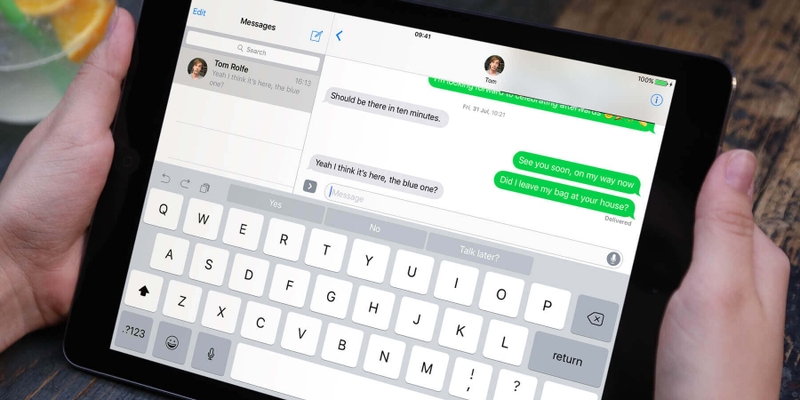
- Mở ứng dụng Tin nhắn.
- Vuốt sang trái trên cuộc hội thoại cần tắt.
- Nhấn chọn vào biểu tượng Chuông để tắt.
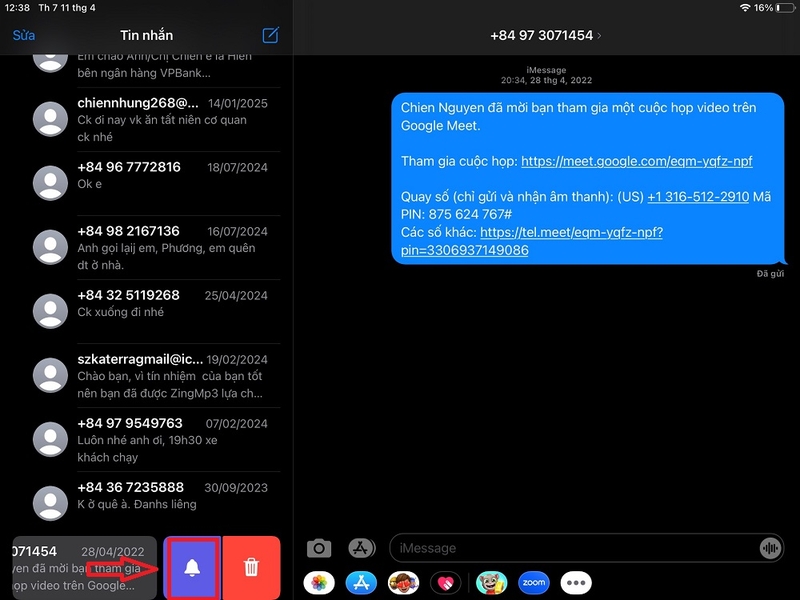
Đây là cách rất hiệu quả khi bạn tham gia các nhóm chat đông người hoặc những cuộc trò chuyện không quan trọng.
Cách tối ưu trải nghiệm sử dụng thông báo
Để tận dụng tối đa hiệu quả sau khi thực hiện thay đổi thông báo tin nhắn trên iPad, bạn nên áp dụng một số mẹo sau:
- Chỉ bật thông báo cho ứng dụng thực sự cần thiết.
- Tắt hiển thị nội dung tin nhắn trên màn hình khóa nếu cần riêng tư.
- Sử dụng âm báo riêng cho người quan trọng.
- Tắt thông báo nhóm chat không cần thiết.
- Thường xuyên rà soát lại cài đặt thông báo.
Những điều chỉnh nhỏ này sẽ giúp iPad của bạn trở nên thông minh và ít gây phiền hơn trong quá trình sử dụng hàng ngày.
Một số lỗi thường gặp khi thay đổi thông báo
Trong quá trình thực hiện thay đổi thông báo tin nhắn trên iPad, người dùng có thể gặp một số vấn đề như:
- Không nhận được thông báo dù đã bật.
- Âm thanh thông báo không hoạt động.
- Thông báo bị chậm.
- Không hiển thị trên màn hình khóa.
Các lỗi này thường xuất phát từ:
- Chế độ Không làm phiền đang bật.
- Cài đặt âm thanh bị tắt.
- Ứng dụng bị giới hạn thông báo nền.
- Lỗi hệ thống iPadOS.
Bạn có thể khắc phục bằng cách kiểm tra lại từng mục trong phần Cài đặt hoặc khởi động lại thiết bị.
Khi nào nên thay đổi thông báo tin nhắn?
Bạn nên thực hiện thay đổi thông báo tin nhắn trên iPad trong các trường hợp:
- Khi cảm thấy bị làm phiền bởi quá nhiều tin nhắn.
- Khi bắt đầu sử dụng iPad cho công việc.
- Khi muốn tăng tính riêng tư.
- Khi cần phân loại người liên hệ quan trọng.
- Khi muốn tối ưu hiệu suất sử dụng thiết bị.
Việc điều chỉnh sớm sẽ giúp bạn tránh rối loạn thông báo về lâu dài.
Tạm kết
Có thể thấy rằng việc thiết lập và điều chỉnh thông báo trên iPad không hề phức tạp, nhưng lại mang đến hiệu quả rất lớn trong quá trình sử dụng. Chỉ cần vài thao tác đơn giản, bạn đã có thể kiểm soát hoàn toàn cách thiết bị phản hồi các tin nhắn đến. Thay đổi thông báo tin nhắn trên iPad giúp bạn chủ động hơn trong việc quản lý thông tin, giảm phiền nhiễu và nâng cao hiệu quả làm việc. Đồng thời, thay đổi thông báo tin nhắn trên iPad còn giúp cá nhân hóa trải nghiệm sử dụng theo đúng nhu cầu từng người.
Nếu bạn đang tìm một chiếc iPad chính hãng, hiệu năng mạnh mẽ và được hỗ trợ đầy đủ chính sách bảo hành, hãy ghé ngay FPT Shop để lựa chọn sản phẩm phù hợp. Nhiều ưu đãi hấp dẫn, trả góp linh hoạt và đội ngũ tư vấn chuyên nghiệp đang chờ bạn!
Xem thêm:
:quality(75)/ipad_co_dung_duoc_word_excel_thumb_5ec60feab6.jpg)
:quality(75)/ipad_khong_tai_duoc_ung_dung_thumb_2daa50f592.jpg)
:quality(75)/cach_ket_noi_airpods_voi_ipad_2ca0842e03.jpg)
:quality(75)/small/ipad_co_cho_cam_tai_nghe_khong_bc0b69cd8a.jpg)
:quality(75)/Air_Print_co_phai_la_Wi_Fi_khong_ebd916c481.jpg)
:quality(75)/ipad_gen_la_gi_9_90cc967e00.jpeg)


