:quality(75)/estore-v2/img/fptshop-logo.png)
:quality(75)/thoat_ung_dung_tren_ipad_dung_cach_1_5c16a9ff45.jpg)
:quality(75)/z5869540918138_6695a1fb92832be5d75e4dad07dbf8b5_fd494114dd.jpg)
Thoát ứng dụng trên iPad đúng cách bằng phím tắt Command + Q có thể bạn chưa biết
Phím tắt là công cụ quen thuộc giúp người dùng tối ưu tốc độ làm việc, giảm bớt thao tác thủ công và mang đến trải nghiệm sử dụng thiết bị mượt mà hơn. Trên iPad, Apple cũng trang bị rất nhiều phím tắt hỗ trợ bàn phím để người dùng thao tác linh hoạt như trên máy tính. Tuy nhiên, không phải phím tắt nào bạn từng sử dụng trên macOS cũng sẽ hoạt động theo cách tương tự trên iPad. Điều này khiến nhiều người nhấn Command + Q với mong muốn thoát ứng dụng, nhưng kết quả lại hoàn toàn khác với kỳ vọng. Vậy đâu là cách thoát ứng dụng trên iPad đúng cách bằng phím tắt? Cùng FPT Shop tìm hiểu chi tiết ngay bên dưới nhé!
Lợi ích của phím tắt Command + Q trên iPad
Thông thường, Command + Q là phím tắt quen thuộc của người dùng MacBook vì giúp đóng ứng dụng ngay lập tức. Nó rất hữu ích khi bạn cần thao tác nhanh, chuyển đổi tác vụ liên tục hoặc muốn dọn sạch các cửa sổ đang hoạt động.
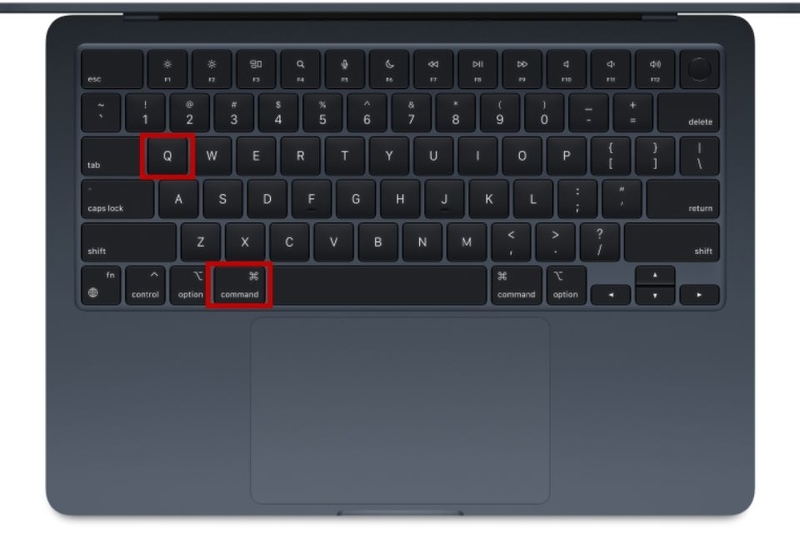
Tuy nhiên, trên iPad, Apple lại thiết kế hệ thống phím tắt theo lối hoạt động khác biệt. Điều đó đồng nghĩa với việc Command + Q trên iPad không đóng ứng dụng trực tiếp như trên macOS.
Nhiều người dùng khi áp dụng thói quen từ máy tính sang iPad thường gặp khó khăn vì nhấn Command + Q nhưng ứng dụng vẫn không thoát. Nguyên nhân là iPad yêu cầu bạn phải mở trình chuyển đổi ứng dụng (App Switcher) trước khi có thể dùng phím tắt để đóng ứng dụng.
Do đó, để sử dụng Command + Q hiệu quả trên iPad, bạn cần thực hiện đúng trình tự trên iPad.
Cách sử dụng phím tắt Command + Q trong iPadOS
Để đóng ứng dụng bằng phím tắt trên iPad, bạn cần đi qua App Switcher bằng tổ hợp Command + Tab, rồi mới thực hiện thao tác thoát ứng dụng. Quy trình cụ thể như sau:
Bước 1: Nhấn và giữ phím Command, sau đó nhấn Tab để mở giao diện chuyển đổi ứng dụng đang hoạt động.
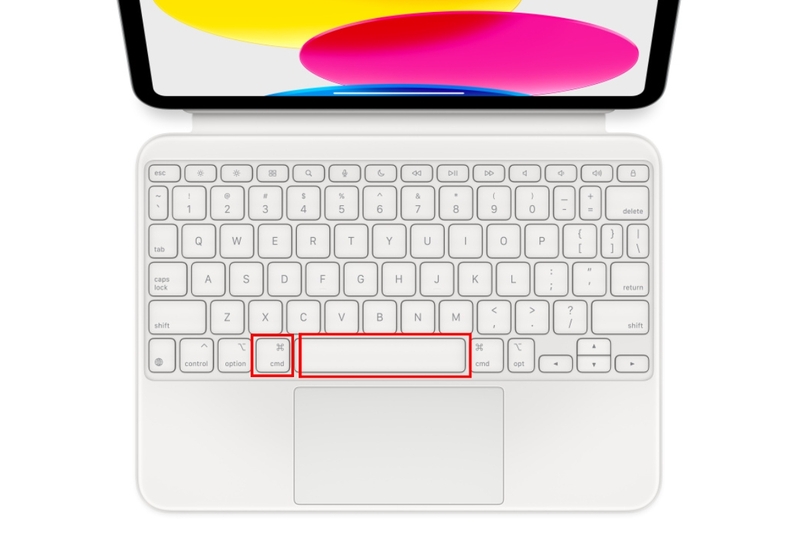
Bước 2: Giữ nguyên phím Command, tiếp tục nhấn Tab nhiều lần cho đến khi ứng dụng bạn muốn đóng được tô sáng trên màn hình.
Bước 3: Khi ứng dụng đã được chọn trong App Switcher, bạn vẫn giữ Command và nhấn phím Q để đóng hoàn toàn ứng dụng đó.
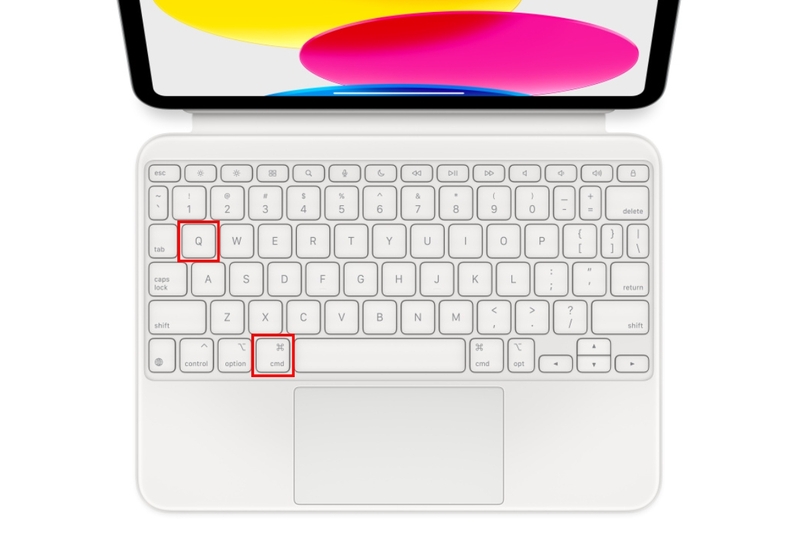
Thao tác này giúp bạn thoát nhanh ứng dụng mà không cần vuốt màn hình, đặc biệt hữu ích khi sử dụng iPad kèm bàn phím rời và muốn tối ưu tốc độ làm việc.
Trong trường hợp bạn đã làm đúng các bước nhưng iPad vẫn không thoát ứng dụng, hoặc thiết bị xuất hiện tình trạng liệt cảm ứng, màn hình tối đen, phản hồi chậm, rất có thể nguyên nhân nằm ở phần cứng. Khi đó, bạn nên mang thiết bị đến trung tâm bảo hành và sửa chữa để được kiểm tra và xử lý kịp thời.
Tạm kết
Trên đây hướng dẫn cách thoát ứng dụng trên iPad đúng cách bằng phím tắt một cách nhanh chóng và tiện lợi. Hy vọng những thông tin này sẽ hỗ trợ bạn sử dụng thiết bị hiệu quả hơn và duy trì trải nghiệm ổn định trong thời gian dài. Đừng quên theo dõi trang tin tức của FPT Shop để cập nhật các xu hướng công nghệ mới nhất. Nếu bạn đang cân nhắc chọn mua iPad chính hãng, hãy ghé ngay FPT Shop gần nhất để được tư vấn và sở hữu sản phẩm với mức giá tốt cùng nhiều ưu đãi hấp dẫn.
Xem thêm:
:quality(75)/loi_cam_bien_xoay_man_hinh_ipad_1_7f3fd08179.png)
:quality(75)/i_Pad_bi_mat_song_khong_nhan_sim_c0fd868222.png)
:quality(75)/cach_chup_man_hinh_toan_trang_tren_ipad_f0338ef0df.jpg)
:quality(75)/ipad_khong_xoay_duoc_man_hinh_b_a2e0c24f36.jpg)
:quality(75)/khoi_phuc_iphone_ipad_bi_vo_hieu_hoa_thumb_ea5ca9e7fe.png)
:quality(75)/1_feb9b7c686.jpg)


