:quality(75)/estore-v2/img/fptshop-logo.png)
:quality(75)/thoi_gian_hoat_dong_tren_may_mac_thumb_4cfae57b4c.jpg)
:quality(75)/Phuong_Anh_5be0b8e823.jpg)
Thời gian sử dụng trên máy Mac là gì? Hướng dẫn cách xem và kiểm soát hiệu quả
Bạn đang băn khoăn không biết làm thế nào để kiểm soát thời gian sử dụng trên máy Mac một cách hiệu quả khi làm việc hay giải trí mỗi ngày? Đừng quá lo lắng, bởi macOS đã tích hợp sẵn tính năng Screen Time giúp bạn theo dõi, quản lý và giới hạn thời gian dùng ứng dụng rất dễ dàng. Trong bài viết này, FPT Shop sẽ hướng dẫn chi tiết cách sử dụng Screen Time trên MacBook, giúp bạn tối ưu thời gian và nâng cao hiệu suất sử dụng thiết bị.
Thời gian sử dụng trên máy Mac là gì?
Thời gian sử dụng trên máy Mac, hay còn gọi là Screen Time. Đây là một tính năng được Apple giới thiệu từ macOS Catalina. Tính năng này cho phép người dùng theo dõi chi tiết cách họ sử dụng máy Mac mỗi ngày, từ tổng thời gian bật máy cho đến thời lượng dùng từng ứng dụng cụ thể.
Không chỉ dừng lại ở việc thống kê, Screen Time còn đóng vai trò như một công cụ quản lý hành vi sử dụng thiết bị. Người dùng có thể đặt giới hạn thời gian cho từng ứng dụng, lên lịch thời gian nghỉ hoặc hạn chế quyền truy cập đối với một số nội dung nhất định. Với phụ huynh, tính năng này còn hỗ trợ kiểm soát việc sử dụng máy Mac của trẻ thông qua Family Sharing.
Nói cách khác, thời gian sử dụng trên máy Mac không chỉ giúp bạn “biết mình dùng máy bao lâu”, mà còn giúp bạn chủ động kiểm soát và cân bằng giữa công việc, học tập và giải trí.
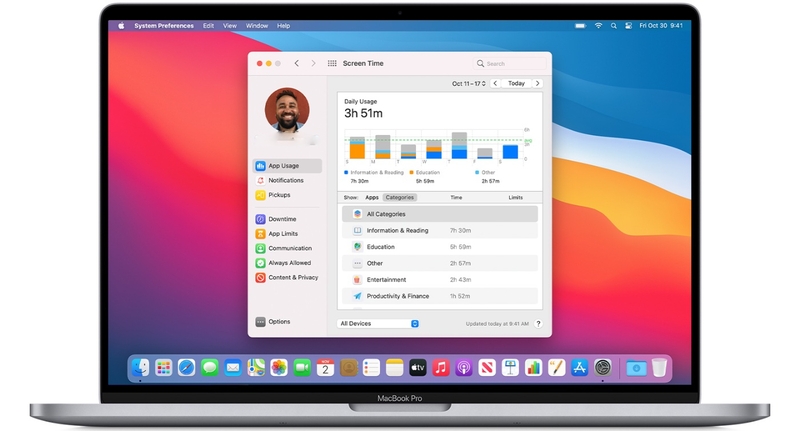
Thời gian sử dụng trên máy Mac hiển thị những thông tin gì?
Sau khi được kích hoạt, Screen Time sẽ tổng hợp và hiển thị nhiều dữ liệu chi tiết, giúp người dùng có cái nhìn toàn diện về thói quen sử dụng máy Mac của mình.
Tổng thời gian sử dụng mỗi ngày
Đây là thông tin cơ bản và quan trọng nhất mà Screen Time cung cấp. Tính năng này cho biết tổng số giờ bạn đã sử dụng máy Mac trong từng ngày hoặc từng tuần. Nhờ đó, bạn có thể dễ dàng nhận ra mình đang dành bao nhiêu thời gian cho thiết bị, liệu có đang sử dụng quá nhiều hay không.
Thông tin này đặc biệt hữu ích với những người làm việc văn phòng, freelancer hoặc sinh viên thường xuyên dùng MacBook trong thời gian dài.
Thời gian dùng theo từng ứng dụng
Screen Time cho phép thống kê chi tiết thời lượng sử dụng của từng ứng dụng trên máy Mac. Ví dụ, bạn có thể biết chính xác mình đã dành bao nhiêu thời gian cho Safari, Chrome, Word, Excel, Final Cut Pro hay các ứng dụng mạng xã hội như Facebook, Messenger.
Dữ liệu này giúp bạn nhận ra đâu là ứng dụng chiếm nhiều thời gian nhất, từ đó điều chỉnh thói quen sử dụng hoặc đặt giới hạn phù hợp nếu cần thiết.
Thời gian sử dụng theo từng danh mục
Ngoài việc thống kê theo ứng dụng riêng lẻ, thời gian sử dụng trên máy Mac còn phân loại các ứng dụng theo nhóm như làm việc, giải trí, sáng tạo, mạng xã hội hay tiện ích. Cách phân loại này giúp người dùng nhanh chóng đánh giá được thời gian của mình đang tập trung vào công việc hay bị phân tán bởi các hoạt động giải trí.
Đây là một điểm mạnh của Screen Time, bởi nó không chỉ cung cấp số liệu khô khan mà còn hỗ trợ người dùng phân tích hành vi sử dụng thiết bị một cách trực quan.
Số lần mở ứng dụng và nhận thông báo
Bên cạnh thời lượng sử dụng, Screen Time còn ghi nhận số lần bạn mở từng ứng dụng cũng như số lượng thông báo mà ứng dụng đó gửi đến. Những dữ liệu này giúp bạn nhận ra các yếu tố gây xao nhãng, đặc biệt là thông báo từ ứng dụng mạng xã hội hoặc công cụ chat.
Từ đó, bạn có thể chủ động tắt bớt thông báo hoặc giới hạn quyền truy cập của những ứng dụng không thực sự cần thiết.

Cách sử dụng thời gian sử dụng trên máy Mac
Để tận dụng tối đa tính năng Screen Time, bạn cần biết cách bật, xem và cài đặt giới hạn thời gian sử dụng trên máy Mac.
Cách bật thời gian sử dụng trên máy Mac
Để kích hoạt Screen Time, bạn có thể thực hiện theo các bước sau:
Bước 1: Bạn hãy click vào logo Apple ở góc trái màn hình, sau đó chọn System Preferences (Cài đặt hệ thống).
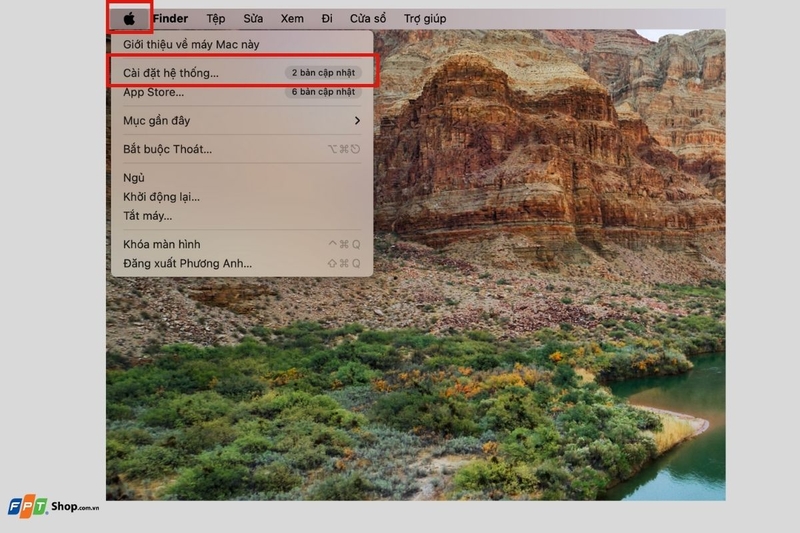
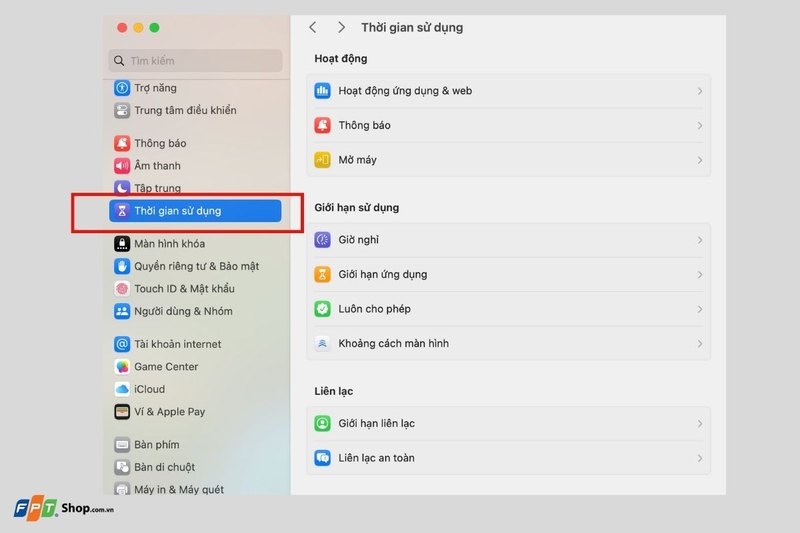
Bước 2: Trong giao diện cài đặt, bạn nhấn vào mục Screen Time (Thời gian sử dụng).
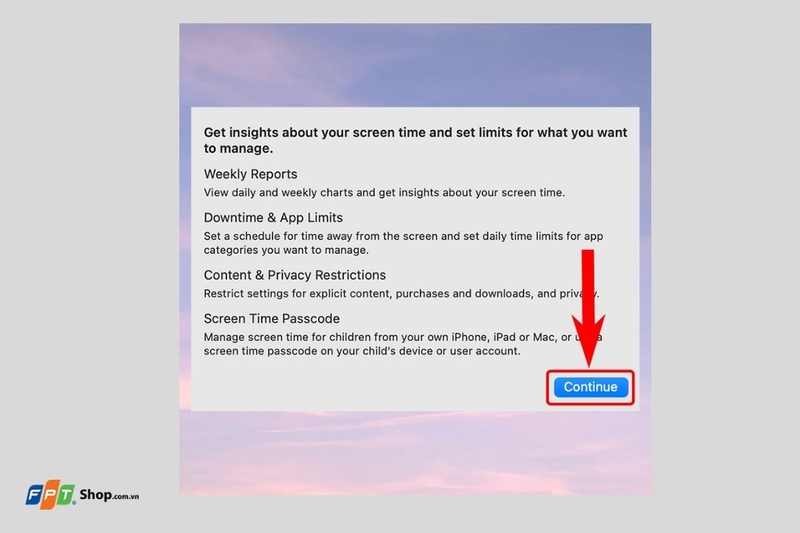
Bước 3: Khi cửa sổ Screen Time mở ra, bạn chọn Continue để tiếp tục thiết lập.
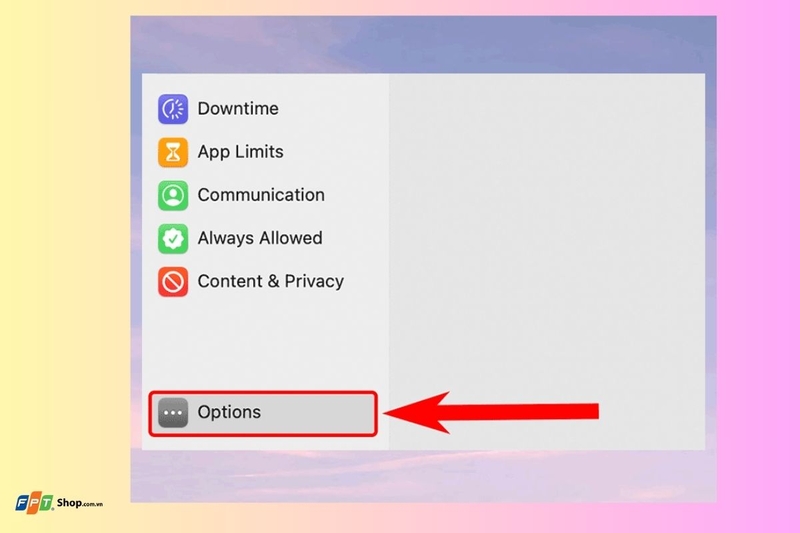
Bước 4: Tiếp theo, bạn chọn Options và nhấn Turn On để bật tính năng thời gian sử dụng.
Bước 5: Tại đây, bạn có thể tùy chọn bật Share across devices để đồng bộ dữ liệu Screen Time giữa MacBook, iPhone và iPad, hoặc thiết lập Use Screen Time Passcode nhằm đặt mật mã bảo vệ cài đặt.
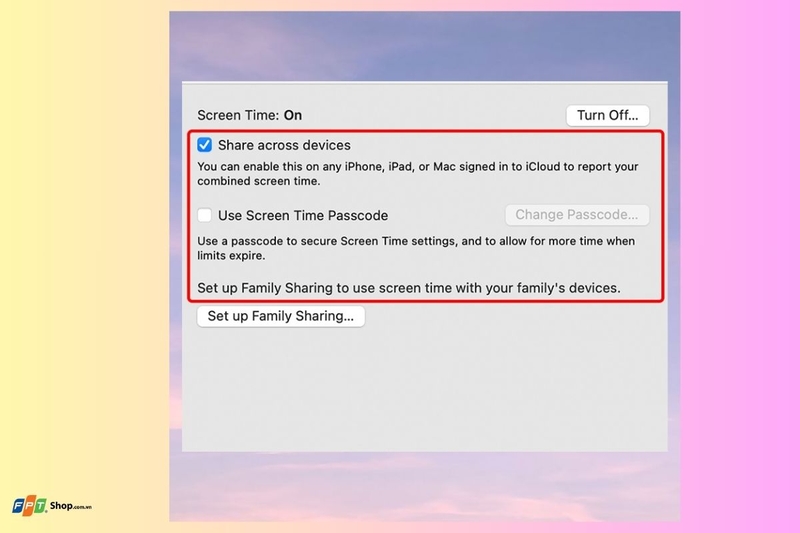
Sau khi hoàn tất các bước trên, thời gian sử dụng trên máy Mac sẽ bắt đầu ghi nhận và hiển thị dữ liệu sử dụng của bạn.
Cách xem thời gian sử dụng trên máy Mac
Sau khi đã bật Screen Time, bạn có thể dễ dàng kiểm tra thông tin sử dụng bằng các bước sau:
Bước 1: Bạn click vào logo Apple ở góc trái màn hình và chọn System Preferences.
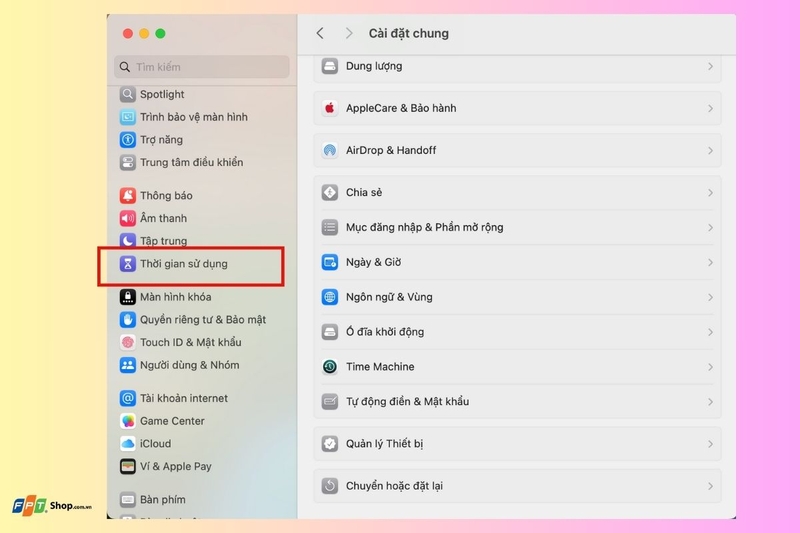
Bước 2: Tiếp tục nhấn vào mục Thời gian sử dụng.
Bước 3: Tại giao diện chính, bạn chọn App Usage (Hoạt động ứng dụng & web) để xem chi tiết thời gian sử dụng của từng ứng dụng.
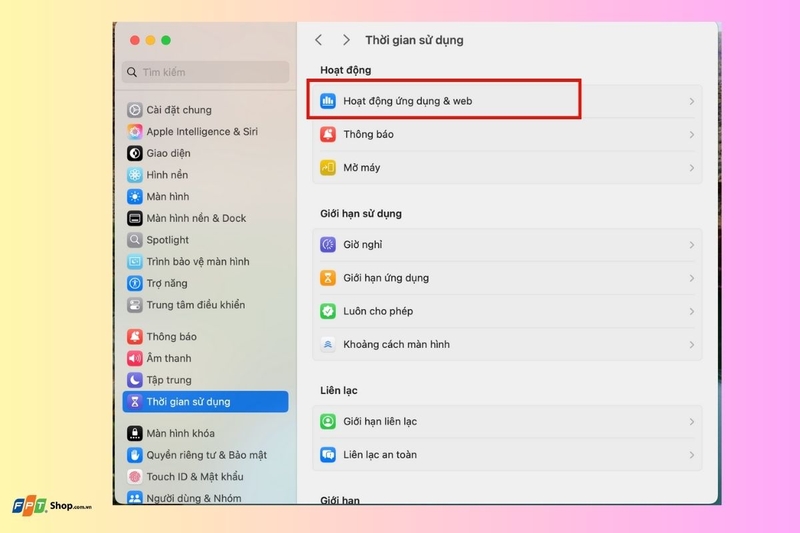
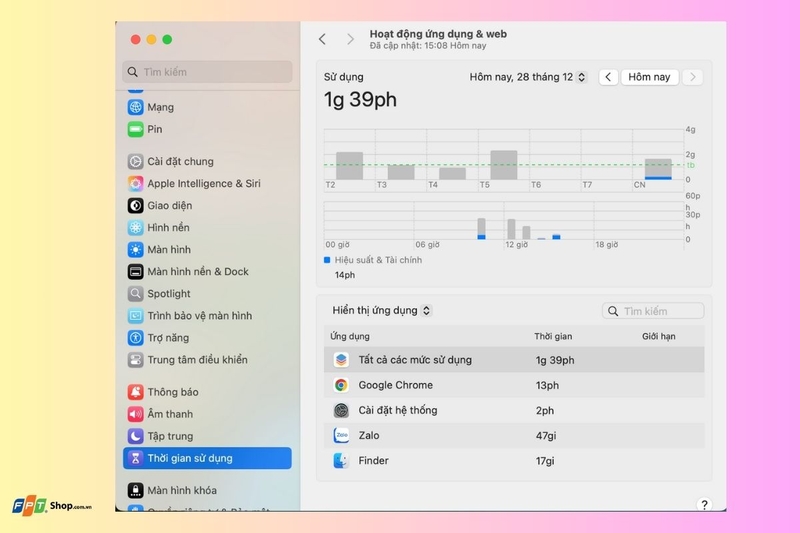
Ngoài ra, bạn cũng có thể chuyển đổi chế độ xem theo ngày hoặc theo tuần để theo dõi sự thay đổi trong thói quen sử dụng máy Mac của mình.
Cách cài đặt giới hạn thời gian sử dụng trên MacBook
Một trong những tính năng quan trọng nhất của Screen Time là cho phép người dùng giới hạn thời gian sử dụng ứng dụng. Để thiết lập App Limit, bạn thực hiện như sau:
Bước 1: Bạn click vào logo Apple và chọn System Preferences (Cài đặt hệ thống).
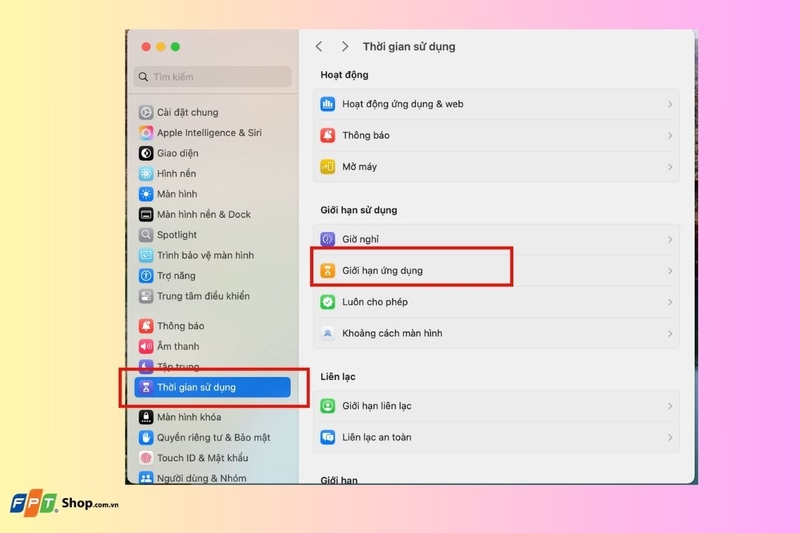
Bước 2: Nhấn vào mục Screen Time (Thời gian sử dụng) trong giao diện cài đặt.
Bước 3: Chọn mục App Limit (Giới hạn ứng dụng), sau đó nhấn vào Thêm giới hạn để thêm giới hạn mới.
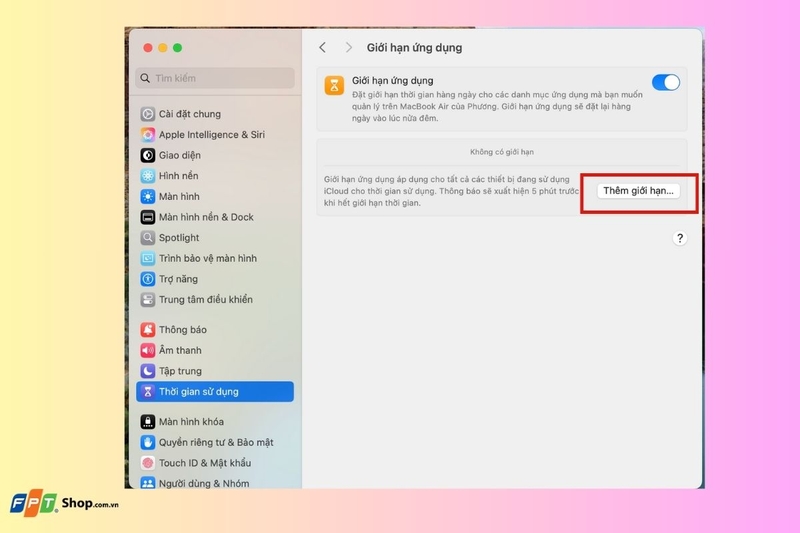
Bước 4: Bạn tích chọn ứng dụng hoặc nhóm ứng dụng muốn giới hạn thời gian sử dụng, đặt mốc thời gian phù hợp và nhấn Xong để hoàn tất.
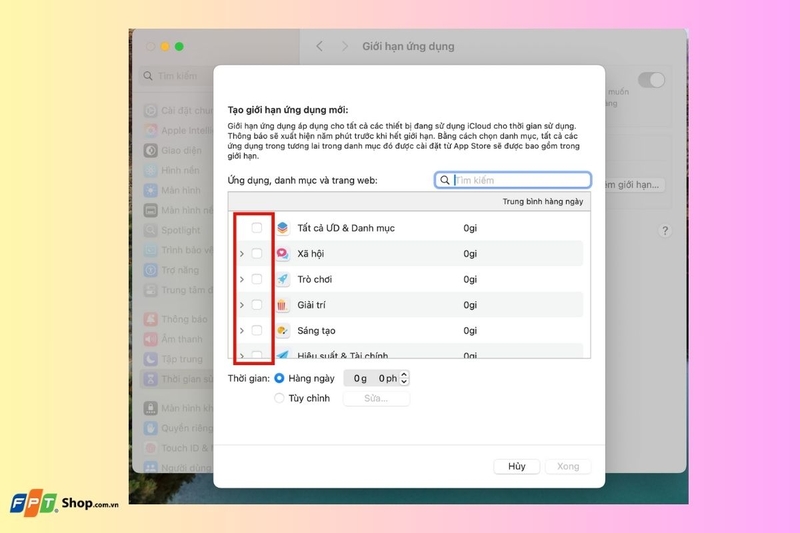
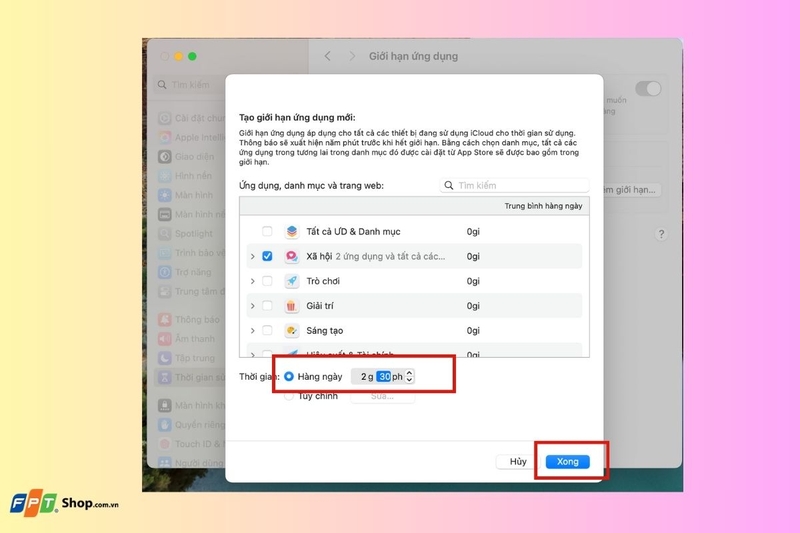
Sau khi thiết lập, khi bạn sử dụng ứng dụng vượt quá thời gian cho phép, hệ thống sẽ gửi thông báo nhắc nhở và yêu cầu nhập mật mã nếu muốn tiếp tục sử dụng.
Một số lưu ý khi sử dụng tính năng Thời gian sử dụng trên Mac
Để Screen Time hoạt động chính xác và mang lại hiệu quả thực tế, người dùng cần lưu ý một số điểm quan trọng sau:
- Thời gian sử dụng trên máy Mac chỉ được ghi nhận khi bạn đăng nhập đúng tài khoản Apple ID đã bật Screen Time.
- Một số ứng dụng chạy nền hoặc tiện ích hệ thống có thể không phản ánh chính xác hành vi sử dụng thực tế.
- Việc đồng bộ Screen Time giữa các thiết bị sẽ giúp bạn có cái nhìn toàn diện hơn về tổng thời gian sử dụng trong ngày.
- Screen Time nên được kết hợp với thói quen sử dụng thiết bị hợp lý, tránh lạm dụng hoặc phụ thuộc hoàn toàn vào công cụ này.
Tạm kết
Thời gian sử dụng trên máy Mac là một công cụ hữu ích, giúp người dùng theo dõi, đánh giá và điều chỉnh thói quen sử dụng máy tính một cách khoa học. Nếu biết cách tận dụng và thiết lập hợp lý, tính năng này sẽ góp phần nâng cao hiệu suất làm việc, hạn chế xao nhãng và giúp bạn duy trì sự cân bằng giữa công nghệ và cuộc sống. Với những ai đang sử dụng MacBook hằng ngày, Screen Time chắc chắn là tính năng không nên bỏ qua.
Nếu bạn đang tìm mua MacBook chính hãng với chế độ bảo hành rõ ràng, FPT Shop là địa chỉ đáng tin cậy. MacBook chính hãng hiện đang được phân phối tại FPT Shop với nhiều phiên bản và mức giá đa dạng. Đây là lựa chọn phù hợp cho người dùng cần sản phẩm uy tín, bảo hành đầy đủ và hỗ trợ kỹ thuật lâu dài.
Xem thêm:
:quality(75)/xoa_lich_su_safari_tren_macbook_01_ee2625ba90.jpg)
:quality(75)/so_sanh_Macbook_Air_M4_va_Macbook_Pro_M1_thumb_a890a9eca5.jpg)
:quality(75)/hoc_do_hoa_nen_mua_macbook_nao_8c53791100.png)
:quality(75)/danh_gia_macbook_air_m3_d_09754016a0.jpg)
:quality(75)/2_1d9289df7e.jpg)
:quality(75)/macbook_pro_m6_khi_nao_ra_mat_6_991a0a4aa7.jpg)


