:quality(75)/estore-v2/img/fptshop-logo.png)
:quality(75)/2016_10_20_636125602868482459_thu-thuat-don-gian-giup-ban-an-nut-power-tren-windows-10-3.jpg)
Thủ thuật đơn giản giúp bạn ẩn nút Power trên Windows 10
Để tránh trường hợp có ai đó táy máy nghịch dại nhấn vào nút Power ngoài màn hình đăng nhập của Windows 10 để tắt máy trong lúc bạn còn đang dở việc thì bạn có thể thực hiện các thao tác dưới đây để ẩn nút Power đó đi.
>>> Nếu như Apple có MacOS thì Microsoft có Windows 10. Đã bao giờ bạn thử cài win cho macbook air 2015 chưa?
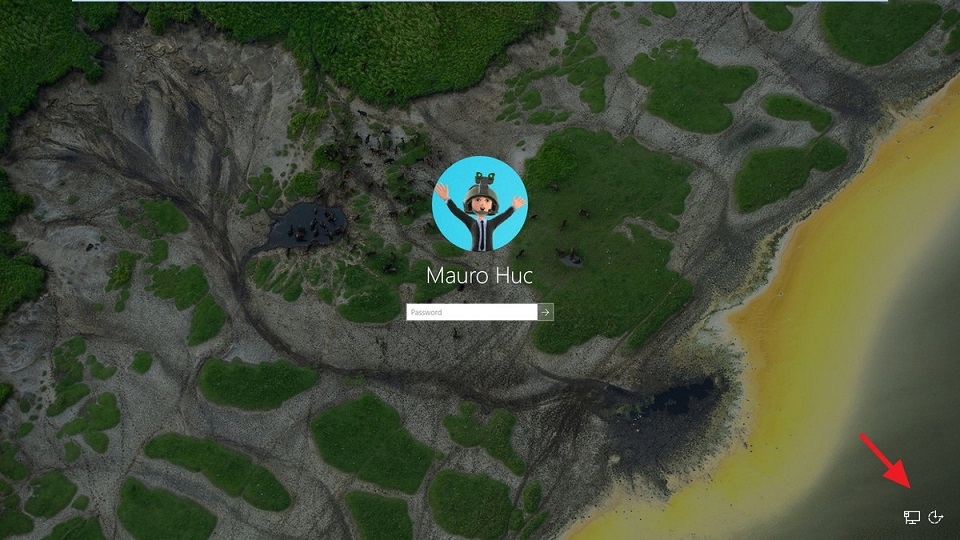
Lưu ý: Việc chỉnh sửa Registry trên máy tính rất nguy hiểm và nó có thể gây thiệt hại không thể phục hồi cài đặt nếu bạn không thực hiện một cách chính xác. Lời khuyên trong trường hợp này là bạn nên sao lưu đầy đủ dữ liệu máy tính trước khi tiếp tục.
Bước 1: Sử dụng phím tắt Windows key + R để mở lệnh Run.
Bước 2: Gõ Regedit và nhấn OK để mở Registry.
Bước 3: Tìm theo đường dẫn sau:
HKEY_LOCAL_MACHINE\SOFTWARE\Microsoft\Windows\CurrentVersion\Policies\System
Bước 4: Nhấn đúp vào shutdownwithoutlogonDWORD và thay đổi giá từ từ 1 về 0
Bước 5: Nhấn OK.
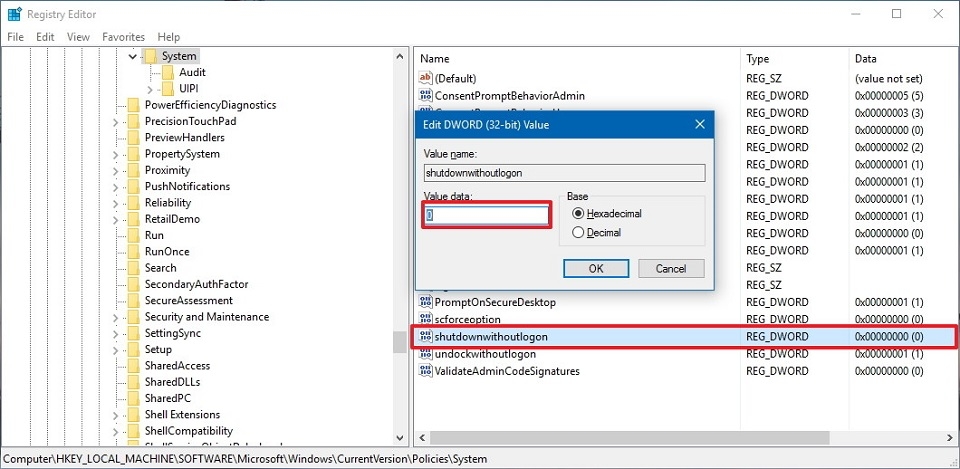
Nếu DWORD trên không tồn tại, hãy tạo nó:
- Bên trong key System (dạng thư mục), click chuột phải, chọn New và click value DWORD (32-bit).
- Đặt tên key đó là shutdownwithoutlogon rồi nhấn Enter.
- Click đôi shutdownwithoutlogon và kiểm tra chắc rằng giá trị trong đó là 0.
Bước 6: Đóng Registry.
Bước 7: Khởi động lại máy để hoàn thành nhiệm vụ.
Sau khi thực hiện các thay đổi, nút Power cùng với các tùy chọn khác sẽ được gỡ bỏ khỏi màn hình đăng nhập trong lúc khởi động hoặc khi bạn khóa máy của mình. Điều này ngăn chặn nguy cơ có ai đó vô tình tắt máy tính của bạn, đồng thời giảm thiểu rủi ro mất dữ liệu chưa được lưu khi máy tính của bị khóa.
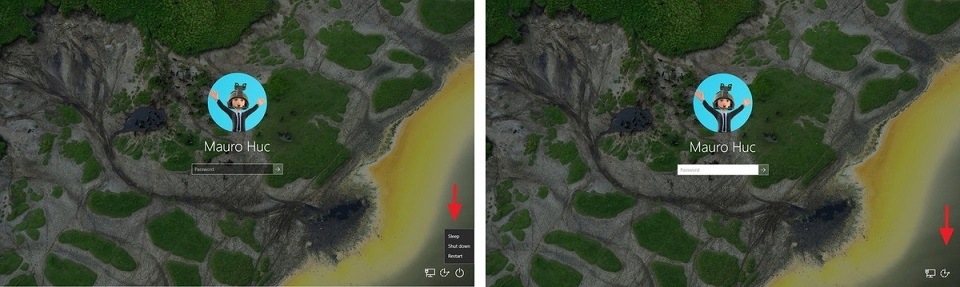
Màn hình đăng nhập với nút Power (trái), màn hình đăng nhập mà không có nút Power (bên phải)
Bất cứ lúc nào bạn cũng có thể phục hồi thay đổi bằng cách làm theo các bước hướng dẫn ở trên nhưng lưu ý là tại bước 4, bạn phải đổi giá trị từ 0 về 1. Sau đó chỉ việc khởi động lại máy là xong. Chúc các bạn thành công!
Ho Huyn
Nguồn: windowscentral.com
:quality(75)/tat_quang_cao_tren_Windows_10_953deaea89.jpg)
:quality(75)/2016_9_28_636106949367068247_windows-10-dat-400-trieu-nguoi-dung-cover.jpg)
:quality(75)/2016_10_17_636123422596074872_facebook-messenger-logo-f.jpg)


