:quality(75)/estore-v2/img/fptshop-logo.png)
:quality(75)/uu_tien_ket_noi_wifi_tren_windows_10_01_f12864ba4c.jpg)
:quality(75)/dinh_long_4627e1a3db.jpg)
Cách ưu tiên kết nối Wi-Fi trên Win 10 để tránh tự động kết nối vào mạng yếu hơn
Laptop Win 10 tự động kết nối vào Wi-Fi yếu hơn là tình trạng khá khó chịu, nhất là khi nhà bạn có nhiều mạng Wi-Fi, bộ kích sóng, Wi-Fi tầng trên, Wi-Fi tầng dưới hoặc mạng khách đã từng đăng nhập trước đó. Bạn mở máy lên để học online, họp video hay làm việc, nhưng thiết bị lại “chọn nhầm” mạng chậm, khiến Internet chập chờn, tải trang lâu và cuộc gọi dễ bị gián đoạn.
Thực tế, bạn hoàn toàn có thể kiểm soát thứ tự kết nối này bằng cách ưu tiên kết nối Wi-Fi trên Win 10. Khi thiết lập đúng, máy tính sẽ tự động chọn mạng Wi-Fi bạn muốn dùng trước, thay vì kết nối ngẫu nhiên vào mạng yếu hơn.
Ưu tiên kết nối Wi-Fi trên Win 10 là gì?
Ưu tiên kết nối Wi-Fi trên Win 10 là cách sắp xếp lại thứ tự các mạng Wi-Fi đã lưu trên máy tính để hệ điều hành tự động kết nối vào mạng bạn muốn dùng trước. Tính năng này rất hữu ích khi laptop của bạn đã từng kết nối nhiều mạng khác nhau như Wi-Fi chính, Wi-Fi phụ, mạng repeater, mạng khách hoặc Wi-Fi công cộng. Khi thứ tự ưu tiên chưa hợp lý, máy có thể tự bắt vào mạng yếu hơn dù mạng chính vẫn đang hoạt động bình thường.
Nhìn chung, đây là mẹo giúp bạn “dạy” Windows 10 nên chọn Wi-Fi nào trước. Hiện nay, Microsoft đang hỗ trợ một lệnh để thay đổi thứ tự ưu tiên của cấu hình Wi-Fi đã lưu. Khi bạn sử dụng lệnh chính xác, bạn có thể đưa mạng bất kỳ lên đầu danh sách ưu tiên. Vì vậy, nếu bạn thường xuyên gặp tình trạng laptop tự kết nối nhầm mạng chậm, phần hướng dẫn cách ưu tiên kết nối Wi-Fi trên Win 10 dưới đây sẽ rất đáng thử.
Cách ưu tiên kết nối Wi-Fi trên Win 10
Trước khi thực hiện, bạn cần biết tên chính xác của mạng Wi-Fi muốn ưu tiên và tên card Wi-Fi trên máy tính. Dưới đây là cách ưu tiên kết nối Wi-Fi trên Win 10 mà bạn có thể tham khảo.
Bước 1: Mở Command Prompt trên Windows 10
Bạn hãy nhấn vào ô tìm kiếm trên thanh Taskbar, sau đó bạn nhập cmd hoặc Command Prompt. Bạn có thể mở Command Prompt ở chế độ thông thường. Tuy vậy, FPT Shop khuyên bạn nên nhấn chuột phải vào Command Prompt và chọn Run as administrator.
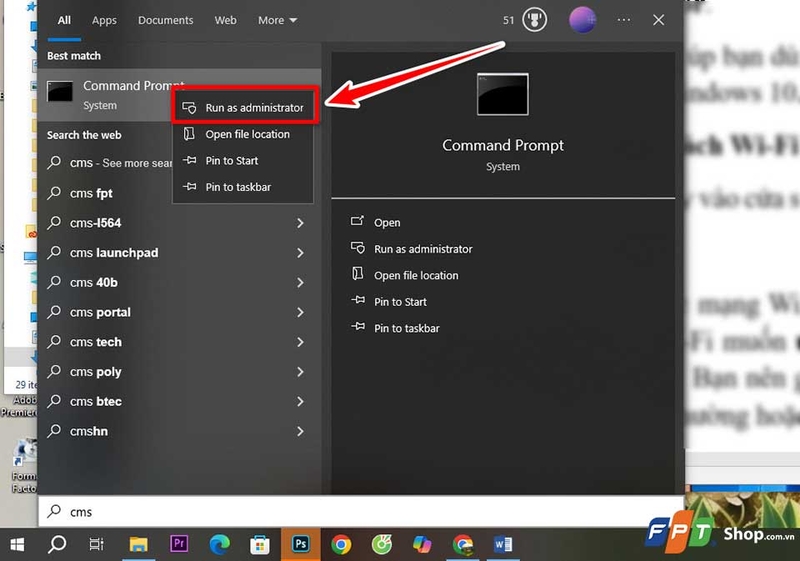
Việc mở công cụ này sẽ giúp bạn dùng lệnh netsh để xem và thay đổi thứ tự các mạng Wi-Fi đã lưu trên Windows 10.
Bước 2: Kiểm tra danh sách Wi-Fi đã lưu trên máy tính
Bạn hãy nhập lệnh dưới đây vào cửa sổ Command Prompt, sau đó bạn nhấn Enter:
- netsh wlan show profiles
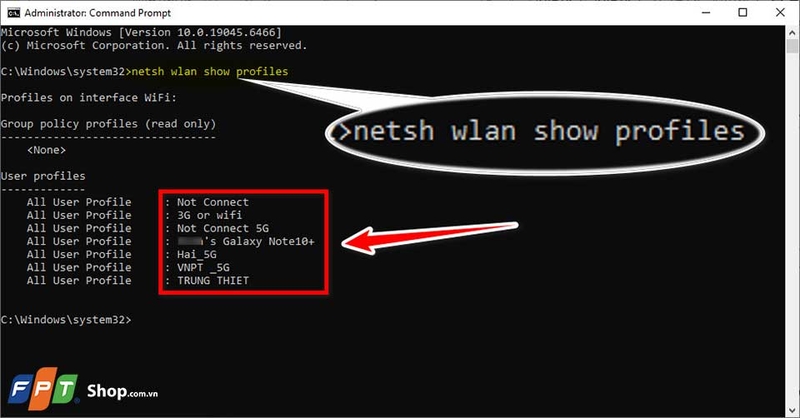
Bạn sẽ thấy danh sách các mạng Wi-Fi mà máy tính đã từng kết nối và lưu lại. Bạn hãy tìm đúng tên Wi-Fi muốn ưu tiên. Ngoài ra, bạn cũng nên ghi lại chính xác tên mạng, bao gồm cả dấu cách, ký tự viết hoa, viết thường hoặc ký tự đặc biệt nếu có.
Bước 3: Kiểm tra tên giao diện Wi-Fi trên máy tính
Bạn tiếp tục nhập lệnh dưới đây rồi nhấn Enter:
- netsh wlan show interfaces
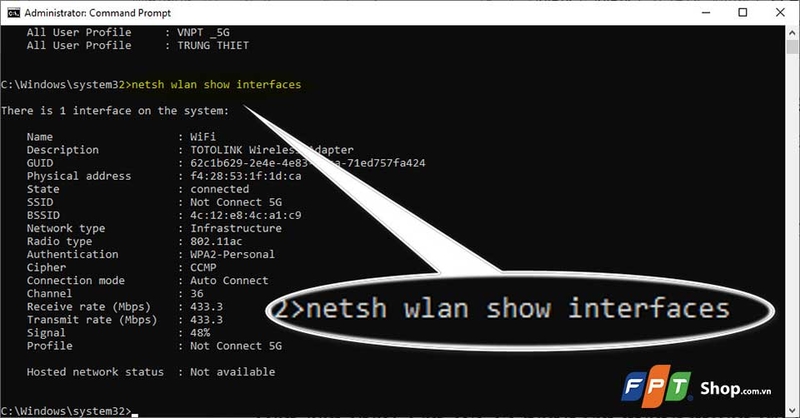
Bạn hãy nhìn vào dòng Name để biết tên giao diện Wi-Fi trên máy tính. Trên nhiều laptop, tên này thường là Wi-Fi, nhưng một số máy có thể hiển thị tên khác. Bạn cần dùng đúng tên giao diện này trong lệnh ưu tiên Wi-Fi. Microsoft yêu cầu lệnh ưu tiên Wi-Fi phải có đủ tên profile, tên interface và mức priority.
Bước 4: Đặt Wi-Fi mong muốn lên mức ưu tiên cao nhất
Bạn hãy nhập lệnh theo mẫu dưới đây:
- netsh wlan set profileorder name="Tên Wi-Fi" interface="Wi-Fi" priority=1
Bạn cần thay Tên Wi-Fi bằng tên mạng muốn ưu tiên và thay Wi-Fi bằng tên giao diện mạng trên máy của bạn. Ví dụ, nếu mạng chính của bạn tên là Not Connect 5G và giao diện mạng là WiFi, bạn nhập:
- netsh wlan set profileorder name="Not Connect 5G" interface="WiFi" priority=1
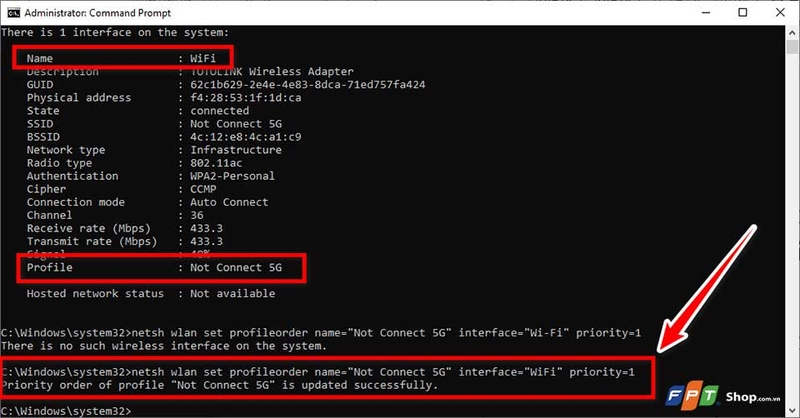
Bạn đặt priority=1 để đưa mạng này lên đầu danh sách ưu tiên. Sau khi thực hiện, Windows 10 sẽ ưu tiên kết nối vào mạng đó trước khi chọn các mạng Wi-Fi khác đã lưu, miễn là mạng này đang khả dụng và có thể kết nối được.
Bước 5: Kiểm tra lại thứ tự Wi-Fi sau khi thiết lập
Bạn hãy nhập lại lệnh sau để xem danh sách Wi-Fi đã lưu:
- netsh wlan show profiles
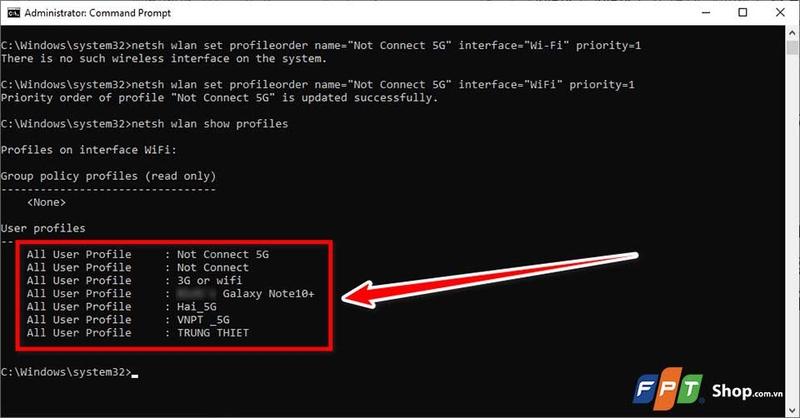
Bạn hãy kiểm tra xem mạng vừa đặt ưu tiên đã nằm ở vị trí cao hơn trong danh sách hay chưa. Nếu bạn có nhiều mạng Wi-Fi cần sắp xếp, bạn có thể tiếp tục dùng lệnh set profileorder và đặt priority=2, priority=3 cho các mạng còn lại theo thứ tự mong muốn.
Tạm kết
Nếu laptop của bạn thường xuyên tự bắt nhầm mạng yếu hơn, ưu tiên kết nối Wi-Fi trên Win 10 là một thủ thuật nhỏ nhưng rất hữu ích. Khi bạn sắp xếp lại thứ tự các mạng Wi-Fi đã lưu, Windows 10 sẽ ưu tiên kết nối vào mạng chính, ổn định và phù hợp hơn với nhu cầu sử dụng hằng ngày. Chỉ với vài thao tác trong Command Prompt, bạn có thể hạn chế tình trạng Internet chập chờn khi học online, họp video, làm việc từ xa hay giải trí.
Nếu bạn đang cần một thiết bị bền bỉ, kết nối ổn định và phù hợp cho công việc hằng ngày, bạn có thể tham khảo thêm các mẫu laptop văn phòng tại FPT Shop.
Xem thêm:
:quality(75)/H1_8bc6ac606c.jpg)
:quality(75)/H2_250ec03b89.jpg)
:quality(75)/Xoa_Wi_Fi_da_luu_tren_Windows_10_cover_7046eebd1f.png)
:quality(75)/Microsoft12_12_8514a1ae29.jpg)
:quality(75)/Microsoft12_10_82175de172.jpg)
:quality(75)/Microsoft12_18_9f31530929.jpg)


