:quality(75)/estore-v2/img/fptshop-logo.png)
:quality(75)/2023_10_29_638341350098430346_top-3-ca-ch-xo-a-khoa-ng-tra-ng-trong-excel-hie-u-qua-vo-i-mo-i-phie-n-ba-n.jpeg)
:quality(75)/2023_11_8_638350521846770734_b519ebed66e6b0b8e9f7_c5071db321.jpg)
Top 3+ cách xóa khoảng trắng trong EE
Dưới đây là một số cách hiệu quả để xóa khoảng trắng trong Excel, giúp bạn làm sạch dữ liệu dễ dàng và hiệu quả, không phụ thuộc vào phiên bản cụ thể của Excel mà bạn đang sử dụng. Bất kỳ người dùng Excel nào cũng có thể áp dụng những phương pháp này để làm sạch dữ liệu một cách dễ dàng.
Những nguyên nhân làm xuất hiện khoảng trắng trong Excel
Khoảng trắng trong Excel có thể xuất hiện vì nhiều nguyên nhân khác nhau như:
- Nhập liệu không chính xác: Có thể do sơ suất mà bạn nhập sai dữ liệu hoặc để lại khoảng trắng không cần thiết khi nhập dữ liệu.
- Copy & paste: Khi bạn sao chép dữ liệu từ một nguồn khác và dán nó vào Excel thì có thể dữ liệu đã chứa khoảng trống sẵn.
- Nhập liệu từ nguồn khác: Khoảng trắng thường xuất hiện khi bạn nhập dữ liệu từ các nguồn bên ngoài, chẳng hạn như sao chép và dán từ trang web, văn bản từ tài liệu word, hoặc dữ liệu từ các hệ thống khác. Các nguồn này thường có các khoảng trắng không cần thiết mà Excel cũng sẽ nhập vào.
- Tách từ (Split): Khoảng trắng có thể xuất hiện khi bạn sử dụng chức năng tách từ (Split) để tách một chuỗi thành các phần riêng lẻ. Excel sẽ thêm khoảng trắng để phân tách các phần này.
- Kết hợp chuỗi: Khi bạn kết hợp (concatenate) nhiều chuỗi thành một chuỗi duy nhất, có thể xuất hiện khoảng trắng giữa các phần kết hợp, đặc biệt nếu bạn không loại bỏ khoảng trắng này một cách rõ ràng bằng công thức hoặc hàm.
- Hàm và công thức: Khoảng trắng cũng có thể xuất hiện trong kết quả của các hàm hoặc công thức tính toán. Nếu bạn không kiểm tra cẩn thận hàm hoặc công thức của mình, khoảng trắng có thể được thêm vào kết quả.
- Dữ liệu nhập liệu hàng loạt: Trong trường hợp nhập liệu hàng loạt, nếu dữ liệu nguồn không được xử lý đúng cách, có thể xuất hiện khoảng trắng không cần thiết.
- Thao tác cut, copy, và paste: Khi bạn cut hoặc copy dữ liệu từ một ô và dán nó vào một ô khác, khoảng trắng có thể được tạo ra nếu bạn không thực hiện thao tác này đúng cách.
- Sự không tương thích giữa các phiên bản Excel khác nhau.
Để tránh khoảng trắng không mong muốn trong Excel, bạn cần kiểm tra và chuẩn hóa dữ liệu, thực hiện nhập liệu cẩn thận, và kiểm tra kỹ các công thức và thao tác bạn thực hiện.
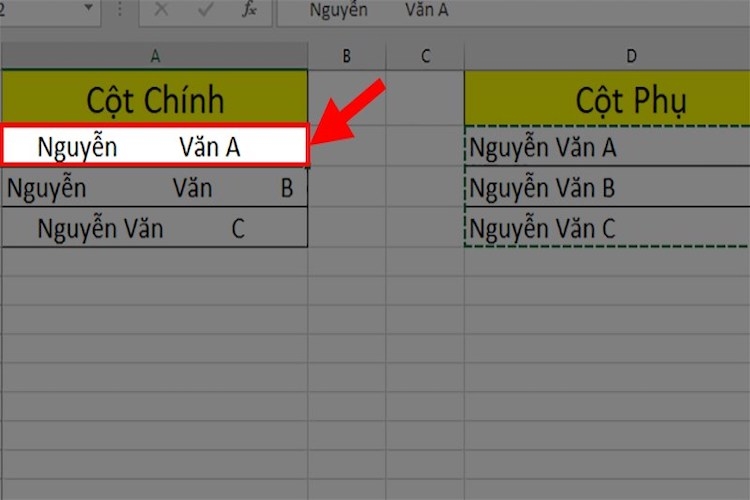
Hướng dẫn 3+ cách xóa khoảng trắng trong Excel đơn giản
Dưới đây là những cách xóa khoảng trắng trong Excel. Chỉ với các thao tác đơn giản, bạn có thể làm sạch dữ liệu một cách nhanh chóng và hiệu quả.
Cách xóa khoảng trắng trong Excel bằng hàm TRIM
Hàm TRIM giúp bạn loại bỏ các khoảng trắng không cần thiết từ đầu và cuối của một chuỗi văn bản, làm cho dữ liệu trở nên sạch hơn. Hàm này rất hữu ích khi bạn phải xử lý dữ liệu được nhập từ nguồn bên ngoài hoặc khi bạn muốn chuẩn hóa dữ liệu trong bảng tính của mình.
Một số ưu nhược điểm của hàm TRIM có thể kể đến như:
- Ưu điểm: Loại bỏ khoảng trắng không cần thiết một cách chính xác, dễ sử dụng và có khả năng tích hợp với các công thức khác trong Excel.
- Nhược điểm: Không loại bỏ khoảng trắng nằm giữa hai từ riêng lẻ, không xử lý tốt dữ liệu lớn, không tự cập nhật khi dữ liệu thay đổi.
Các bước xóa khoảng trắng trong Excel bằng hàm TRIM như sau:
- Bước 1: Chọn ô hoặc cột chứa dữ liệu cần xử lý. Đảm bảo bạn đã chọn ô trống hoặc một cột mới để hiển thị kết quả sau khi xử lý.
- Bước 2: Nhập công thức sử dụng hàm TRIM vào ô. Ví dụ =TRIM(A1), trong trường hợp này A1 là ô chứa văn bản mà bạn muốn loại bỏ khoảng trắng
- Bước 3: Sau khi bạn đã nhập công thức, hãy nhấn phím Enter. Kết quả sẽ được hiển thị trong ô bạn đã chọn, và bạn sẽ thấy văn bản đã được loại bỏ khoảng trắng không cần thiết.
Nếu bạn muốn áp dụng hàm TRIM cho nhiều ô cùng một cột hoặc hàng, bạn có thể kéo xuống góc dưới cùng bên phải của ô chứa công thức (góc đó có một gạch chéo) để sao chép và áp dụng công thức cho các ô khác. Điều này sẽ giúp bạn tiết kiệm thời gian và tự động loại bỏ khoảng trắng cho nhiều ô cùng lúc.
.png)
Cách xóa khoảng trắng trong Excel bằng hàm Find & Replace
Cách xóa khoảng trắng trong Excel bằng hàm Find & Replace có những ưu điểm và nhược điểm riêng như:
- Ưu điểm: Dễ dàng và nhanh chóng, có thể áp dụng cho nhiều ô cùng một lúc và có khả năng tùy chỉnh.
- Nhược điểm: Không loại bỏ khoảng trắng nằm giữa các từ mà chỉ loại bỏ khoảng trắng ở đầu và cuối của mỗi ô, không xử lý được dữ liệu động và dữ liệu lớn.
Các bước thực hiện cụ thể như sau:
- Bước 1: Chọn phạm vi dữ liệu mà bạn muốn xử lý.
- Bước 2: Truy cập vào tính năng Find & Replace bằng hai cách là nhấn tổ hợp phím Ctrl + H hoặc truy cập vào tab “Tìm” hoặc “Dữ liệu” trên thanh công cụ trên cùng, sau đó chọn “Find & Replace” (tùy theo phiên bản excel).
- Bước 3: Trong hộp thoại “Find & Replace” xuất hiện, nhập một khoảng trắng vào ô “Find” và đồng thời nhập khoảng trắng muốn thay thế vào ô “Replace”. Ví dụ, bạn nhập một khoảng trắng vào ô “Find” và không nhập gì vào ô “Replace”.
- Bước 4: Khi bạn đã thiết lập tất cả các tùy chọn, nhấn “Replace” để bắt đầu quá trình thay thế khoảng trắng. Excel sẽ duyệt qua phạm vi bạn đã chọn và loại bỏ các khoảng trắng không cần thiết.
Khi quá trình thay thế hoàn thành, bạn có thể đóng hộp thoại “Find & Replace” và kiểm tra dữ liệu của bạn để đảm bảo rằng khoảng trắng đã được loại bỏ một cách thành công.
Cách xóa khoảng trắng trong Excel bằng hàm SUBSTITUTE
Hàm SUBSTITUTE trong Excel là một công cụ hỗ trợ thay thế một phần của một chuỗi văn bản bằng một chuỗi khác rất tiện dụng.
- Ưu điểm: Áp dụng cho toàn bộ bảng tính cùng lúc, dữ liệu gốc không bị thay đổi hoặc mất mát và khả năng tùy chỉnh cao.
- Nhược điểm: Chỉ thay thế lần đầu tiên, không phù hợp cho tìm kiếm và thay thế nhiều chuỗi cùng lúc, không hỗ trợ biểu đồ và hình ảnh.
Các bước thực hiện chi tiết như sau:
- Bước 1: Bắt đầu bằng việc chọn ô trống hoặc một cột trống nơi bạn muốn hiển thị kết quả sau khi loại bỏ khoảng trắng.
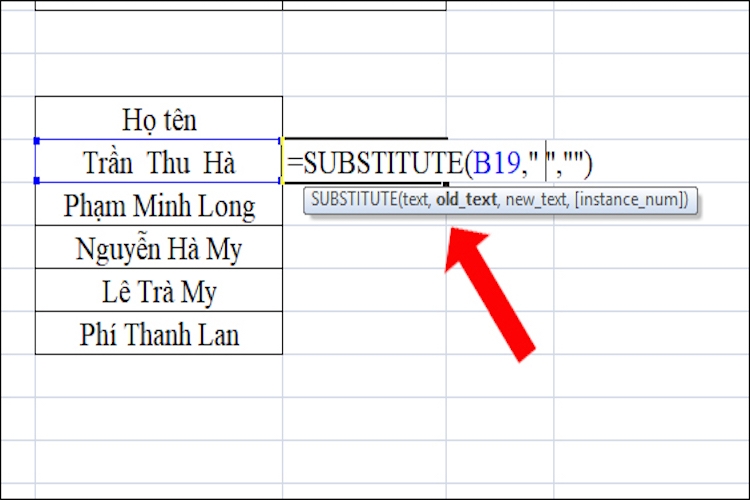
- Bước 2: Trong ô trống (hoặc ô cột mới), nhập công thức sau =SUBSTITUTE(A1, " ", "").
- Bước 3: Sau khi bạn đã nhập công thức, hãy nhấn phím enter. Kết quả sẽ được hiển thị trong ô bạn đã chọn, và bạn sẽ thấy văn bản đã không còn khoảng trắng.
Nếu bạn muốn áp dụng công thức SUBSTITUTE cho nhiều ô cùng lúc thì hãy kéo công thức xuống các ô muốn sao để áp dụng công thức cho các ô khác.
Kết
Với những cách xóa khoảng trắng trong Excel đã được trình bày trong bài viết, bạn có thể dễ dàng loại bỏ khoảng trắng từ dữ liệu của mình, cho dù bạn đang sử dụng phiên bản Excel nào. Với những thao tác này, dữ liệu của bạn sẽ trở nên đồng nhất, dễ quản lý hơn, và sẵn sàng để thực hiện các phân tích và tính toán cần thiết tăng hiệu suất công việc, nâng cao chất lượng dự án bạn thực hiện.
Đừng bỏ lỡ những bài viết về các thủ thuật mẹo vặt được hướng dẫn bởi FPT Shop để giúp công việc của bạn đạt hiệu quả tối đa và những sản phẩm máy tính đang có giá cực tốt tại đường link phía bên dưới.
Xem thêm:
:quality(75)/2023_10_26_638339190916442233_1313.png)
:quality(75)/2023_10_31_638343587081710308_cach-tao-lua-chon-trong-excel-1.jpg)
:quality(75)/2023_12_3_638372218326979464_cach-khac-phuc-file-csv-bi-loi-font-tieng-viet-trong-excel.jpg)
:quality(75)/2023_12_3_638372304365106353_huong-dan-cach-in-1-vung-chon-trong-excel-don-gian-nhanh-chong.jpg)
:quality(75)/2023_12_20_638387130174707779_thumbnail.jpg)
:quality(75)/2024_1_2_638397796988410348_ctrl-e.jpg)


