:quality(75)/estore-v2/img/fptshop-logo.png)
:quality(75)/working_on_updates_la_gi_2_0f307ad28c.png)
:quality(75)/Rosie_d93f4b459b.png)
Working on updates là gì? Hướng dẫn chi tiết cách xử lý khi Windows bị treo update hiệu quả
Trong quá trình sử dụng máy tính Windows, hầu hết người dùng đều từng gặp thông báo working on updates. Đây là trạng thái quen thuộc nhưng đôi khi gây phiền toái khi máy treo quá lâu. FPT Shop sẽ giúp bạn hiểu rõ working on updates là gì và các giải pháp xử lý khi hệ thống gặp sự cố.
Working on updates là gì?
"Working on updates là gì" là câu hỏi xuất hiện thường xuyên mỗi khi Windows tiến hành cài đặt bản cập nhật. Cụm từ này có nghĩa là hệ thống đang xử lý các dữ liệu update nhằm cải thiện hiệu suất, tăng cường bảo mật và vá lỗi tồn tại. Khi thấy thông báo working on updates, bạn cần giữ máy hoạt động ổn định để quá trình xử lý dữ liệu hoàn tất.
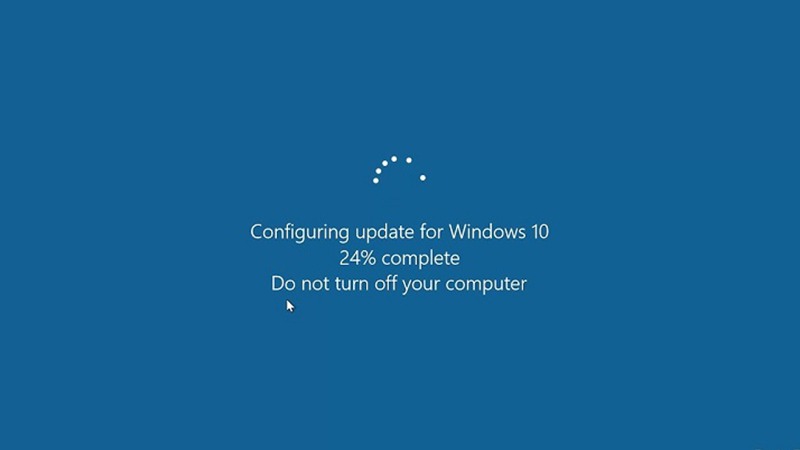
Windows phải thực hiện rất nhiều tác vụ nền trong thời điểm này, bao gồm việc sao chép tệp, cấu hình lại hệ thống, xóa bỏ dữ liệu lỗi thời và cài thêm thành phần mới. Vì thế việc máy chậm, quạt quay mạnh hoặc đứng hình trong vài phút là điều dễ xảy ra. Hiểu working on updates là gì giúp bạn tránh lo lắng và hạn chế việc tắt nguồn đột ngột.
Nguyên nhân màn hình bị treo working on updates
Nguyên nhân khiến máy tính treo lâu ở màn hình Working on updates xuất phát từ nhiều yếu tố kỹ thuật khác nhau, ảnh hưởng trực tiếp đến quá trình cài đặt Windows. Khi hiểu rõ vấn đề này, bạn sẽ nắm được cách phòng tránh và xử lý hiệu quả khi máy gặp sự cố.
Xung đột phần mềm hoặc phần cứng
Một trong những nguyên nhân phổ biến là sự không tương thích giữa phần cứng, driver và bản cập nhật Windows. Các thiết bị có cấu hình cũ hoặc driver chưa được cập nhật có thể gây gián đoạn quá trình update. Khi đó, máy tính dừng lại tại màn hình Working on updates, khiến người dùng lo lắng và đặt câu hỏi về tình trạng treo máy.
Ổ cứng chậm hoặc lỗi
Đối với những máy sử dụng ổ cứng HDD đời cũ, tốc độ đọc ghi thấp sẽ kéo dài thời gian cài đặt bản cập nhật. Ngoài ra, ổ cứng có sector lỗi hoặc bị hỏng nhẹ cũng là nguyên nhân khiến Windows không thể tiến hành cập nhật bình thường, dẫn đến hiện tượng đứng yên ở một tỷ lệ phần trăm cố định trên màn hình Working on updates.
Tệp cập nhật bị lỗi hoặc thiếu
Trong quá trình tải các bản cập nhật, nếu tệp tin bị lỗi hoặc tải không đầy đủ, Windows sẽ gặp khó khăn trong việc giải nén và cài đặt. Đây là lý do khiến nhiều người thấy máy “đứng yên” hàng giờ và cần hiểu working on updates là gì để biết rằng hệ thống đang chờ hoàn tất tệp tin còn thiếu hoặc lỗi.
Kết nối mạng không ổn định
Một yếu tố khác ảnh hưởng đến tốc độ update là kết nối Internet. Nếu mạng chập chờn hoặc bị gián đoạn, các gói cập nhật tải về không đầy đủ, khiến quá trình cài đặt bị treo. Việc kiểm tra mạng trước khi update sẽ giúp giảm thiểu rủi ro và đảm bảo quá trình working on updates diễn ra suôn sẻ.

Nhìn chung, hiểu rõ các nguyên nhân trên sẽ giúp bạn chủ động hơn khi máy tính gặp hiện tượng treo ở màn hình working on updates. Việc chuẩn bị trước về phần cứng, kết nối mạng và kiểm tra tệp cập nhật là bước quan trọng để tránh mất thời gian và giảm rủi ro cho hệ thống.
Cách khắc phục khi máy bị treo ở màn hình working on updates
Kiên nhẫn chờ đợi
Nếu máy không tắt nguồn và vẫn có dấu hiệu hoạt động như nhấp nháy đèn hoặc quay quạt, hãy chờ thêm để Windows hoàn tất quy trình cập nhật. Một số bản update lớn cần nhiều thời gian để xử lý nên working on updates có thể xuất hiện khá lâu.
Khởi động lại bằng Safe Mode
Safe Mode giúp Windows chỉ chạy những dịch vụ cơ bản, từ đó dễ dàng gỡ bỏ hoặc sửa lỗi update. Các bước thực hiện:
Bước 1: Nhấn F11 khi khởi động máy để truy cập Advanced Startup.
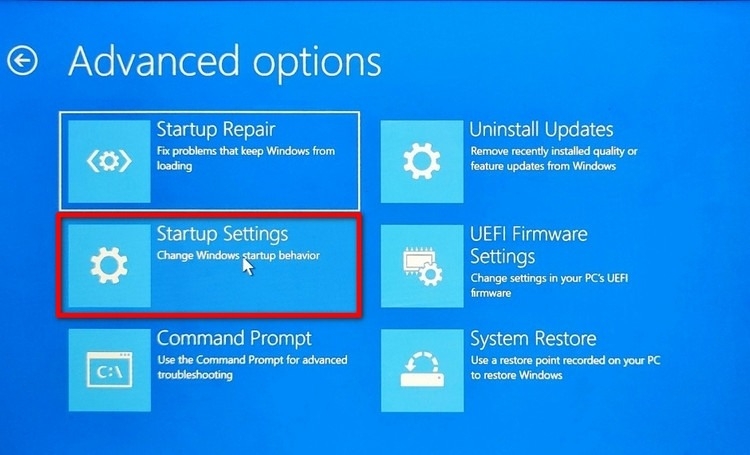
Bước 2: Chọn Troubleshoot, sau đó vào Startup Settings và nhấn Restart.
Bước 3: Khi máy khởi động lại, nhấn F5 để vào Safe Mode.
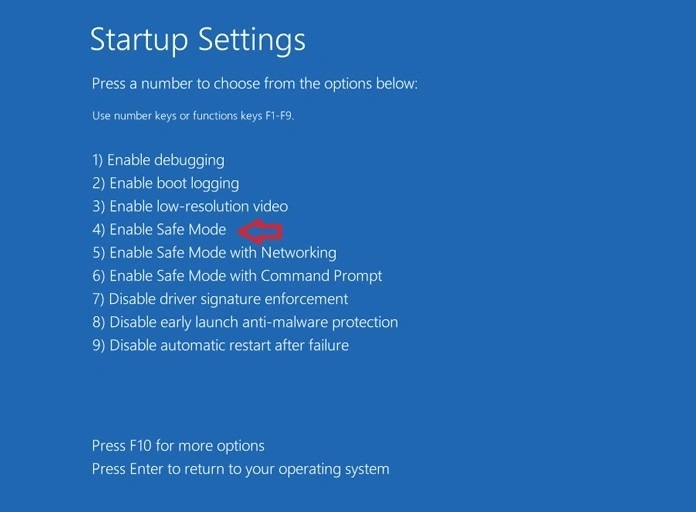
Trong Safe Mode, bạn có thể kiểm tra, gỡ hoặc sửa các bản cập nhật bị lỗi mà không ảnh hưởng đến các dịch vụ khác của hệ thống.
Sử dụng công cụ Windows Update Troubleshooter
Công cụ này của Microsoft giúp tự động phát hiện và sửa các lỗi liên quan đến cập nhật Windows. Thao tác thực hiện như sau:
Bước 1: Mở Settings, chọn Update & Security, sau đó nhấn Troubleshoot.
Bước 2: Chọn Additional Troubleshooter, tìm mục Windows Update.
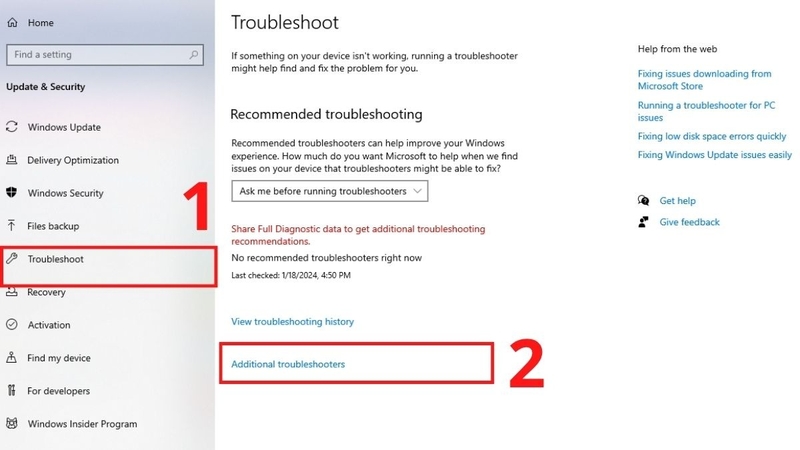
Bước 3: Nhấn Run troubleshooter để công cụ tự động quét và sửa lỗi.
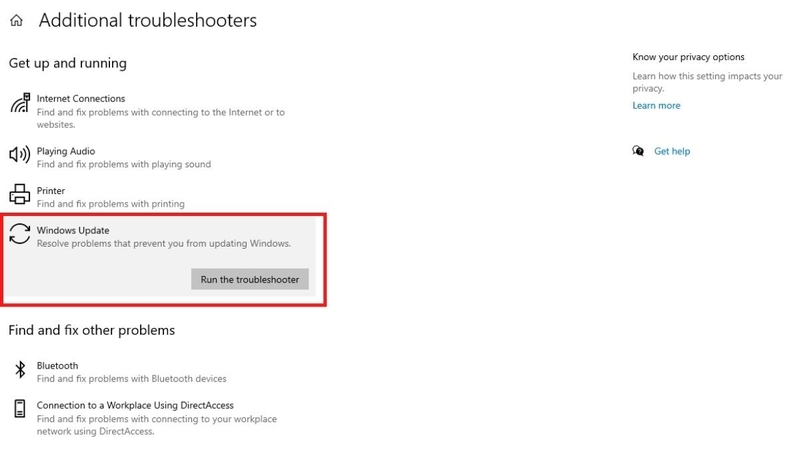
Windows Update Troubleshooter là cách nhanh chóng và an toàn để xử lý các vấn đề khiến máy treo ở màn hình Working on updates mà không cần thao tác phức tạp.
Reset Windows hoặc khôi phục hệ thống
Nếu Safe Mode và Troubleshooter không hiệu quả, bạn có thể reset máy hoặc sử dụng System Restore để quay lại trạng thái trước khi cập nhật. Trước khi thực hiện, hãy sao lưu dữ liệu quan trọng.
Reset máy:
Bước 1: Mở Settings, vào Update & Security, chọn Recovery.
Bước 2: Ở mục Reset this PC, nhấn Get started.
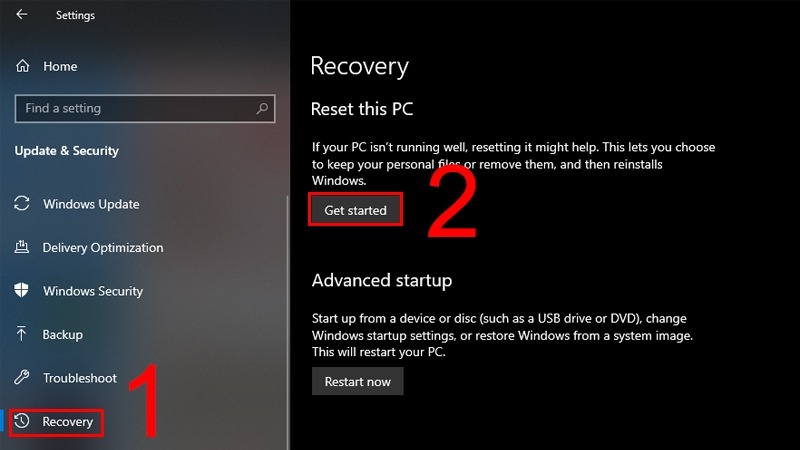
Bước 3: Chọn Keep my files (giữ lại dữ liệu cá nhân) hoặc Remove everything (xóa toàn bộ) để bắt đầu reset.
Khôi phục hệ thống (System Restore):
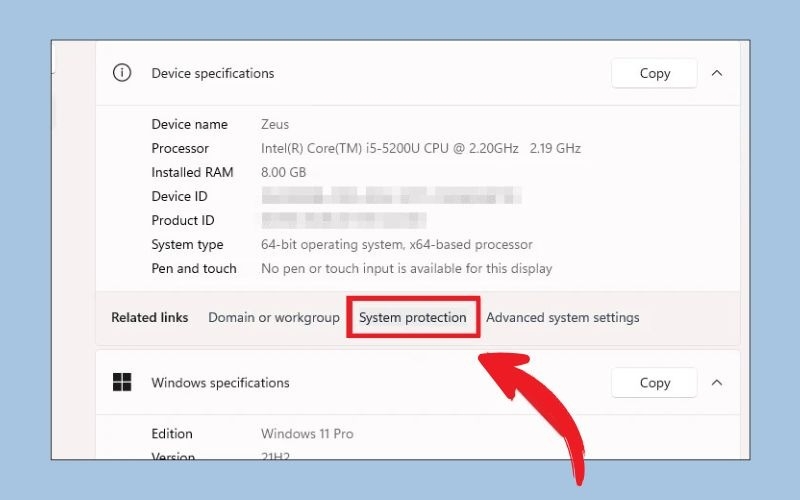
Bước 1: Nhấn Windows + S, gõ Create a restore point và mở công cụ.
Bước 2: Trong tab System Protection, chọn System Restore và làm theo hướng dẫn để quay về trạng thái trước khi update.
Những lỗi thường gặp sau khi cập nhật Windows
- Mất nguồn trong lúc cập nhật: Khi máy bị tắt đột ngột, file hệ thống dễ bị hỏng, gây lỗi khởi động hoặc màn hình xanh. Vì thế khi hiểu working on updates là gì, bạn cũng cần trang bị kiến thức giữ nguồn điện ổn định trong quá trình update.
- Máy chạy chậm hoặc lỗi driver: Một số trình điều khiển chưa tương thích với bản cập nhật mới có thể khiến máy hoạt động kém ổn định. Sau khi hoàn tất update, bạn nên kiểm tra lại driver từ trang chủ nhà sản xuất để tránh lỗi phát sinh.
Tạm kết
Trên đây FPT Shop đã giải đáp working on updates là gì và giúp bạn hiểu nguyên nhân khiến Windows treo lâu trong quá trình cập nhật. Việc nắm rõ working on updates là gì giúp bạn chủ động hơn, tránh xử lý sai cách và bảo vệ hệ thống an toàn. Nếu gặp lỗi update, bạn có thể áp dụng những hướng dẫn trong bài để khắc phục hiệu quả.
Nếu bạn đang tìm một chiếc laptop Asus bền bỉ, phù hợp cho công việc và học tập, hãy ghé FPT Shop để trải nghiệm trực tiếp. Nhiều mẫu laptop Asus với cấu hình mạnh, độ ổn định cao và khả năng tương thích tốt với Windows đang có sẵn để bạn lựa chọn. Chọn laptop phù hợp ngay hôm nay tại FPT Shop.
Xem thêm:
:quality(75)/hyperspace_trackpad_pro_192680_4_11fbed1a0c.jpg)
:quality(75)/Windows_Problem_Reporting_01_f0bb1ad964.jpg)
:quality(75)/windows_11_doi_lon_ai_agent_xuat_hien_tren_taskbar_193305_5_310a3abed7.jpg)
:quality(75)/Windows_Input_Experience_la_gi_cover_5ebdc69985.png)
:quality(75)/defender_control_0_75e1556162.jpg)
:quality(75)/tang_toc_may_tinh_windows_c207253172.jpg)


