:quality(75)/estore-v2/img/fptshop-logo.png)
:quality(75)/Windows_Problem_Reporting_01_f0bb1ad964.jpg)
:quality(75)/xuan_hai_5022f16098.jpg)
Cách vô hiệu hóa Windows Problem Reporting để tăng tốc máy tính và giảm lỗi vặt
Máy tính chạy ì ạch, phần mềm thường xuyên đứng hình và thông báo lỗi Windows cứ lặp đi lặp lại? Nếu bạn đã thử mọi cách mà hiệu suất vẫn không cải thiện, thủ phạm rất có thể là Windows Problem Reporting. Vậy đây là tính năng gì? Tại sao nó lại là một trong những thủ phạm làm cho tiêu tốn tài nguyên hệ thống, làm chậm máy và gây ra các lỗi phiền phức không cần thiết?
Chúng ta hãy cùng tìm hiểu về Windows Problem Reporting và cách vô hiệu hóa nó qua bài viết sau đây nhé.
Windows Problem Reporting là gì?
Windows Problem Reporting (còn gọi là Windows Error Reporting – WER) là một tính năng được Microsoft tích hợp sẵn trong hệ điều hành Windows, cho phép hệ thống tự động ghi nhận, xử lý và gửi báo cáo lỗi về máy chủ của Microsoft mỗi khi có sự cố xảy ra.
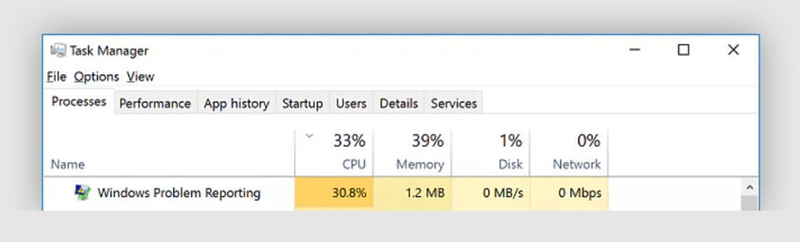
Khi máy tính gặp lỗi ứng dụng, phần mềm bị treo hoặc hệ thống hoạt động không bình thường, tính năng này sẽ thu thập thông tin liên quan như loại lỗi, phần mềm đang chạy, cấu hình phần cứng… rồi gửi dữ liệu đó đi để hỗ trợ quá trình phân tích và cải thiện hiệu suất hệ thống trong tương lai.
Về cơ bản, đây là một cơ chế giúp người dùng và Microsoft nhanh chóng phát hiện và khắc phục lỗi, tuy nhiên trong nhiều trường hợp, nó lại hoạt động âm thầm và tiêu tốn không ít tài nguyên hệ thống.
Vì sao nên vô hiệu hóa Windows Problem Reporting?
Mặc dù chức năng báo cáo lỗi có ích, nhưng trong một vài trường hợp bạn có thể cân nhắc vô hiệu hóa nó. Bạn nên làm điều này với những máy tính cấu hình trung bình thấp hay bạn ưu tiên hiệu suất và kiểm soát riêng tư. Các lý do như sau:
- Tiêu thụ tài nguyên hệ thống: Có nhiều trường hợp hệ thống báo cáo rằng quá trình liên quan tới WER (ví dụ file WerFault.exe) sử dụng CPU hoặc ổ đĩa nhiều hơn bình thường, dẫn đến máy chậm, phản hồi kém. Nếu máy bạn cấu hình khiêm tốn hoặc đã sử dụng lâu, việc vô hiệu hóa có thể giúp giải phóng một phần tải nền và cải thiện tốc độ khởi động hoặc phản hồi.
- Quyền riêng tư và dữ liệu gửi đi: Vì WER thu thập thông tin lỗi và gửi tới Microsoft, nên có câu hỏi về việc dữ liệu cá nhân hoặc thông tin cấu hình hệ thống có thể bị tiết lộ, đặc biệt trong môi trường nhạy cảm. Nếu bạn cẩn trọng về quyền riêng tư hoặc đang sử dụng máy tính cho công việc “riêng tư”, bạn có thể tắt nó đi.
- Máy tính không cần gửi báo cáo lỗi thường xuyên: Nếu bạn là người dùng cá nhân, không tham gia vào việc phát triển phần mềm, không cần tính năng phân tích lỗi nâng cao, thì việc hệ thống tự gửi báo cáo có thể không thực sự cần thiết.
- Hệ thống có thể đang bị ảnh hưởng bởi lỗi do WER: Trong nhiều trường hợp, WER tự nó gây ra “vòng lặp lỗi” hoặc giữ quá nhiều dữ liệu / báo cáo không xử lý dẫn đến khó chịu. Lúc này, việc tắt hoặc điều chỉnh WER sẽ có thể giúp khắc phục tình trạng.
Cách vô hiệu hóa Windows Problem Reporting
Nếu bạn muốn tắt tính năng Windows Problem Reporting một cách nhanh chóng và đơn giản, thì phương pháp thông qua Services là lựa chọn lý tưởng. Dưới đây là hướng dẫn từng bước để bạn thực hiện thành công thủ thuật này:
Bước 1: Mở hộp thoại Run
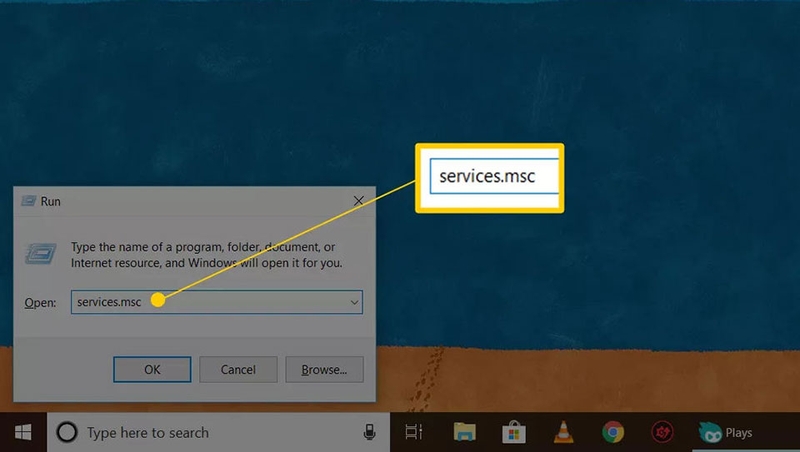
Bạn nhấn tổ hợp phím Windows + R trên bàn phím. Đây là cách nhanh nhất để mở hộp thoại Run, một công cụ tiện lợi cho phép bạn truy cập nhanh vào các tiện ích hệ thống.
Bước 2: Truy cập cửa sổ Services
Tại hộp thoại Run vừa mở, bạn nhập lệnh: “services.msc”. Sau đó, bạn hãy nhấn Enter hoặc nhấp vào nút OK. Lệnh này sẽ đưa bạn đến cửa sổ Services. Đó là nơi hiển thị danh sách tất cả các dịch vụ đang hoạt động trên máy tính của bạn.
Bước 3: Tìm dịch vụ Windows Error Reporting Service
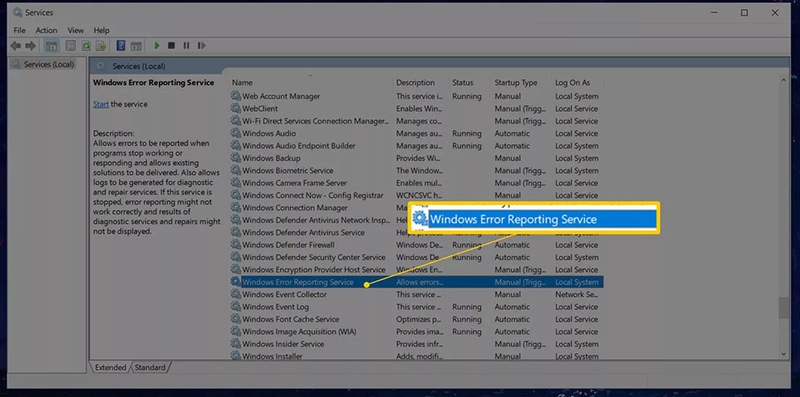
Trong cửa sổ Services, bạn hãy cuộn danh sách xuống phía dưới và tìm dịch vụ có tên: Windows Error Reporting Service. Bạn có thể nhấn vào bất kỳ mục nào trong danh sách rồi gõ chữ W để tìm nhanh hơn. Đây chính là dịch vụ chịu trách nhiệm thu thập và gửi báo cáo lỗi của hệ thống về cho Microsoft.
Bước 4: Truy cập mục thuộc tính của tính năng
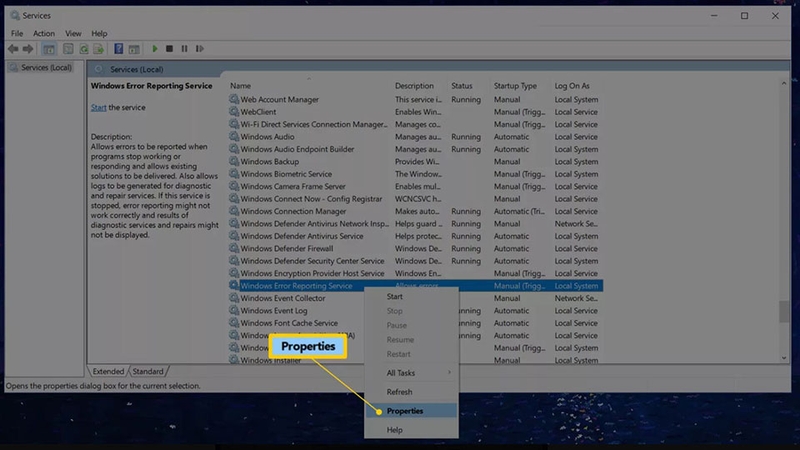
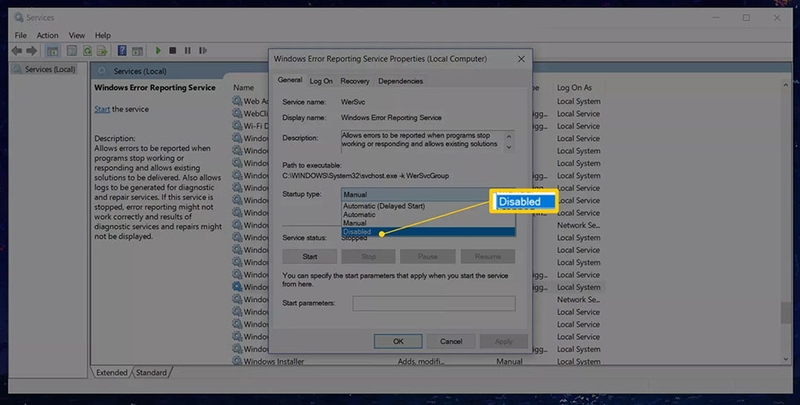
Bạn nhấp chuột phải vào Windows Error Reporting Service, sau đó chọn mục Properties (Thuộc tính). Một cửa sổ mới sẽ hiện ra. Tại đó, Windows sẽ cho phép bạn có thể cấu hình cách dịch vụ này khởi động và hoạt động.
Bước 5: Chuyển sang tùy chọn vô hiệu hóa
Tại cửa sổ Properties, bạn nhìn vào mục Startup type (Kiểu khởi động). Mặc định, mục này thường được đặt là Manual hoặc Automatic. Bạn nhấn vào menu thả xuống và chọn Disabled để vô hiệu hóa hoàn toàn dịch vụ này.
Bước 6: Lưu lại thay đổi
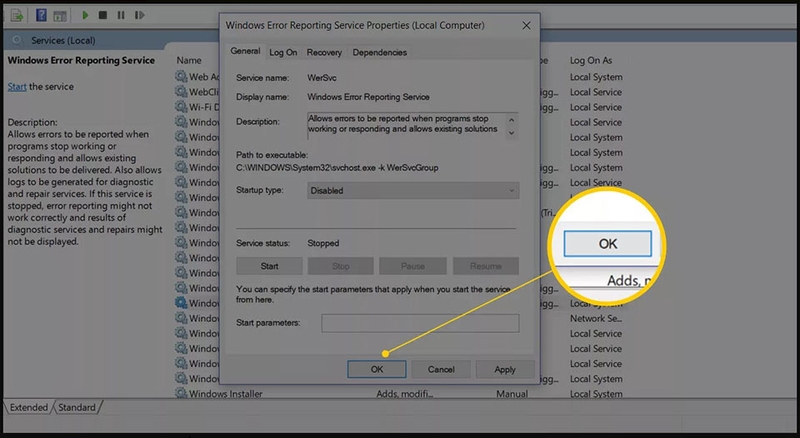
Sau khi chọn Disabled, bạn nhấn nút Apply rồi nhấn OK để lưu lại thay đổi. Khi đó, dịch vụ sẽ bị vô hiệu hóa và không còn tự động chạy trong nền nữa.
Tạm kết
Việc vô hiệu hóa Windows Problem Reporting là một bước tinh chỉnh nhỏ nhưng có thể tạo ra sự khác biệt lớn về hiệu suất máy tính của bạn. Với những ai dùng máy cấu hình vừa phải hoặc đang gặp lỗi lặt vặt liên tục, thì đây là giải pháp đáng để thử ngay lập tức. Nếu bạn còn bất kỳ thắc mắc gì liên quan đến Windows Problem Reporting, hãy để lại ý kiến trong phần bình luận.
Trong trường hợp bạn có nhu cầu mua laptop văn phòng chất lượng với giá cả phải chăng, hãy ghé thăm cửa hàng FPT Shop gần nhất nhé.
Xem thêm:
:quality(75)/msdia80_dll_la_gi_2308228320.jpg)
:quality(75)/conhost_exe_la_gi_0f7b34a767.jpg)
:quality(75)/Software_Distribution_la_gi_cover_ac9494e859.png)
:quality(75)/H1_8bc6ac606c.jpg)
:quality(75)/snapdragon_x_00_80b8884f2d.jpg)
:quality(75)/Filter_Keys_la_gi_cover_c01b917c08.png)


