:quality(75)/estore-v2/img/fptshop-logo.png)
:quality(75)/xem_lai_hinh_anh_lien_ket_file_da_gui_qua_zalo_ebbd2ef6b8.jpg)
:quality(75)/451658943_1617135435795914_6174881384314150341_n_f1bb8387de.jpg)
Cách xem lại hình ảnh, liên kết, file đã gửi qua Zalo trên điện thoại và máy tính
Xem lại hình ảnh, liên kết, file đã gửi qua Zalo là nhu cầu rất phổ biến của người dùng khi cần tìm lại tài liệu, ảnh kỷ niệm hoặc các đường link quan trọng đã chia sẻ trước đó. Tuy nhiên, nếu không biết cách tận dụng các tính năng sẵn có, việc tìm lại dữ liệu có thể trở nên mất thời gian. Vì vậy, nếu bạn đang quan tâm đến cách thực hiện thì hãy cùng FPT Shop tìm hiểu trong bài viết này nhé.
Tầm quan trọng của việc quản lý kho lưu trữ trên Zalo
Zalo được thiết kế với hệ thống lưu trữ thông minh, cho phép người dùng xem lại hình ảnh, liên kết, file đã gửi qua Zalo bất kỳ lúc nào. Tất cả dữ liệu được lưu trữ trên nền tảng đám mây để giúp bạn có thể truy cập từ nhiều thiết bị khác nhau. Với tính năng này, người dùng sẽ nhận được những lợi ích sau:
- Tiết kiệm thời gian: Thay vì tìm kiếm thủ công, bạn chỉ cần vài thao tác để truy xuất đúng file cần thiết.
- Phân loại khoa học: Dữ liệu được tách minh bạch giữa ảnh/video, tệp tin (file) và các đường dẫn (links).
- Truy xuất nguồn gốc: Dễ dàng tìm lại bối cảnh cuộc trò chuyện thông qua tính năng xem tin nhắn gốc.

Cách xem lại file đã gửi qua Zalo trên máy tính
Để xem lại hình ảnh, liên kết, file đã gửi qua Zalo trên máy tính, bạn có thể thực hiện theo các bước sau:
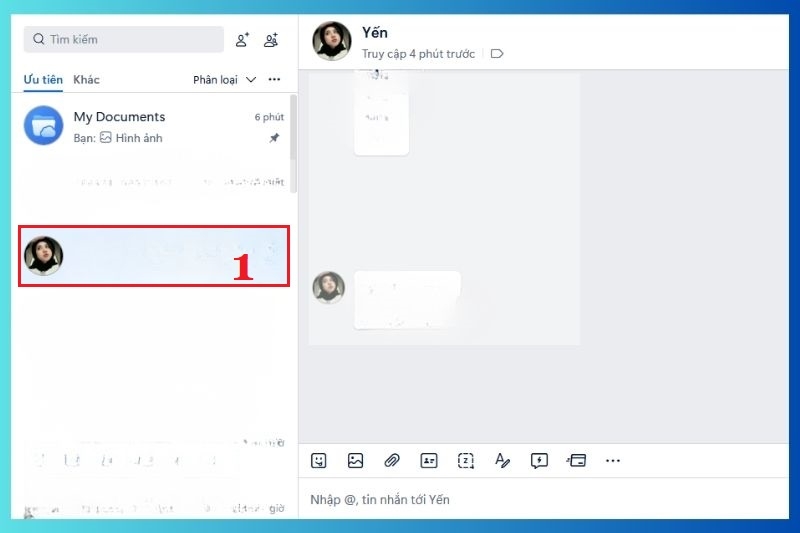
Bước 1: Mở ứng dụng Zalo trên máy tính và tiến hành đăng nhập vào tài khoản cá nhân của bạn.
Bước 2: Tại giao diện chính, lựa chọn cuộc trò chuyện cá nhân hoặc nhóm có chứa file mà bạn muốn tìm lại.
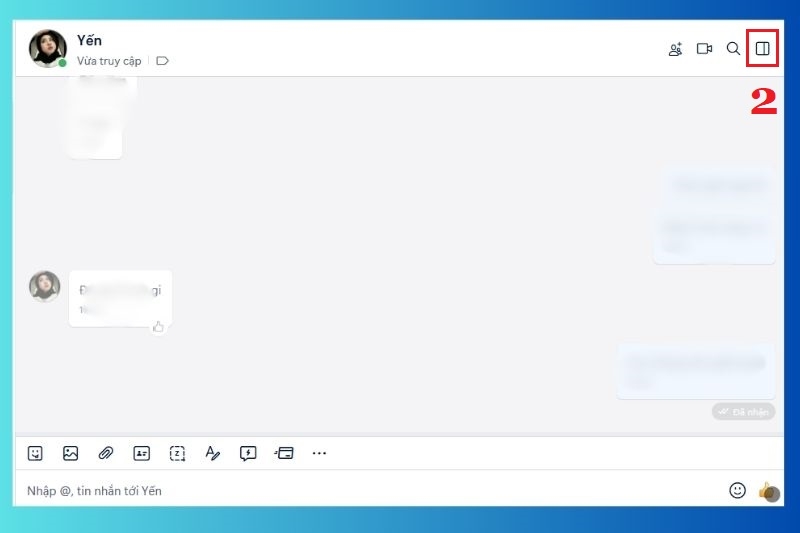
Bước 3: Quan sát góc trên bên phải của cửa sổ chat, sau đó nhấn vào biểu tượng menu hình vuông để mở bảng tùy chọn chi tiết.
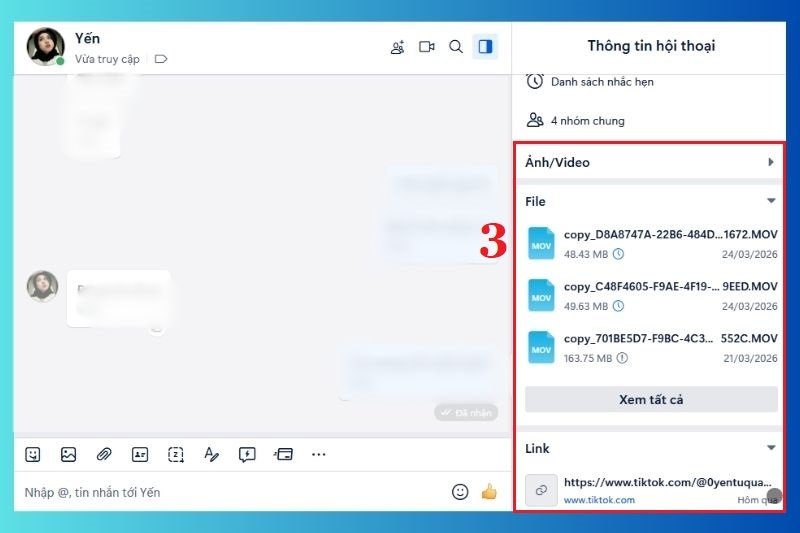
Bước 4: Trong bảng hiển thị, bạn sẽ thấy các danh mục như Ảnh/Video, Files và Links. Hãy chọn đúng loại dữ liệu mà bạn cần tra cứu.
Bước 5: Danh sách các nội dung đã chia sẻ gần đây sẽ xuất hiện. Để xem đầy đủ hơn, bạn nhấn vào tùy chọn Xem tất cả nhằm hiển thị toàn bộ dữ liệu theo thứ tự thời gian.
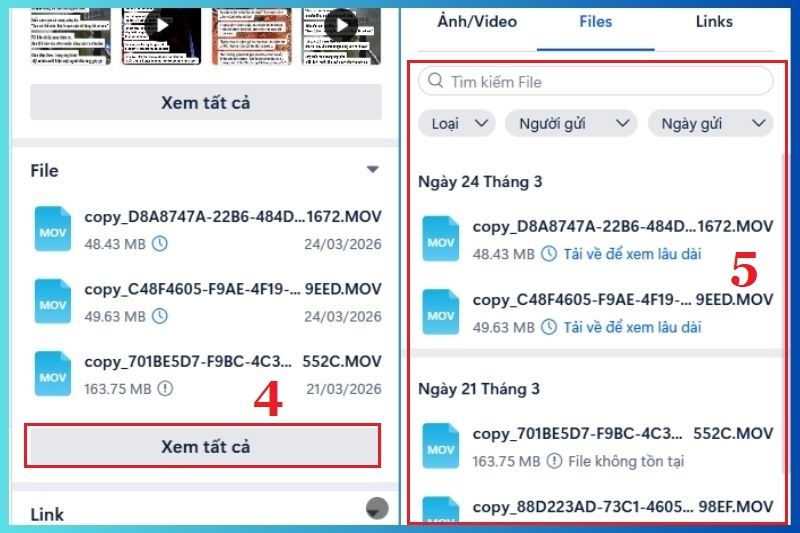
Bước 6: Sử dụng bộ lọc nâng cao bằng cách chọn mục Người gửi để thu hẹp phạm vi tìm kiếm. Ngoài ra, bạn cũng có thể lọc theo Ngày gửi bằng cách chọn các mốc thời gian có sẵn hoặc tùy chỉnh khoảng thời gian cụ thể.
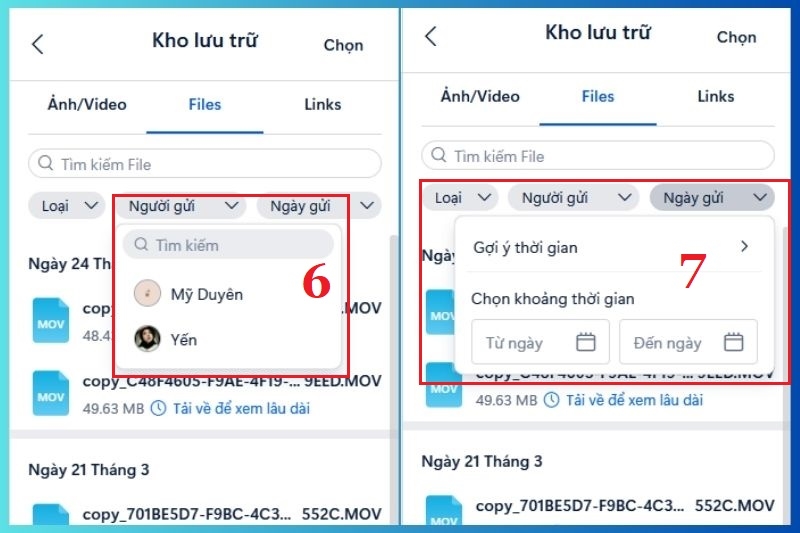
Bước 7: Khi cần xem lại nội dung hội thoại đi kèm file, hãy nhấp chuột phải vào file đó và chọn Xem tin nhắn gốc. Zalo sẽ tự động chuyển bạn đến đúng vị trí tin nhắn trong cuộc trò chuyện một cách nhanh chóng.
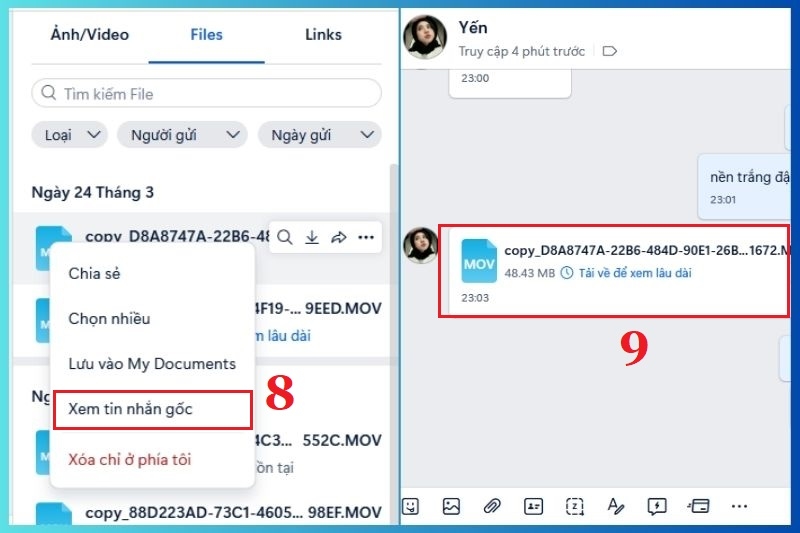
Cách xem lại các file đã gửi qua Zalo trên điện thoại
Bên cạnh máy tính, nếu bạn xem lại hình ảnh, liên kết, file đã gửi qua Zalo trên điện thoại thì đừng bỏ qua các bước dưới đây:
Bước 1: Khởi động ứng dụng Zalo trên điện thoại, sau đó truy cập vào cuộc trò chuyện cá nhân hoặc nhóm mà bạn muốn tìm lại dữ liệu đã gửi.
Bước 2: Tại giao diện hội thoại, nhấn vào biểu tượng menu (ba dấu gạch ngang) nằm ở góc trên bên phải màn hình để mở phần cài đặt của cuộc trò chuyện.
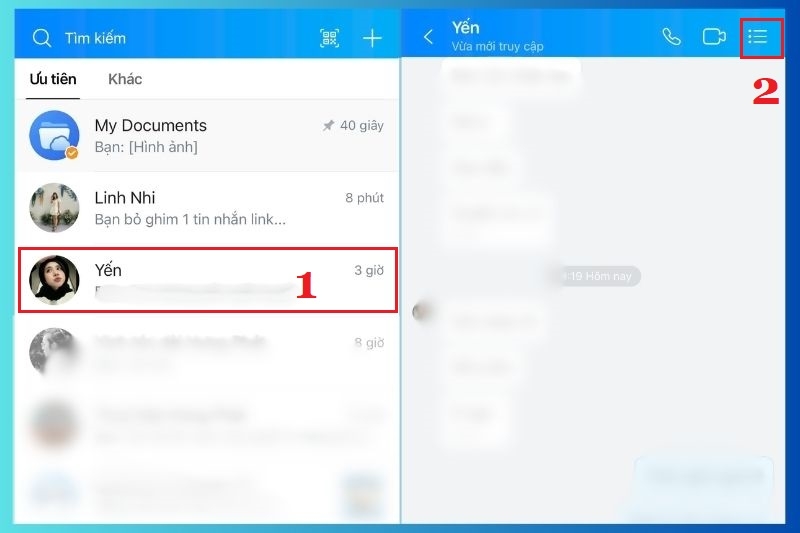
Bước 3: Trong danh sách tùy chọn hiển thị, chọn mục Ảnh, link, file đã gửi để truy cập kho dữ liệu đã chia sẻ trong cuộc hội thoại.
Bước 4: Toàn bộ nội dung sẽ được phân loại rõ ràng thành các nhóm như Ảnh, Link và File. Bạn chỉ cần chọn đúng danh mục để nhanh chóng tìm lại nội dung mình cần.
Những lưu ý quan trọng khi sử dụng
Khi xem lại hình ảnh, liên kết, file đã gửi qua Zalo, các bạn cũng đừng bỏ qua những lưu ý quan trọng dưới đây nhé:
- Khả năng lưu trữ dữ liệu: Zalo tự động lưu toàn bộ nội dung đã gửi, giúp bạn dễ dàng xem lại hình ảnh, liên kết, file đã gửi qua Zalo bất cứ lúc nào, miễn là dữ liệu chưa bị xóa.
- Giới hạn dung lượng file: Hiện tại, mỗi file gửi qua Zalo có thể lên đến 1GB. Điều này rất thuận tiện cho việc chia sẻ tài liệu lớn và sau đó xem lại hình ảnh, liên kết, file đã gửi qua Zalo khi cần.
- Trường hợp bị mất dữ liệu: Nếu bạn xóa toàn bộ cuộc trò chuyện, khả năng cao dữ liệu cũng sẽ không thể khôi phục. Vì vậy, hãy cân nhắc trước khi xóa nếu bạn còn cần xem lại hình ảnh, liên kết, file đã gửi qua Zalo.
- Khả năng tải xuống: Zalo hỗ trợ tải từng file hoặc nhiều file cùng lúc trên máy tính, giúp việc sao lưu và xem lại hình ảnh, liên kết, file đã gửi qua Zalo thuận tiện hơn.
Tạm kết
Có thể thấy, việc xem lại hình ảnh, liên kết, file đã gửi qua Zalo không hề phức tạp nếu bạn nắm rõ các thao tác và tận dụng đúng tính năng mà ứng dụng cung cấp. Với khả năng lưu trữ thông minh, phân loại rõ ràng và hỗ trợ tìm kiếm hiệu quả, Zalo mang đến trải nghiệm quản lý dữ liệu tối ưu cho người dùng. Đừng quên ghé FPT Shop để lựa chọn những mẫu điện thoại Samsung mới nhất với hiệu năng mạnh mẽ, giúp trải nghiệm Zalo mượt mà hơn nhé.
Xem thêm:
:quality(75)/cach_tra_cuu_thu_tuc_hanh_chinh_tren_zalo_15091840a6.jpg)
:quality(75)/cach_chan_tim_kiem_va_ket_ban_zalo_9ca832acdd.jpg)
:quality(75)/gui_so_tai_khoan_ngan_hang_bang_zalo_b040e797a7.jpg)
:quality(75)/loi_chao_khi_roi_nhom_zalo_12_8bb5751b2c.png)
:quality(75)/ghep_nhac_vao_anh_zalo_3f6d4caa55.jpg)
:quality(75)/cai_dat_thong_bao_cuoc_goi_nho_tren_zalo_a9973f3afd.jpg)


