:quality(75)/estore-v2/img/fptshop-logo.png)
:quality(75)/cai_dat_thong_bao_cuoc_goi_nho_tren_zalo_a9973f3afd.jpg)
:quality(75)/451658943_1617135435795914_6174881384314150341_n_f1bb8387de.jpg)
Hướng dẫn cài đặt thông báo cuộc gọi nhỡ trên Zalo đơn giản, không lo bỏ lỡ tin mới
Bạn thường xuyên bỏ lỡ những cuộc gọi Zalo quan trọng từ đối tác hay người thân do điện thoại đang ở chế độ im lặng, mất mạng hoặc không để ý? Bài viết dưới đây sẽ hướng dẫn bạn từng bước cài đặt thông báo cuộc gọi nhỡ trên Zalo, giúp bạn nhanh chóng biết ai đã gọi để liên hệ lại kịp thời.
Tại sao Zalo không hiển thị thông báo cuộc gọi nhỡ?
Trong quá trình sử dụng Zalo, không ít người gặp tình trạng bị bỏ lỡ cuộc gọi nhưng lại không nhận được thông báo. Điều này có thể xuất phát từ nhiều nguyên nhân khác nhau, cụ thể:
- Chưa cài đặt thông báo cuộc gọi nhỡ trên Zalo: Nếu tính năng thông báo cuộc gọi nhỡ đang tắt, Zalo sẽ không hiển thị bất kỳ nhắc nhở nào sau khi có cuộc gọi đến mà bạn không kịp trả lời.
- Quyền thông báo Zalo trên điện thoại đang tắt: Dù đã bật trong ứng dụng, nhưng nếu bạn vô hiệu hóa quyền thông báo của Zalo trong cài đặt hệ thống, mọi thông báo bao gồm cuộc gọi nhỡ sẽ không hiển thị.
- Chế độ không làm phiền: Khi chế độ này được kích hoạt, điện thoại sẽ hạn chế hoặc tắt hoàn toàn các thông báo. Điều này khiến bạn vô tình bỏ lỡ các thông tin quan trọng.
- Ứng dụng bị hạn chế chạy nền: Một số thiết bị có tính năng tiết kiệm pin sẽ tự động giới hạn hoạt động nền của ứng dụng. Khi Zalo không được phép chạy nền, hệ thống sẽ không thể gửi thông báo kịp thời, bao gồm cả cuộc gọi nhỡ.
- Kết nối mạng không ổn định: Zalo cần kết nối Internet để gửi và nhận thông báo. Nếu mạng yếu, chập chờn hoặc bị gián đoạn, thông báo cuộc gọi nhỡ có thể không được cập nhật.
- Phiên bản Zalo đã cũ hoặc bị lỗi: Ứng dụng quá cũ hoặc lỗi hệ thống cũng là nguyên nhân khiến thông báo cuộc gọi nhỡ hoạt động không ổn định.
- Xung đột phần mềm hoặc hệ điều hành: Một số ứng dụng quản lý pin, dọn dẹp hệ thống hoặc phần mềm bảo mật có thể vô tình chặn thông báo từ Zalo. Ngoài ra, lỗi từ hệ điều hành cũng có thể ảnh hưởng đến khả năng hiển thị thông báo.
Hướng dẫn cài đặt thông báo cuộc gọi nhỡ trên Zalo
Việc bỏ lỡ các cuộc gọi Zalo quan trọng mà không nhận được thông báo có thể gây ra nhiều bất tiện. Để khắc phục tình trạng này, bạn hoàn toàn có thể chủ động thiết lập lại cài đặt thông báo cuộc gọi nhỡ trên Zalo một cách nhanh chóng theo các bước sau:
Bước 1: Mở ứng dụng Zalo trên điện thoại và truy cập vào mục Cá nhân ở góc dưới bên phải.
Bước 2: Nhấn vào biểu tượng Cài đặt ở góc trên bên phải của màn hình.
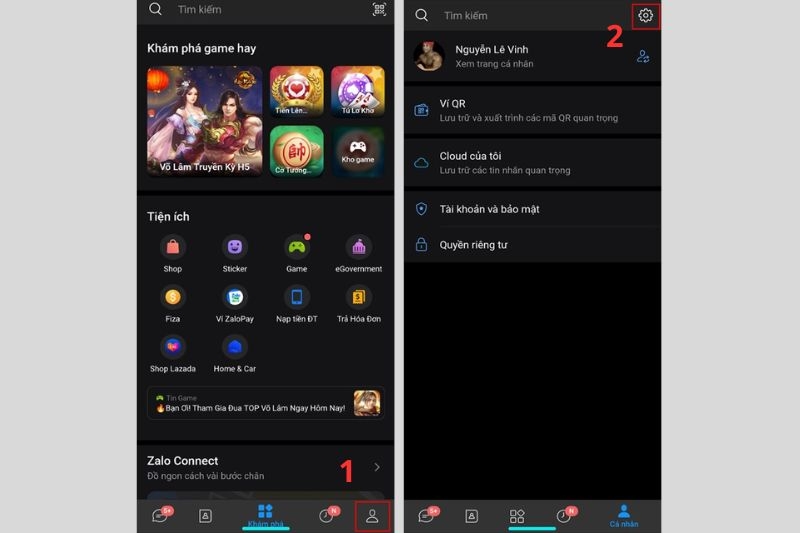
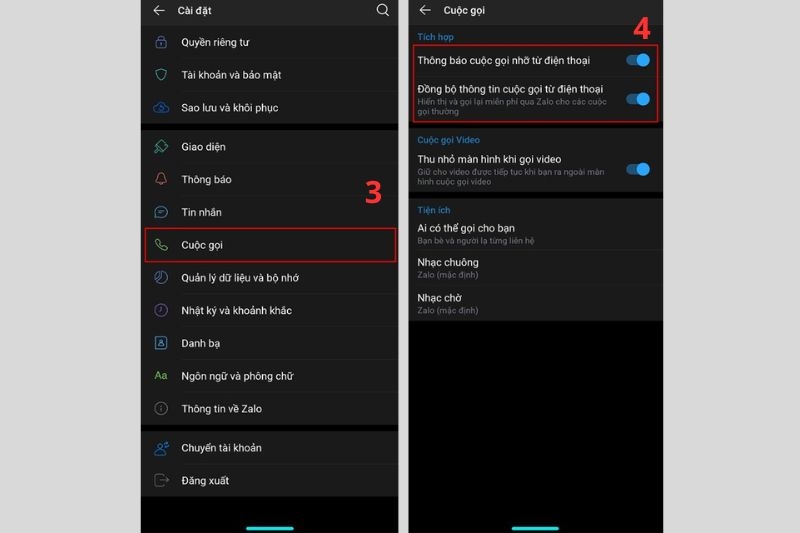
Bước 3: Chọn mục Cuộc gọi trong danh sách cài đặt.
Bước 4: Bật tùy chọn Thông báo cuộc gọi nhỡ từ điện thoại và Đồng bộ thông tin cuộc gọi từ điện thoại.
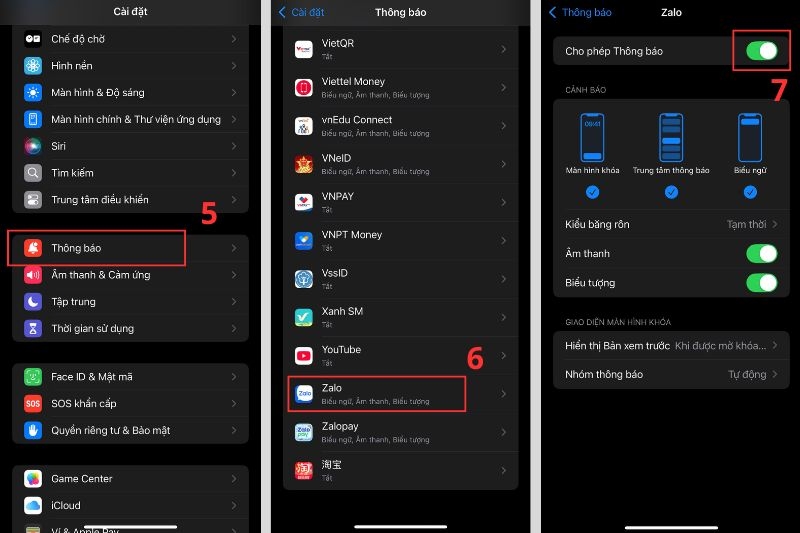
Bước 5: Thoát ra màn hình chính, mở ứng dụng Cài đặt trên điện thoại.
Bước 6: Truy cập vào mục Thông báo (hoặc Thông báo và trung tâm điều khiển tùy dòng máy).
Bước 7: Chọn ứng dụng Zalo và bật Cho phép thông báo.
Một số lưu ý khi bật thông báo cuộc gọi nhỡ trên Zalo
Để duy trì hiệu suất hoạt động tốt nhất sau khi cài đặt thông báo cuộc gọi nhỡ trên Zalo, quý khách cần lưu ý:
- Luôn duy trì kết nối Internet ổn định để dữ liệu được đồng bộ liên tục.
- Thường xuyên cập nhật Zalo lên phiên bản mới nhất từ App Store hoặc CH Play.
- Kiểm tra danh sách Ứng dụng được ưu tiên trong phần tiết kiệm pin để đảm bảo Zalo luôn chạy nền ổn định.
Giải đáp một số thắc mắc thường gặp
Để giúp bạn hiểu rõ hơn và sử dụng hiệu quả tính năng thông báo cuộc gọi nhỡ trên Zalo, sau đây là FPT Shop sẽ giải đáp một số thắc mắc thường gặp của người dùng:
Việc cài đặt thông báo cuộc gọi nhỡ trên Zalo có làm tốn pin điện thoại không?
Việc duy trì thông báo và cho phép Zalo chạy nền có tiêu tốn một lượng pin nhất định nhưng không đáng kể. Tuy nhiên, nếu bạn sử dụng các dòng smartphone đời mới tại FPT Shop, hệ thống quản lý năng lượng thông minh sẽ giúp bạn nhận thông báo tức thì mà vẫn đảm bảo thời lượng pin tối ưu cho cả ngày dài.
Tôi có thể cài đặt âm báo riêng cho cuộc gọi nhỡ trên Zalo không?
Hiện tại, Zalo cho phép bạn tùy chỉnh nhạc chuông cuộc gọi đến, nhưng âm báo cho "cuộc gọi nhỡ" (dưới dạng biểu ngữ) sẽ tuân theo âm thanh thông báo mặc định của hệ thống điện thoại. Bạn có thể thay đổi âm thanh này trong phần Cài đặt âm thanh của máy.
Tại sao sau khi khởi động lại máy, thông báo cuộc gọi nhỡ Zalo lại bị mất?
Trên một số dòng máy Android, khi khởi động lại, ứng dụng chưa kịp tự động chạy nền. Bạn nên mở ứng dụng Zalo một lần sau khi khởi động máy để đảm bảo các tiến trình thông báo được kích hoạt trở lại.
Làm sao để nhận thông báo cuộc gọi nhỡ Zalo trên cả điện thoại và máy tính cùng lúc?
Zalo hỗ trợ đồng bộ thông báo trên đa thiết bị. Bạn chỉ cần đăng nhập cùng một tài khoản trên điện thoại và Zalo PC, sau đó đảm bảo quyền thông báo đã được cấp ở cả hai nơi. Khi có cuộc gọi nhỡ, cả hai thiết bị sẽ cùng hiển thị thông báo để bạn không bỏ lỡ thông tin.
Tạm kết
Như vậy, FPT Shop đã hướng dẫn bạn cách cài đặt thông báo cuộc gọi nhỡ trên Zalo đơn giản, nhanh chóng. Hy vọng với bài viết này, bạn có thể dễ dàng bật thông báo cuộc gọi nhỡ cho ứng dụng để không còn bỏ lỡ những liên lạc quan trọng. Nếu bạn còn có gì thắc mắc đừng ngần ngại để lại bình luận ngay bên dưới bài viết này nhé.
Để trải nghiệm Zalo mượt mà hơn, bạn có thể tham khảo các dòng iPhone chính hãng với hiệu năng ổn định đang được phân phối tại FPT Shop. Đặc biệt, FPT Shop luôn có nhiều chương trình ưu đãi hấp dẫn và chính sách bảo hành tận tâm dành cho khách hàng. Hãy ghé cửa hàng gần nhất ngay để tư vấn và trải nghiệm sản phẩm trực tiếp nhé.
Xem thêm:
:quality(75)/khong_tra_loi_duoc_story_zalo_9_61378df3f4.jpg)
:quality(75)/thu_nho_man_hinh_video_call_tren_zalo_cd5d3a83ff.jpg)
:quality(75)/cach_cai_face_id_cho_zalo_thumb_825a9e6adc.jpg)
:quality(75)/cach_cai_dat_mo_khoa_zalo_bang_van_tay_dd8f21d01b.png)
:quality(75)/Chup_man_hinh_Zalo_f31be7a334.jpg)
:quality(75)/cach_kiem_tra_zalo_co_bi_theo_doi_khong_dbb08ec825.png)


