:quality(75)/estore-v2/img/fptshop-logo.png)
:quality(75)/you_do_not_have_permission_to_access_1_900a945415.png)
:quality(75)/Dong_My_d9a8b398dd.jpg)
Lỗi you do not have permission to access trên Windows là gì? Hướng dẫn cách khắc phục hiệu quả
Khi bạn nhấp đúp chuột để mở thư mục, ngay lập tức xuất hiện hộp thoại thông báo: "You don’t have permission to access this folder. Click Continue to permanently get access to this folder". Đồng thời bạn không thể thao tác mở, đổi tên, xóa hay chỉnh sửa nội dung bên trong thư mục, chứng tỏ laptop đã bị lỗi you do not have permission to access. Vậy nguyên nhân nào dẫn đến lỗi "you do not have permission to access" và cách khắc phục ra sao? FPT Shop sẽ giải đáp cùng bạn ngay nhé.
Lỗi you do not have permission to access là gì?
Lỗi “You don’t have permission to access this folder” trên Windows là một trong những lỗi phổ biến nhất liên quan đến quyền truy cập thư mục hoặc file. Lỗi này không liên quan đến virus hay phần mềm độc hại, mà chủ yếu là vấn đề phân quyền người dùng (permissions) trên Windows.
Trong một số trường hợp, ngoài không thể thao tác mở, xóa, sửa file, bạn còn thấy biểu tượng ổ khóa nhỏ xuất hiện trên thư mục, báo hiệu rằng thư mục đang bị giới hạn quyền truy cập. Ngay cả khi bạn chọn Continue để yêu cầu quyền truy cập, hệ thống vẫn có thể từ chối và tiếp tục hiển thị thông báo lỗi như ban đầu.
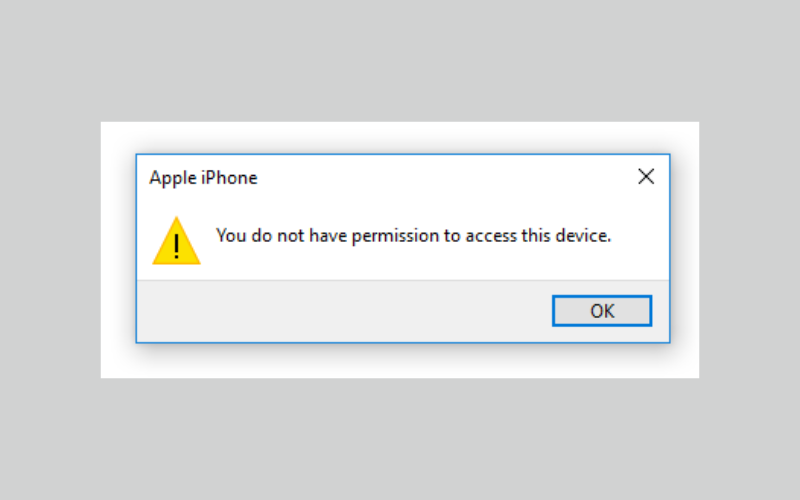
Thêm vào đó, khi truy cập vào Security để kiểm tra hoặc thay đổi quyền truy cập, bạn sẽ thấy rằng không thể chỉnh sửa gì hoặc gặp thông báo như: “You need permission from TrustedInstaller”. Điều này có nghĩa là quyền kiểm soát thư mục đang thuộc về một tài khoản hệ thống khác.
Những dấu hiệu này đều cho thấy bạn cần thực hiện thao tác khôi phục hoặc cấp lại quyền sở hữu để có thể truy cập và sử dụng thư mục như bình thường.
Tại sao lại bị lỗi you do not have permission to access?
Lỗi you do not have permission to access thường xuất phát từ nhiều nguyên nhân liên quan đến quyền truy cập.
- Trước tiên, bạn có thể không phải là chủ sở hữu (Owner) của thư mục, nhất là khi dữ liệu được chuyển từ thiết bị hoặc tài khoản khác. Ngoài ra, nếu quyền truy cập của tài khoản bị hạn chế hoặc chưa được cấp đầy đủ, hệ thống cũng sẽ từ chối cho bạn thao tác với thư mục đó.
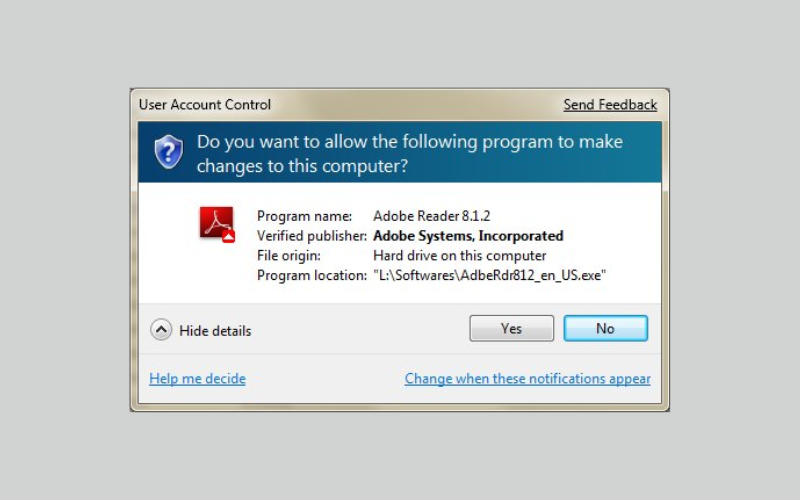
- Một nguyên nhân phổ biến khác là do tính năng User Account Control (UAC) trên Windows. Đây là cơ chế bảo mật nhằm ngăn các thay đổi không được phép đối với hệ thống, và đôi khi nó cũng gây cản trở việc truy cập thư mục.
- Cuối cùng, nếu bạn nâng cấp hệ điều hành hoặc chuyển dữ liệu từ Windows cũ sang Windows mới, rất có thể file hoặc thư mục đã bị thay đổi cấu hình phân quyền, khiến hệ điều hành mới không còn nhận diện đúng người dùng được cấp quyền, từ đó gây ra lỗi you do not have permission to access.
Cách khắc phục lỗi you do not have permission to access
Để khắc phục lỗi you do not have permission to access, bạn cần lấy lại quyền sở hữu thư mục và cấp đầy đủ quyền truy cập cho tài khoản người dùng của mình. Bạn có thể thực hiện như hướng dẫn bên dưới đây.
Cách 1: Lấy lại quyền sở hữu thư mục
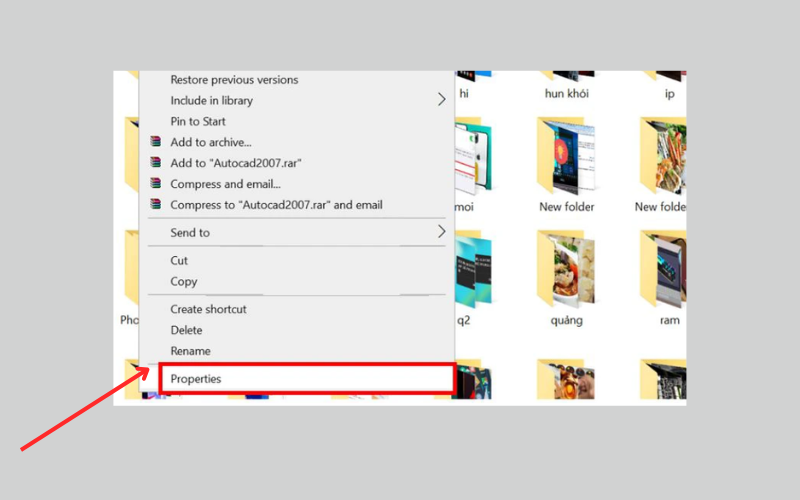
Bước 1: Bạn chọn chuột phải vào thư mục đang bị lỗi và chọn Properties.
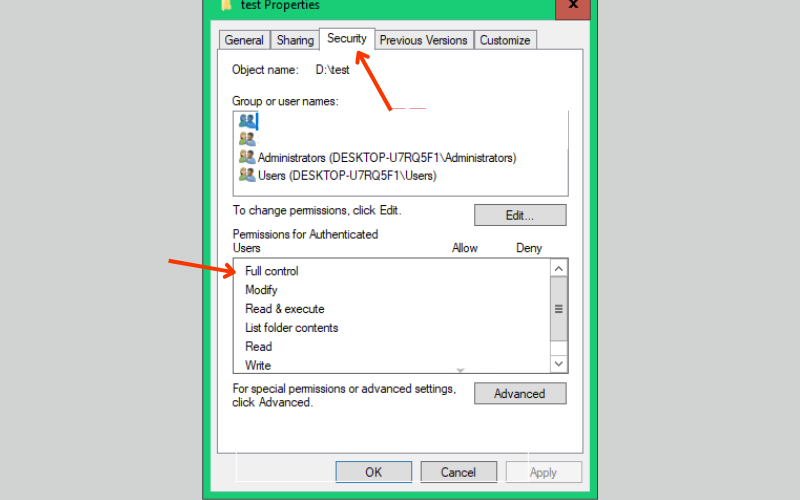
Bước 2: Chuyển sang tab Security, click Advanced.
Bước 3: Tại dòng Owner, chọn Change, bạn gõ tên người dùng hiện tại của bạn, chọn Check Names và chọn OK.
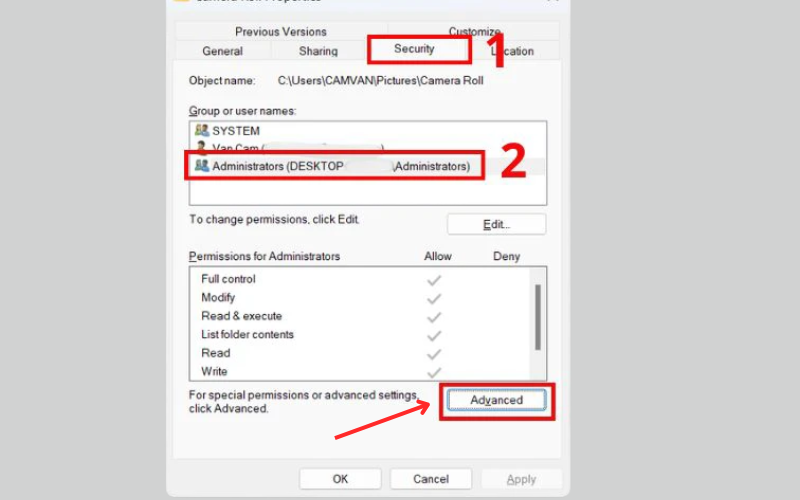
Bạn nhớ tích chọn vào Replace owner on subcontainers and objects, sau đó nhấn Apply và OK.
Cách 2: Cấp quyền truy cập đầy đủ (Full Control)
Bước 1: Vẫn trong tab Security, bạn chọn Edit. Sau đó, chọn tên người dùng của bạn trong danh sách.
Bước 2: Tích vào ô Full control tại phần Allow, rồi nhấn Apply và OK.
Cách 3: Sử dụng Command Prompt
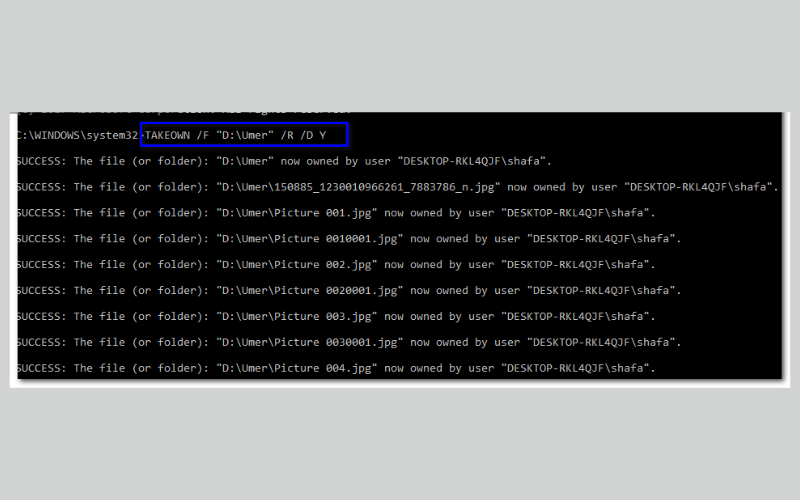
Ngoài 2 cách trên, bạn cũng có thể xử lý nhanh bằng cách mở Command Prompt với quyền Administrator, sau đó nhập lệnh:
takeown /F "D:\TenThuMuc" /R /D Y
Lưu ý thay "D:\TenThuMuc" bằng đường dẫn đến thư mục bạn muốn sửa, sau đó cho chạy dòng lệnh. Lỗi you do not have permission to access sẽ được khắc phục mà không cần cài lại Windows.
Mẹo tránh được lỗi you do not have permission to access
Để tránh lỗi “You do not have permission to access”, người dùng cần chú ý một số nguyên tắc khi sử dụng và quản lý tệp, thư mục trong Windows:
- Bạn luôn sử dụng tài khoản có quyền quản trị (Administrator) khi thực hiện các thao tác như mở, sửa, xóa hoặc thay đổi quyền truy cập thư mục.
- Khi tạo thư mục mới hoặc chia sẻ dữ liệu, bạn nên thiết lập quyền truy cập cụ thể cho từng người dùng, đảm bảo ai được quyền xem, chỉnh sửa hay toàn quyền kiểm soát.
- Ngoài ra, trong quá trình nâng cấp hệ điều hành, đặc biệt là từ Windows 7 lên Windows 10 hoặc 11, bạn cần phân quyền lại các thư mục sao cho tương thích với hệ thống mới, tránh lỗi do cấu hình cũ.
Tạm kết
Như vậy, FPT Shop đã gợi ý giúp bạn một số cách để bạn có thể tự khắc phục lỗi you do not have permission to access tại nhà. Trường hợp bạn cảm thấy không thể tự thao tác được hoặc laptop có kèm thêm những biểu hiện lỗi khác, bạn nên mang đến các trung tâm sửa chữa laptop uy tín để khắc phục lỗi sớm.
Nếu bạn muốn nâng cấp lên một chiếc laptop mới vừa mạnh mẽ, vừa an toàn, các dòng Dell XPS chính là lựa chọn đáng cân nhắc. Mời bạn tham khảo các dòng Dell XPS cao cấp, giá tốt, nhiều ưu đãi tại đây:
Xem thêm
:quality(75)/windows_11_24h2_nang_cap_can_thiet_cho_bao_mat_hien_dai_va_lap_trinh_an_toan_e14412df51.jpg)
:quality(75)/Cach_ket_noi_Air_Pods_voi_Mac_Book_hinh_nen_6fd542208c.png)
:quality(75)/cai_Windows_cho_Mac_Book_khong_qua_Bootcamp_ava_f8b18a4697.jpg)
:quality(75)/thay_doi_vi_tri_thong_bao_win_11_thumb_bdb3dba94d.jpg)
:quality(75)/loi_cai_win_11_khong_thay_o_cung_4_4aada2341a.jpg)
:quality(75)/loi_has_stopped_working_cover_9de3bec701.png)


