:quality(75)/estore-v2/img/fptshop-logo.png)
:quality(75)/2024_5_7_638507079571495755_zalo-khong-xem-duoc-hinh-anh-tren-pc-6.jpeg)
:quality(75)/Huyen_Dang_Ngoc_6818881a4d.jpg)
Tại sao Zalo không xem được hình ảnh trên PC? Cách khắc phục các lỗi liên quan đến hình ảnh trên Zalo
Zalo không xem được hình ảnh trên PC mang đến trải nghiệm không tốt cho người dùng. Lỗi này có thể xảy ra do cả nguyên nhân chủ quan hoặc nguyên nhân khách quan. Bạn hãy xác định xem PC của mình có xuất hiện các dấu hiệu dưới đây không để tìm phương án khắc phục nhé.

Dấu hiệu Zalo không xem được hình ảnh trên PC, Laptop
Các dấu hiệu Zalo không xem được hình ảnh trên PC, Laptop bao gồm:
- Khi mở ảnh thì Zalo hiển thị màu đen hoặc thông báo No image available.
- Thư viện không có đủ ảnh do không được cấp phép truy cập hết các ảnh, không hiển thị các hình ảnh thu nhỏ của File.
- Zalo không hiển thị những ảnh ngày trước đã gửi.
Tại sao Zalo không xem được hình ảnh trên PC, Laptop
Có những nguyên nhân sau khiến Zalo không xem được hình ảnh trên PC, Laptop:
- Lỗi kết nối mạng.
- Lỗi File ảnh.
- Chưa đồng bộ hóa hình ảnh trong Zalo điện thoại và PC, Laptop.
- Chưa cấp phép truy cập thư viện ảnh cho Zalo.
- Lỗi kỹ thuật của Zalo.
- Quá thời hạn lưu trữ ảnh trong Zalo.
Cách khắc phục lỗi không xem được ảnh trên Zalo
1. Kiểm tra xem PC, Laptop đã kết nối với mạng chưa
Nếu thiết bị chưa được kết nối với mạng thì bạn hãy kiểm tra bằng cách:
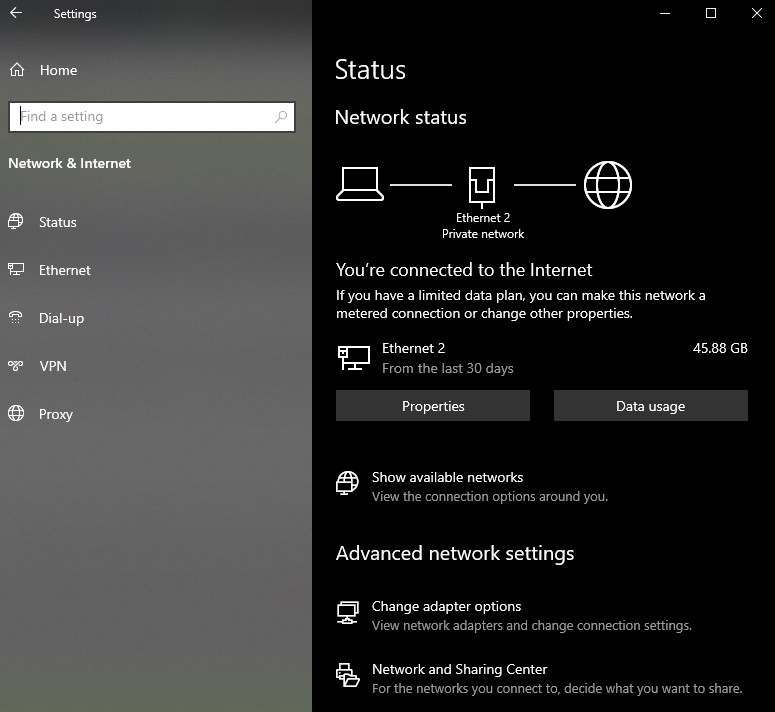
- Với thiết bị Window: Bạn nhấn nút Win ⇒ Click chọn Settings ⇒ Chọn Network & Internet. Sau đó bạn hãy tắt và mở lại Wifi, nếu trước đó chưa kết nối thì bạn tiến hành chọn mạng để kết nối.
- Với thiết bị iOS: Bạn tìm biểu tượng Wifi ở góc phải trên cùng màn hình ⇒ Tắt và bật lại Wifi hoặc chọn mạng Wifi nếu chưa có kết nối trước đó.
2. Kiểm tra đồng bộ tài khoản trên Zalo máy tính và điện thoại
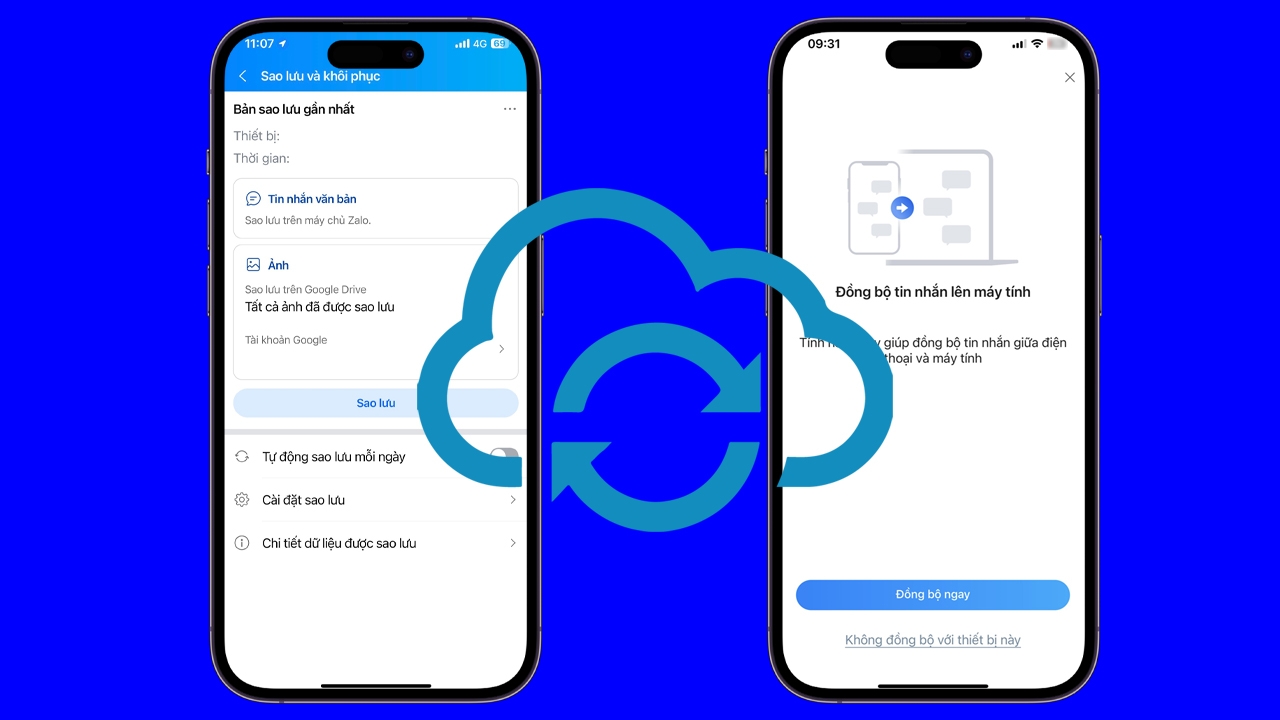
Nếu bạn mới tải Zalo trên PC hoặc đăng nhập vào một PC lạ thì rất có thể lỗi không xem được hình ảnh là do chưa đồng bộ. Đôi khi trong quá trình sử dụng Zalo reset cũng sẽ yêu cầu đồng bộ tin nhắn. Lúc này, màn hình sẽ hiển thị thông báo yêu cầu đồng bộ, hoặc đôi lúc cũng có thể không hiển thị. Do đó để kiểm tra và đồng bộ thì bạn hãy làm theo các bước sau:
Ở góc dưới bên trái màn hình, bạn ấn vào biểu tượng bánh răng Cài đặt ⇒ Tìm chọn Đồng bộ tin nhắn ⇒ Nhấn vào Đồng bộ ngay.
3. Kiểm tra cài đặt hình ảnh trên ứng dụng
Nếu Zalo trên PC của bạn không hiển thị hình ảnh thu nhỏ của File (Thumbnail) thì bạn hãy làm theo các bước sau để thay đổi cài đặt nhé:
- Bước 1: Ở góc dưới bên trái bàn hình, bạn ấn vào biểu tượng bánh răng Cài đặt.
- Bước 2: Tìm chọn mục Tin nhắn ⇒ Chọn Cài đặt khác ⇒ Gạt sang phải để bật Hiển thị hình ảnh thu nhỏ (Thumbnail) của File.
4. Đăng xuất và đăng nhập lại tài khoản
Nếu như sau khi kết nối mạng mà vẫn xảy ra hiện tượng Zalo không xem được hình ảnh trên PC thì bạn hãy đăng xuất để đăng nhập lại tài khoản. Lưu ý, hãy đảm bảo rằng bạn vẫn nhớ mật khẩu tài khoản của mình.
Ở góc dưới bên trái bàn hình, bạn ấn vào biểu tượng bánh răng Cài đặt ⇒ Chọn Đăng xuất ⇒ Đăng nhập lại tài khoản Zalo của bạn.
5. Khởi động lại PC
Khi PC hoạt động quá tải thì có thể sẽ không load được hình ảnh trên Zalo hoặc lỗi không nhận được thêm. Lúc này việc bạn cần làm là tắt hết các tab đang sử dụng, lưu các File đang làm việc và tiến hành khởi động lại PC.
Bạn có thể click vào Restart để máy tự tắt và bật lại. Cách khác là bạn nhấn Power để máy tắt và tự bật lại thủ công như bình thường. Lúc này các lỗi của Zalo sẽ được khắc phục và sẽ xem lại được ảnh như bình thường.
Kết luận
Zalo không xem được hình ảnh trên PC có thể do nhiều lý do như lỗi mạng, lỗi zalo hay từ các nguyên nhân chủ quan và khách quan khác. Bạn hãy kiểm tra và thực hiện theo các cách trên để xem được ngay hình ảnh trên PC nhé.
Nếu dung lượng của PC đã đầy và không thể tải thêm hình ảnh thì bạn có thể sử dụng thêm thẻ nhớ. Ngoài ra bạn cũng có thể mua thêm các phụ kiện máy tính khác tại FPT Shop với mức giá vô cùng ưu đãi ngay hôm nay.
Xem thêm:
Câu hỏi thường gặp
1. Kiểm tra xem PC, Laptop đã kết nối với mạng chưa
Nếu thiết bị chưa được kết nối với mạng thì bạn hãy kiểm tra bằng cách:
:quality(75)/2024_4_21_638493156968397135_goi-zalo-khong-hien-thi-tren-man-hinh-samsung-thumb.jpg)
:quality(75)/2024_5_3_638503683669396824_cach-gui-video-dung-luong-lon-qua-zalo-tren-iphone.jpg)
:quality(75)/2024_5_6_638505509096355508_cach-cai-dat-2-zalo-tren-dien-thoai-samsung.jpg)
:quality(75)/2024_5_1_638501728661362156_2-tai-khoan-zalo-tren-1-dien-thoai-oppo-0.jpg)
:quality(75)/2024_5_5_638504683804845007_zalo-750.jpg)


