:quality(75)/estore-v2/img/fptshop-logo.png)
:quality(75)/2019_5_6_636927525120768006_tang-toc-ipad-fptshop.jpg)
:quality(75)/2019_5_4_636925656081349181_hinh_anh_dai_dien_bb18902095.jpg)
Tăng tốc iPad nhanh hơn nhiều với 6 mẹo này!
Với những ai đang sử dụng iPad trong thời gian một vài năm, chắc chắn chiếc máy tính bảng này sẽ bị chậm đi khá nhiều. Vậy làm cách nào để tăng tốc iPad? Hãy tìm hiểu bài viết dưới đây của FPT Shop nhé.
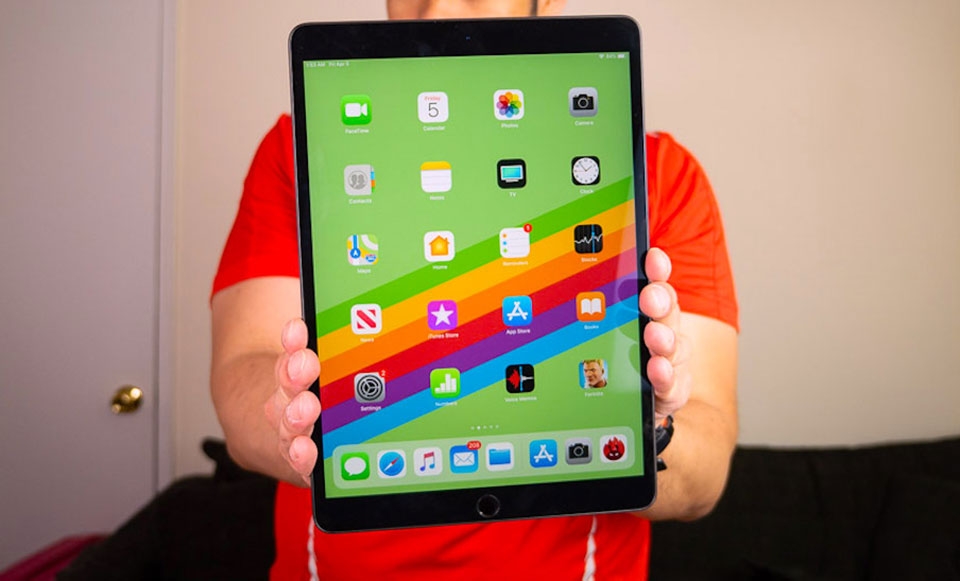
Máy tính bảng nói chung và iPad nói riêng là dòng sản phẩm được nhiều người dùng yêu thích vì khả năng cung cấp trải nghiệm đa phương tiện tuyệt vời. Nhưng thật đáng buồn vì chúng sẽ dần chậm đi sau một thời gian dài sử dụng nếu bạn không biết cách tối ưu hệ thống. Do đó, bài viết này sẽ tập trung vào các mẹo để giúp tăng tốc iPad nhanh hơn. Bạn có thể thử và chia sẻ cảm nhận!
Nâng cấp iOS và khởi động lại
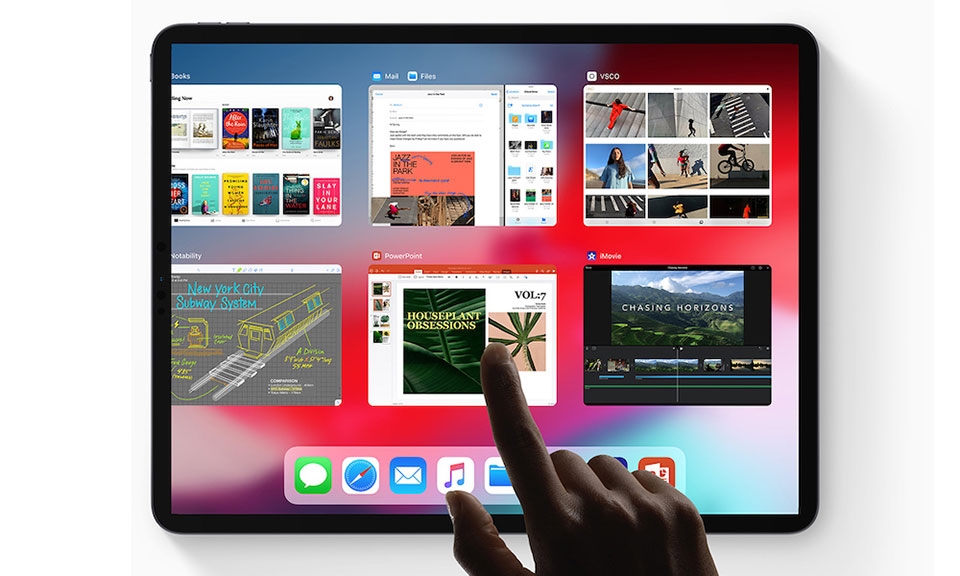
Bạn không đọc nhầm đâu vì chắc chắn nếu muốn iPad trở nên nhanh hơn thì hãy nâng cấp lên iOS mới nhất ngay lập tức. Các bản cập nhật phần mềm của Apple không chỉ mang lại các tính năng mới mà còn tập trung nhiều vào cải thiện hệ thống, tối ưu phần mềm và tăng cường bảo mật. Đặc biệt cách này sẽ cho bạn trải nghiệm khác biệt về tốc độ nếu iPad đã quá lâu chưa được nâng cấp iOS.
Để thực hiện thì bạn chỉ cần truy cập vào Cài đặt > Cài đặt chung > Cập nhật phần mềm. Sau khi nâng cấp hoàn tất, bạn hãy thao tác khởi động lại iPad để cảm nhận nhé.
Vô hiệu hóa làm mới ứng dụng nền
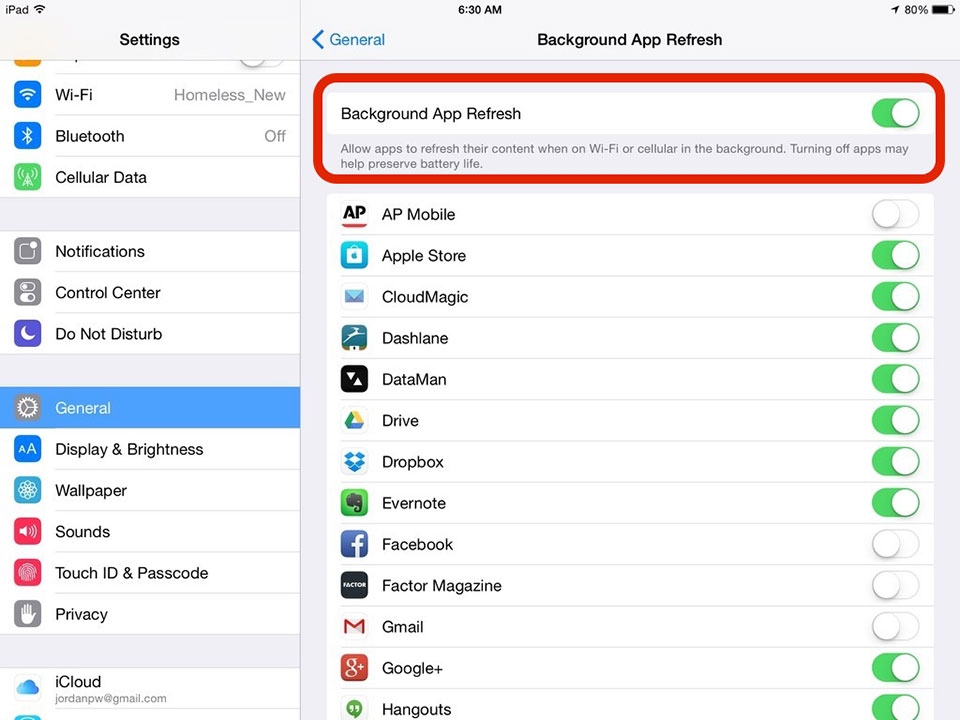
Ở các phiên bản iOS mới, Apple thêm vào tính năng được gọi là làm mới ứng dụng nền. Nó cho phép người dùng có thể cập nhật các thông báo liên tục trong một khoảng thời gian, dù bạn không mở màn hình hoặc sử dụng ứng dụng. Tuy nhiên, các thiết bị iPad không có bộ nhớ RAM dư thừa nếu bật tính năng này sẽ bị "chiếm dụng tài nguyên" nhiều gây ra chậm cho toàn hệ thống.
Vậy nên, bạn hãy tắt tính năng làm mới ứng dụng nền hoặc chỉ để lại các ứng dụng quan trọng mà bạn cần cập nhật thông tin liên tục. Truy cập ngay Cài đặt > Cài đặt chung > Làm mới ứng dụng nền để tắt tính năng đi nhé.
Loại bỏ ứng dụng, tập tin không sử dụng

Sau một thời gian dài sử dụng, iPad có thể có rất nhiều ứng dụng hoặc các tập tin mà bạn chẳng bao giờ chạm tới. Và khi bộ nhớ bị đầy sẽ khiến cho thiết bị trở nên chậm đi rất nhiều đấy. Do vậy, bạn hãy tìm các phần mềm và ứng dụng không cần thiết để giải phóng bộ nhớ. Bạn cũng nên sao lưu các tập tin lớn như ảnh, video... vào trong máy tính hoặc đám mây để tối ưu bộ nhớ trong của iPad tốt nhất. Cuối cùng, bạn hãy xóa các tin nhắn được gửi tới thiết bị từ lâu bằng cách vào Cài đặt > Tin nhắn > Lưu tin nhắn > 30 ngày. Khi làm xong các bước, bạn cần khởi động lại iPad thêm một nữa và thử cảm nhận xem sự thay đổi về hiệu suất nhé.
Tắt hiệu ứng chuyển cảnh

Mặc định, Apple sẽ cung cấp hiệu ứng chuyển cảnh động cho iPad. Nếu thiết bị của bạn có một chip xử lý không mạnh thì bạn hãy tắt chúng đi để giúp cho mọi thứ trở nên nhanh hơn. Các hiệu ứng chuyển cảnh là không cần thiết và chiếm dụng một phần tài nguyên RAM trên iPad. Để tắt chúng, bạn có thể truy cập Cài đặt > Trợ năng > Giảm chuyển động > Tắt.
Xóa dữ liệu duyệt web trên Safari
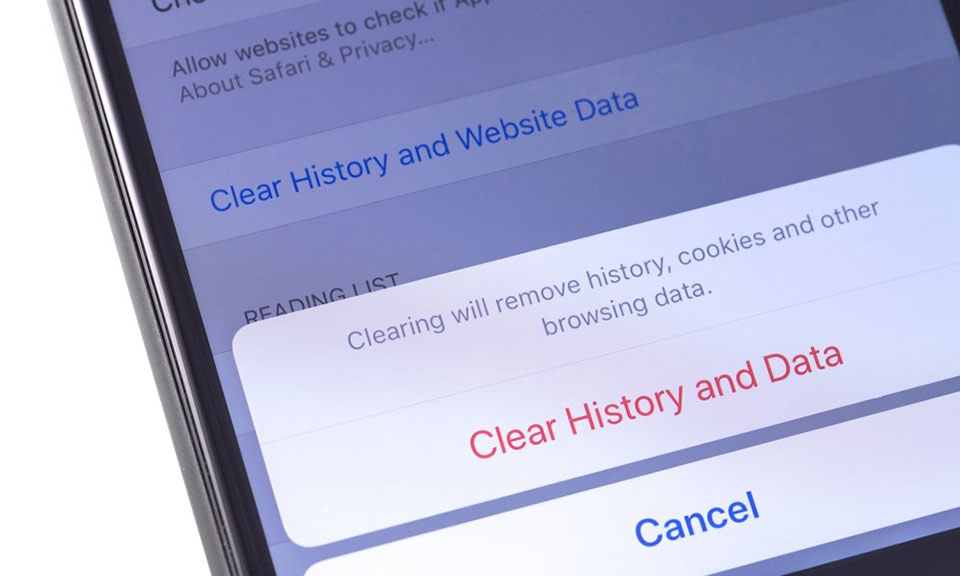
Với một màn hình lớn, ai cũng sẽ thích duyệt web và xem phim trên iPad bất cứ lúc nào. Mọi thứ bạn làm sẽ được thiết bị lưu lại vào bộ nhớ đệm. Trong thời gian ngắn thì không có gì, nhưng nếu là một vài năm chắc chắn bộ nhớ đệm này sẽ có dung lượng khổng lồ và làm cho iPad duyệt web chậm chạp hơn nhiều. Bạn có thể xử lý vấn đề này bằng cách xóa các dữ liệu trên Safari. Lưu ý, bước này sẽ khiến các mật khẩu chưa sao lưu trên iCloud cũng bị xóa nên bạn có thể sao lưu chúng trước khi thực hiện. Để xóa dữ liệu web của Safari hãy truy cập Cài đặt > Safari > Xóa dữ liệu và lịch sử duyệt web.
Tắt Siri và những dịch vụ không cần thiết
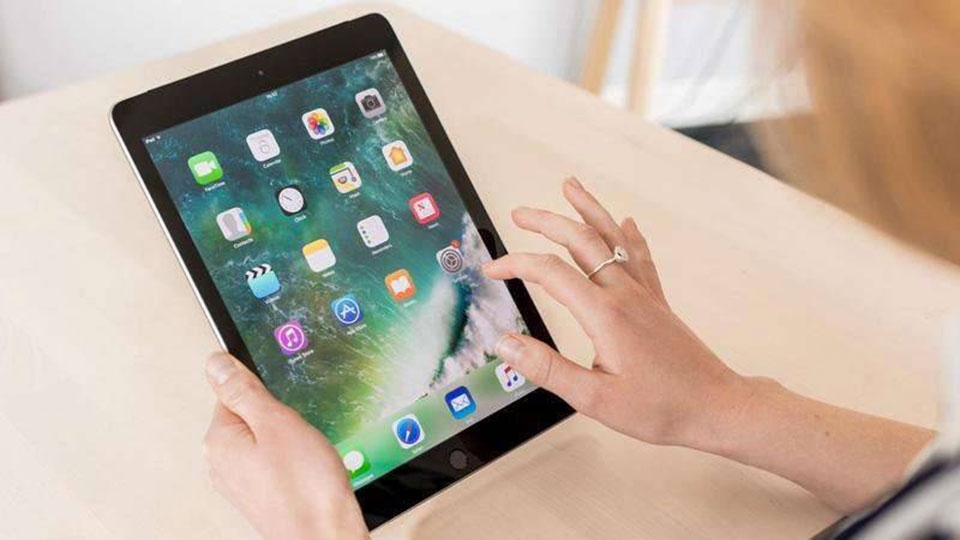
Apple cung cấp cho iPad rất nhiều tính năng hữu ích, nhưng không phải tất cả đều được mọi người sử dụng. Trong khi, mặc định chúng sẽ chiếm một phần tài nguyên trên máy. Ví dụ như Hey Siri sẽ luôn chạy ngầm để lắng nghe bạn nhờ trợ giúp, dịch vụ vị trí sẽ bật khi ứng dụng nào đó lấy dữ liệu định vị...
Nếu chúng là không cần thiết đối với bạn, hãy tắt trên iPad để có thể dành nhiều tài nguyên hơn cho các ứng dụng khác. Truy cập Cài đặt và chọn Tắt các dịch vụ hay tính năng mà bạn không dùng.
Theo idropnews
:quality(75)/2019_7_2_636976604202570386_ipad-2018-wifi-4g-dd.png)
Liên hệ tư vấn
iPad 2018 Wi-Fi 4G 32GB
:quality(75)/2018_12_19_636808064156056443_ipad-pro-10-129--wi-fi.png)
Liên hệ tư vấn
:quality(75)/2019_5_6_636927501970514032_tang-toc-ipad-fptshop.jpg)
:quality(75)/dung_tinh_nang_autofill_mat_khau_tren_iphone_va_ipad_10_684fedf8de.png)
:quality(75)/2019_5_4_636925617249331286_imessage.jpg)
:quality(75)/2019_5_2_636924055977159507_how-to-fix-imessage-enabled-accounts-mac-fptshop-cover.jpg)


