:quality(75)/estore-v2/img/fptshop-logo.png)
:quality(75)/dich_van_ban_tren_trinh_duyet_thumb_dad56c9b26.png)
:quality(75)/48d562d6_9283_4f39_8139_04cfae6d1b9e_ddc81c5fa8.jpg)
Cách dịch văn bản trên trình duyệt nhanh chóng trên điện thoại và máy tính
Khi truy cập các website nước ngoài, người dùng có thể gặp nội dung bằng tiếng Anh, tiếng Trung, tiếng Nhật, tiếng Hàn hoặc nhiều ngôn ngữ khác. Thay vì sao chép từng đoạn sang công cụ dịch riêng, các trình duyệt hiện nay đã hỗ trợ dịch trực tiếp ngay trên trang web, giúp việc đọc hiểu trở nên tiện lợi hơn. Bài viết hôm nay sẽ hướng dẫn chi tiết cách dịch văn bản trên trình duyệt bằng Chrome, Microsoft Edge, Safari và một số công cụ hỗ trợ khác, phù hợp cho cả điện thoại lẫn máy tính.
Dịch văn bản trên trình duyệt là gì?
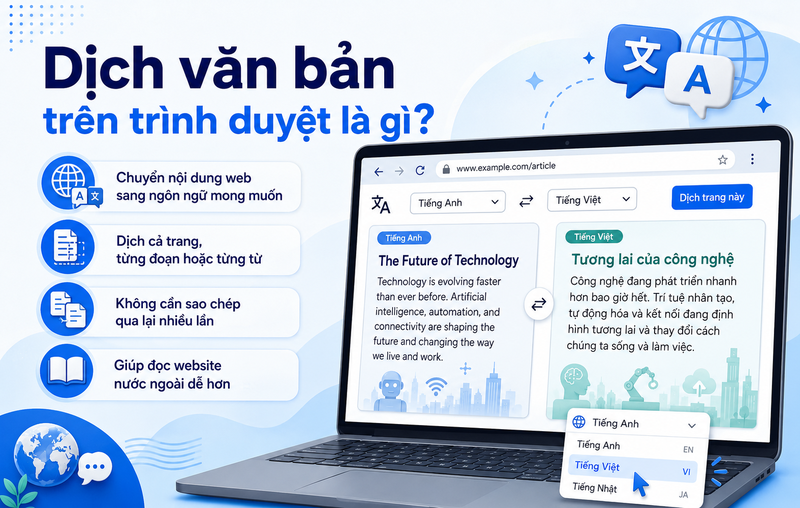
Dịch văn bản trên trình duyệt là thao tác chuyển nội dung trên website từ ngôn ngữ gốc sang ngôn ngữ người dùng mong muốn, thường là tiếng Việt hoặc tiếng Anh. Người dùng có thể dịch toàn bộ trang web, dịch một đoạn văn bản được chọn hoặc dịch từng từ/cụm từ ngay trong trình duyệt.
Điểm tiện lợi của tính năng này là không cần mở thêm nhiều tab, không phải sao chép thủ công quá nhiều lần và có thể đọc nội dung nước ngoài liền mạch hơn. Với các trình duyệt phổ biến như Chrome, Edge hay Safari, tính năng dịch đã được tích hợp sẵn ở nhiều phiên bản, do đó, người dùng chỉ cần chọn biểu tượng dịch hoặc dùng menu chuột phải để thao tác.
Khi nào nên dịch văn bản trên trình duyệt?
Không phải lúc nào người dùng cũng cần dịch toàn bộ một website. Tùy nhu cầu, có thể chọn dịch cả trang, dịch từng đoạn hoặc dùng thêm công cụ hỗ trợ để đảm bảo nội dung dễ hiểu hơn.
Khi đọc tài liệu nước ngoài
Nếu đang đọc bài viết học thuật, hướng dẫn kỹ thuật, tài liệu sản phẩm hoặc bài blog nước ngoài, việc dịch trực tiếp trên trình duyệt sẽ giúp người dùng nắm nội dung nhanh hơn. Đây là cách hữu ích khi cần tham khảo thông tin từ nhiều nguồn nhưng không muốn mất thời gian chuyển qua lại giữa các công cụ.
Khi mua sắm trên website quốc tế
Nhiều website thương mại điện tử, trang hãng hoặc diễn đàn đánh giá sản phẩm sử dụng ngôn ngữ khác tiếng Việt. Lúc này, dịch trực tiếp trên trình duyệt giúp người dùng hiểu mô tả sản phẩm, thông số, chính sách bảo hành, phí vận chuyển và nhận xét của khách hàng dễ hơn.

Khi học ngoại ngữ hoặc làm việc đa ngôn ngữ
Người học ngoại ngữ có thể dùng tính năng dịch để đối chiếu nghĩa, hiểu ngữ cảnh và kiểm tra từ vựng. Với người làm việc thường xuyên với tài liệu quốc tế, dịch văn bản trên trình duyệt cũng giúp tiết kiệm thời gian khi cần nắm ý chính của nội dung.
Cách dịch văn bản trên trình duyệt Google Chrome
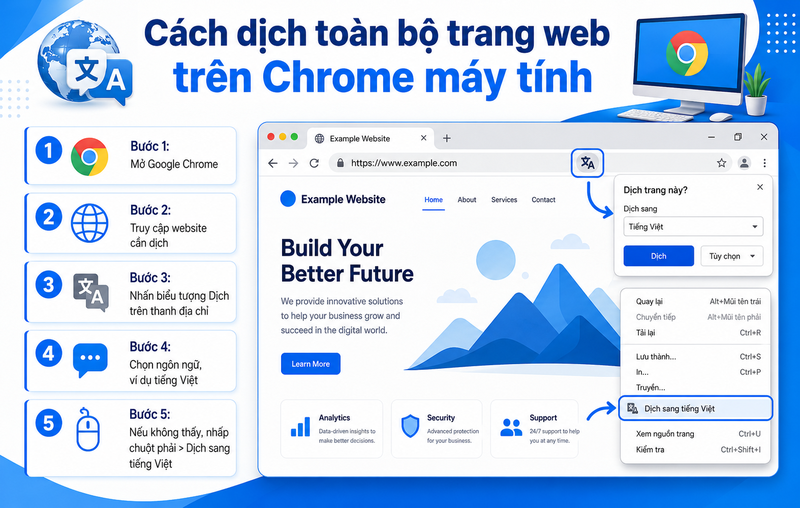
Google Chrome là một trong những trình duyệt phổ biến nhất hiện nay và có tính năng dịch trang web tích hợp sẵn. Theo hướng dẫn của Google, người dùng Chrome trên máy tính có thể mở trang cần dịch, chọn biểu tượng Dịch ở bên phải thanh địa chỉ hoặc nhấp chuột phải vào trang và chọn dịch sang ngôn ngữ mong muốn.
Cách dịch toàn bộ trang web trên Chrome máy tính
Người dùng có thể thực hiện theo các bước sau:
- Bước 1: Mở trình duyệt Google Chrome trên máy tính.
- Bước 2: Truy cập trang web có nội dung cần dịch.
- Bước 3: Nhấn biểu tượng Dịch ở bên phải thanh địa chỉ nếu biểu tượng xuất hiện.
- Bước 4: Chọn ngôn ngữ muốn dịch sang, ví dụ tiếng Việt.
- Bước 5: Nếu không thấy biểu tượng dịch, nhấp chuột phải vào vùng trống trên trang và chọn Dịch sang tiếng Việt.
Sau khi dịch, Chrome sẽ chuyển phần lớn nội dung trên trang sang ngôn ngữ đã chọn. Nếu bản dịch chưa hiển thị đúng, người dùng có thể tải lại trang hoặc chọn lại ngôn ngữ trong menu dịch.
Cách dịch đoạn văn bản được chọn trên Chrome Android
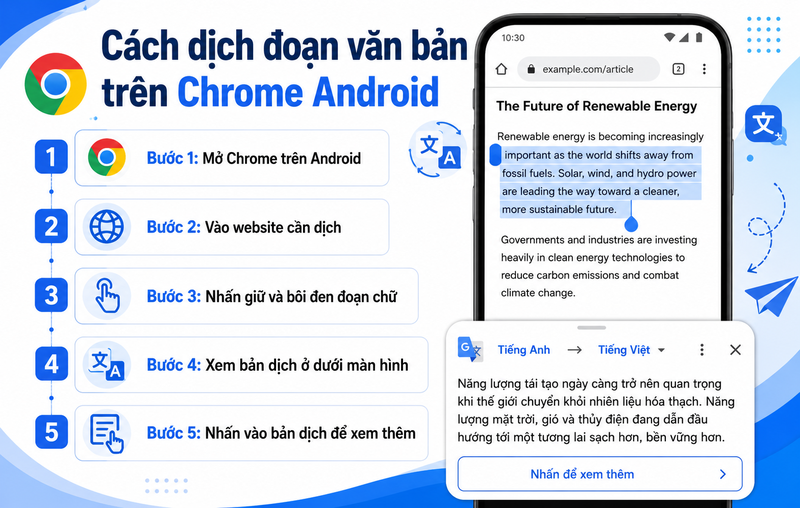
Với Chrome trên Android, Google cho biết người dùng có thể mở trang web, bôi đen đoạn văn bản cần dịch và bản dịch sẽ xuất hiện ở phía dưới màn hình. Người dùng có thể nhấn vào bản dịch để xem thêm thông tin chi tiết.
Các bước thực hiện:
- Bước 1: Mở Chrome trên điện thoại Android.
- Bước 2: Truy cập website có đoạn văn bản cần dịch.
- Bước 3: Nhấn giữ và bôi đen đoạn chữ muốn dịch.
- Bước 4: Xem bản dịch hiển thị ở phía dưới màn hình.
- Bước 5: Nhấn vào phần bản dịch nếu muốn mở thêm thông tin.
Cách này rất phù hợp khi người dùng chỉ cần dịch một câu, một đoạn ngắn hoặc một cụm từ, thay vì dịch toàn bộ trang web.
Cách dịch trang web trên Chrome iPhone
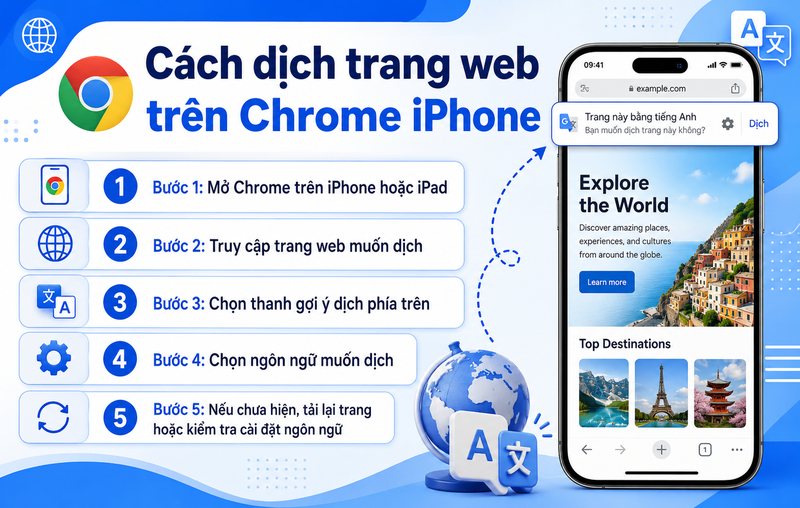
Trên iPhone hoặc iPad, Google cũng hỗ trợ dịch trang trong Chrome. Người dùng mở Chrome, truy cập trang muốn dịch, sau đó chọn ngôn ngữ muốn dịch ở thanh gợi ý phía trên nếu tính năng dịch xuất hiện.
Nếu không thấy thanh gợi ý, người dùng có thể kiểm tra lại phần cài đặt ngôn ngữ trong Chrome hoặc thử tải lại trang. Một số website có cấu trúc đặc biệt hoặc nội dung được chèn bằng hình ảnh có thể không dịch được đầy đủ.
Cách dịch văn bản trên trình duyệt bằng tiện ích mở rộng
Ngoài tính năng có sẵn, người dùng máy tính có thể dùng tiện ích mở rộng để dịch nhanh từng đoạn văn bản. Cách này phù hợp với người cần dịch văn bản trên trình duyệt linh hoạt, tra nghĩa từ, so sánh câu hoặc đọc tài liệu chuyên ngành.
Dùng Google Translate Extension
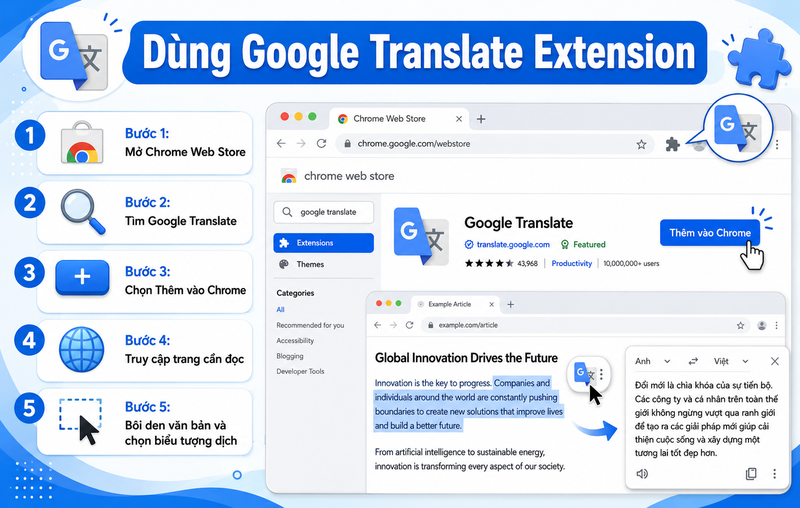
Tiện ích Google Translate trên Chrome Web Store cho phép người dùng bôi đen hoặc nhấp chuột phải vào một đoạn văn bản rồi chọn biểu tượng dịch để chuyển nội dung sang ngôn ngữ mong muốn. Các bước cơ bản:
- Bước 1: Mở Chrome Web Store.
- Bước 2: Tìm tiện ích Google Translate.
- Bước 3: Chọn Thêm vào Chrome.
- Bước 4: Truy cập trang web cần đọc.
- Bước 5: Bôi đen đoạn văn bản và chọn biểu tượng dịch.
Khi cài tiện ích, người dùng nên ưu tiên tiện ích từ nguồn đáng tin cậy, xem kỹ quyền truy cập và tránh cài quá nhiều extension không cần thiết vì có thể ảnh hưởng hiệu năng trình duyệt.
Dùng tiện ích dịch trên Edge
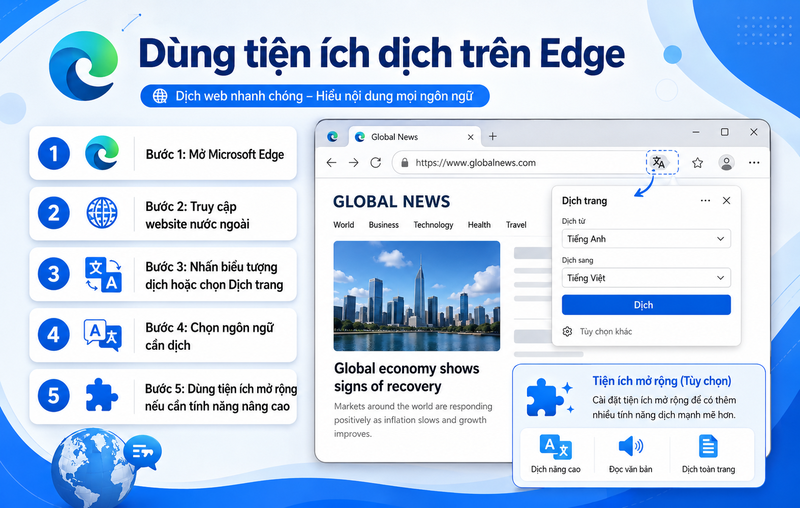
Microsoft Edge cũng có kho tiện ích riêng, trong đó có các công cụ dịch văn bản và dịch trang. Tuy nhiên, vì Edge đã có Microsoft Translator tích hợp, đa số người dùng phổ thông chỉ cần dùng tính năng có sẵn. Tiện ích mở rộng chỉ nên dùng khi cần tính năng nâng cao như dịch song ngữ, dịch nhanh từ khi rê chuột hoặc lưu lịch sử bản dịch.
Lỗi không hiện nút dịch trên trình duyệt và cách xử lý
Trong quá trình sử dụng, đôi khi người dùng không thấy biểu tượng dịch dù trang web đang dùng ngôn ngữ nước ngoài. Đây là lỗi khá thường gặp và có thể được xử lý bằng một số cách đơn giản.
Kiểm tra ngôn ngữ của trình duyệt
Nếu ngôn ngữ trang web đã nằm trong danh sách ngôn ngữ ưu tiên, trình duyệt có thể cho rằng người dùng không cần dịch nên không hiện gợi ý. Người dùng có thể vào phần cài đặt ngôn ngữ của Chrome, Edge hoặc Safari để điều chỉnh lại danh sách ngôn ngữ ưu tiên.
Tải lại trang web
Một số trang tải nội dung bằng mã động nên biểu tượng dịch có thể không xuất hiện ngay. Người dùng có thể nhấn tải lại trang, mở lại tab hoặc thử nhấp chuột phải để chọn dịch thủ công.
Dùng menu chuột phải
Trên Chrome và Edge cho máy tính, nếu không thấy nút dịch trên thanh địa chỉ, người dùng có thể nhấp chuột phải vào vùng trống trên trang và chọn tùy chọn dịch. Đây là thao tác nhanh và thường hiệu quả với nhiều website.
Cập nhật trình duyệt
Phiên bản trình duyệt cũ có thể thiếu tính năng dịch hoặc hoạt động không ổn định. Người dùng nên cập nhật Chrome, Edge, Safari hoặc hệ điều hành lên phiên bản mới phù hợp để tính năng dịch hoạt động tốt hơn.
Tạm kết
Nhìn chung, dịch văn bản trên trình duyệt là thao tác rất hữu ích khi người dùng cần đọc nội dung nước ngoài nhanh chóng mà không muốn sao chép thủ công sang công cụ dịch riêng. Trên Chrome, Edge và Safari, người dùng có thể dịch toàn bộ trang web, dịch đoạn văn bản được chọn hoặc dùng thêm tiện ích để hỗ trợ khi cần. Tuy nhiên, với nội dung quan trọng, vẫn nên kiểm tra lại bản dịch, đối chiếu với bản gốc và cẩn thận với dữ liệu riêng tư.
Nếu khách hàng đang cần một thiết bị phục vụ học tập, làm việc, tra cứu tài liệu nước ngoài hoặc dịch nội dung trực tuyến thuận tiện hơn, có thể tham khảo các mẫu laptop chính hãng tại website FPT Shop. FPT Shop hiện có đa dạng sản phẩm, hiệu năng ổn định, màn hình sắc nét, giá bán rõ ràng, nhiều ưu đãi hấp dẫn và hỗ trợ đặt mua online nhanh chóng ngay tại nhà.
Xem thêm:
:quality(75)/itranslate_translator_4_362c7d0f6b.jpg)
:quality(75)/tagalog_to_vietnamese_4_abe1214ec8.jpg)
:quality(75)/tap_translate_screen_11959c4cd0.png)
:quality(75)/google_dich_fe70b7a262.jpg)
:quality(75)/dich_vu_sao_luu_du_lieu_239f7e1d69.jpg)
:quality(75)/phan_mem_dich_truc_tiep_tren_man_hinh_may_tinh_thumb_0db78f8aed.jpg)


