:quality(75)/estore-v2/img/fptshop-logo.png)
:quality(75)/bad_sector_cover_7cb5279bc4.png)
:quality(75)/Mimos_9e0efe15b0.png)
Ổ cứng bị Bad Sector, đâu là nguyên nhân? Mách bạn những cách xử lý hiệu quả
Ổ cứng là nơi lưu trữ toàn bộ dữ liệu, hệ điều hành và các ứng dụng quan trọng trên máy tính. Tuy nhiên, theo thời gian sử dụng, ổ cứng có thể phát sinh lỗi nghiêm trọng mang tên Bad Sector, gây mất dữ liệu, giảm hiệu suất và thậm chí làm máy tính không thể khởi động. Vậy Bad Sector là gì, nguyên nhân nào gây ra, và cách xử lý ra sao? Hãy cùng tìm hiểu chi tiết trong bài viết dưới đây.
1. Bad Sector là gì?
Bad Sector là những khu vực bị hỏng trên bề mặt của ổ cứng, nơi hệ thống không thể đọc hoặc ghi dữ liệu. Khi xuất hiện Bad Sector, dữ liệu lưu trong vùng đó có nguy cơ bị mất vĩnh viễn hoặc không thể truy cập.
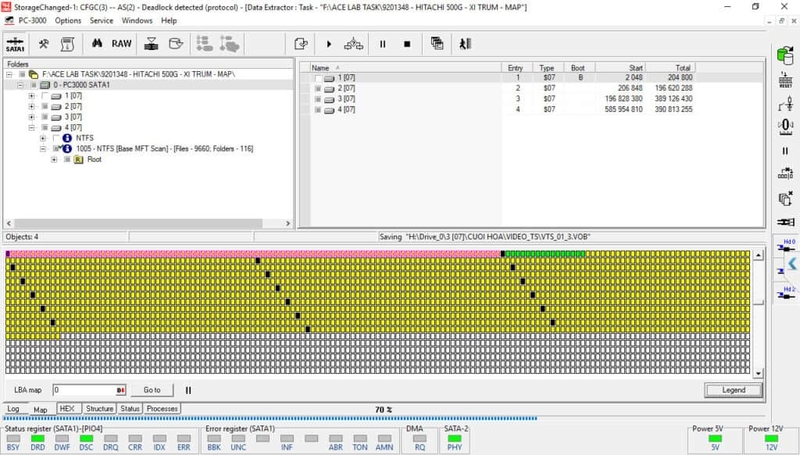
Có hai loại Bad Sector thường gặp:
- Bad Sector vật lý: Hư hỏng xảy ra trên bề mặt đĩa do va đập, mài mòn hoặc lỗi phần cứng. Loại này không thể khôi phục.
- Bad Sector logic: Do lỗi phần mềm, virus hoặc hệ điều hành, có thể khắc phục bằng các công cụ sửa lỗi.
2. Nguyên nhân gây ra Bad Sector
Việc hiểu rõ nguyên nhân gây ra Bad Sector sẽ giúp bạn phòng tránh và bảo vệ ổ cứng hiệu quả hơn. Dưới đây là những nguyên nhân phổ biến:
- Ổ cứng sử dụng lâu ngày: Sau thời gian dài hoạt động, đĩa từ bị hao mòn tự nhiên gây lỗi đọc/ghi.
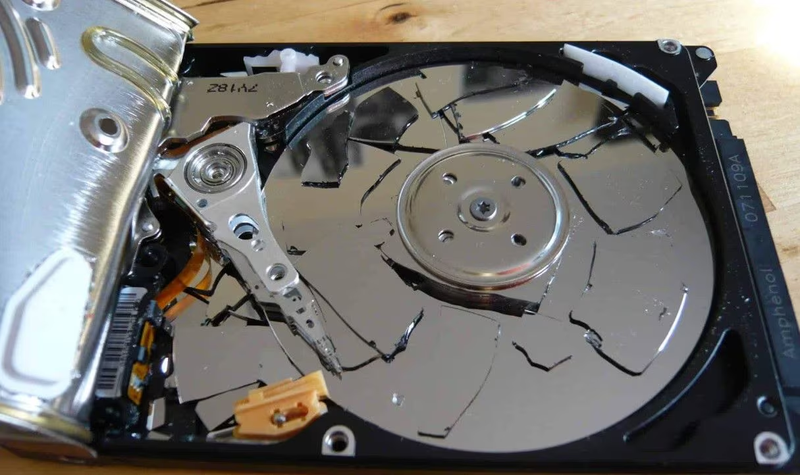
- Tác động vật lý: Va chạm, rơi vỡ hoặc nhiệt độ cao làm tổn hại bề mặt đĩa.
- Tắt máy không đúng cách: Tắt đột ngột khi đang ghi dữ liệu dễ gây lỗi logic.
- Virus và phần mềm độc hại: Gây ảnh hưởng đến hệ thống tập tin, gây lỗi vùng nhớ.
- Nguồn điện không ổn định: Sự cố điện áp cao hoặc sụt điện làm giảm tuổi thọ ổ cứng.
- Lỗi sản xuất: Một số ổ cứng có thể bị lỗi kỹ thuật ngay từ khi xuất xưởng.
3. Dấu hiệu nhận biết ổ cứng bị Bad Sector
Phát hiện sớm các dấu hiệu Bad Sector sẽ giúp bạn sao lưu kịp thời và giảm rủi ro mất dữ liệu. Dưới đây là những biểu hiện thường thấy:
- Máy tính hoạt động chậm, khởi động lâu hơn bình thường.
- Không thể mở một số tệp hoặc thư mục.
- Xuất hiện lỗi “File not found” dù file vẫn còn trên máy.
- Lỗi khi sao chép hoặc di chuyển dữ liệu.
- Màn hình xanh chết chóc (Blue Screen of Death) xảy ra thường xuyên.
- Nghe thấy tiếng kêu lạ từ ổ cứng.
- Windows yêu cầu quét và sửa lỗi ổ đĩa mỗi lần khởi động.
4. Cách kiểm tra và khắc phục Bad Sector
Nếu phát hiện ổ cứng có dấu hiệu hỏng, bạn có thể áp dụng các bước dưới đây để kiểm tra và sửa lỗi Bad Sector:
4.1. Kiểm tra ổ cứng bằng công cụ CHKDSK (Windows)
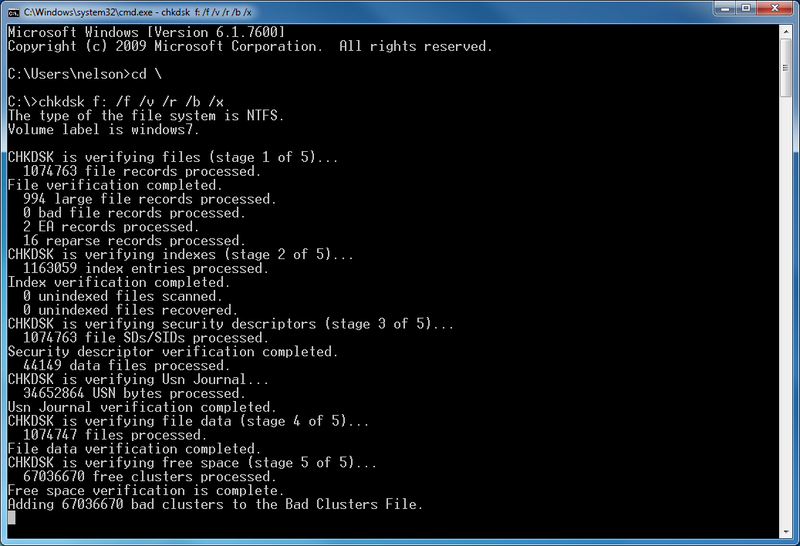
CHKDSK hay Check Disk là một công cụ tích hợp sẵn trong Windows, giúp phát hiện và sửa lỗi trên ổ đĩa.
Bước 1: Mở Command Prompt với quyền quản trị.
- Gõ cmd vào thanh tìm kiếm của Windows.
- Lựa chọn Command Prompt sẽ hiện ra. Click chuột phải vào đó và chọn Run as administrator.
Bước 2: Nhập lệnh kiểm tra ổ cứng: chkdsk C: /f /r
Trong đó: /f là lệnh sửa lỗi, /r là lệnh kiểm tra và đánh dấu Bad Sector. C là số hiệu ổ đĩa, có thể thay “C” bằng ổ đĩa bạn muốn kiểm tra, ví dụ kiểm tra ổ D thì nhập chkdsk D: /f /r.
Bước 3: Nhấn Enter, sau đó khởi động lại máy để công cụ tiến hành kiểm tra và sửa lỗi.
4.2. Dùng phần mềm chuyên dụng
Ngoài CHKDSK, bạn có thể sử dụng các phần mềm bên thứ ba để kiểm tra chi tiết hơn:
- CrystalDiskInfo: Giúp theo dõi sức khỏe ổ cứng theo thời gian thực.
- HDD Regenerator: Khả năng tái tạo lại vùng bị lỗi (chủ yếu là Bad Sector logic).
- Victoria: Phân tích bề mặt đĩa, kiểm tra điểm chết chi tiết.
- HD Tune: Kiểm tra lỗi, đo tốc độ đọc/ghi, xem thông số S.M.A.R.T.
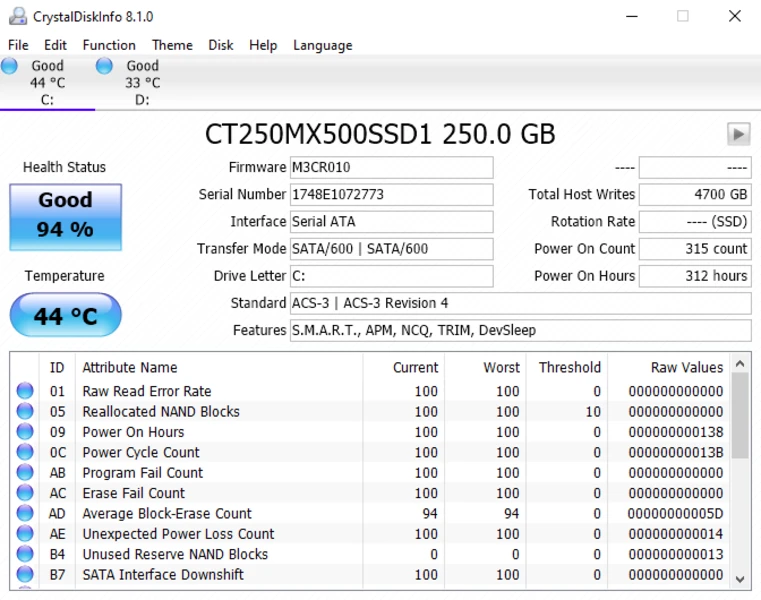
Từng phần mềm sẽ có cách sử dụng khác nhau, nhưng nhìn chung có thể thực hiện theo các bước như sau:
Bước 1: Tải và cài đặt phần mềm mong muốn.
Bước 2: Khởi chạy phần mềm, chọn ổ đĩa cần kiểm tra.
Bước 3: Bắt đầu quét và quan sát kết quả.
4.3. Cách xử lý vùng Bad Sector không thể sửa
Nếu các công cụ trên không sửa được lỗi, bạn có thể “cắt” phần bị lỗi ra khỏi vùng lưu trữ:
Bước 1: Dùng phần mềm phân vùng như AOMEI Partition Assistant hoặc MiniTool Partition Wizard.
Bước 2: Quét để xác định vị trí Bad Sector.
Bước 3: Tạo lại phân vùng, bỏ qua vùng bị lỗi.
Bước 4: Chỉ sử dụng phần còn lại, tránh ghi dữ liệu vào vùng hỏng.
5. Cách phòng tránh Bad Sector
Không ai muốn ổ cứng của mình bị lỗi, vì vậy hãy chủ động bảo vệ ổ cứng bằng những biện pháp sau:
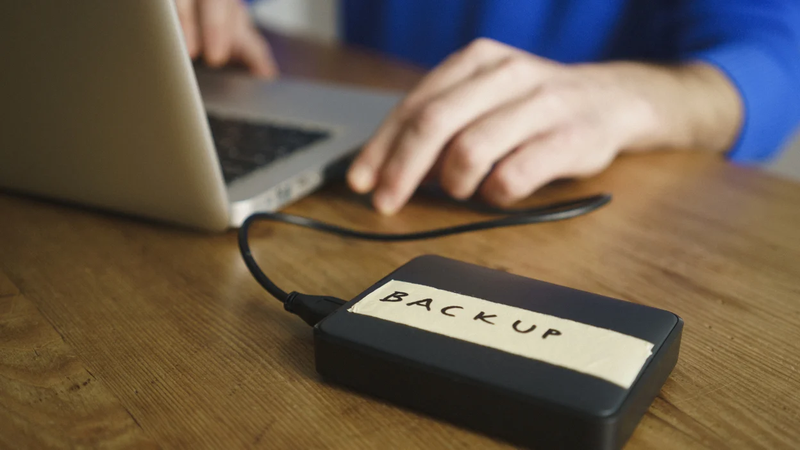
- Sao lưu dữ liệu định kỳ: Giúp bạn tránh mất dữ liệu quan trọng nếu ổ cứng hỏng bất ngờ.
- Tránh va đập vật lý: Đặt máy tính ở nơi cố định, tránh rung lắc.
- Dùng phần mềm diệt virus uy tín: Bảo vệ hệ thống khỏi mã độc.
- Tắt máy đúng cách: Tránh rút điện đột ngột khi máy đang hoạt động.
- Duy trì nhiệt độ ổn định: Tránh để máy quá nóng, nên dùng đế tản nhiệt nếu cần.
- Chọn ổ cứng chất lượng: Ưu tiên thương hiệu uy tín, có bảo hành rõ ràng.
Kết luận
Bad Sector là tình trạng phổ biến với ổ cứng sau thời gian dài sử dụng. Tuy không thể tránh hoàn toàn, nhưng nếu phát hiện sớm và xử lý đúng cách, bạn vẫn có thể bảo vệ phần lớn dữ liệu và kéo dài tuổi thọ thiết bị. Hãy thường xuyên kiểm tra sức khỏe ổ cứng, sao lưu dữ liệu và có biện pháp khắc phục ngay khi phát hiện dấu hiệu bất thường. Trong trường hợp bạn không thể xử lý Bad Sector bằng phần mềm, đừng ngần ngại mang ổ cứng đến trung tâm kỹ thuật uy tín để được tư vấn và sửa chữa chuyên sâu. Việc chủ động bảo vệ ổ cứng cũng chính là cách bạn bảo vệ dữ liệu và tài sản số của mình.
Nếu ổ cứng của bạn đã xuất hiện Bad Sector nghiêm trọng, ảnh hưởng đến hiệu năng và dữ liệu, thì đã đến lúc cân nhắc thay thế bằng một ổ cứng mới chất lượng hơn. Việc sử dụng ổ cứng chính hãng không chỉ giúp tăng tốc độ truy xuất dữ liệu mà còn đảm bảo độ bền và hạn chế lỗi kỹ thuật trong quá trình sử dụng. Khám phá ngay các ổ cứng chính hãng tại FPT Shop nhé.
Xem thêm:
:quality(75)/o_cung_di_dong_la_gi_8c44cb11e3.jpg)
:quality(75)/cach_format_o_cung_ve_trang_thai_ban_dau_d5114d2c7c.jpg)
:quality(75)/loi_cai_win_11_khong_thay_o_cung_4_4aada2341a.jpg)
:quality(75)/o_cung_bi_bitlocker_889e021a5b.png)
:quality(75)/o_cung_adata_co_tot_khong_73ce5e3227.png)
:quality(75)/top_o_cung_ssd_di_dong_1tb_5_7544833683.jpg)


