:quality(75)/estore-v2/img/fptshop-logo.png)
:quality(75)/cac_ham_so_luong_giac_trong_excel_54152fb453.png)
:quality(75)/TKP_a11d98b587.jpg)
Các hàm số lượng giác trong Excel: Khám phá nhiều mẹo hay để xử lý dữ liệu hiệu quả hơn
Bạn có từng loay hoay khi tính góc quay, độ nghiêng hay các phép toán hình học trong Excel? Giờ đây, thay vì dùng máy tính cầm tay hay viết công thức phức tạp, bạn có thể tận dụng ngay các hàm số lượng giác – “trợ thủ” giúp xử lý mọi phép tính nhanh chóng chỉ trong vài giây.
Vậy các hàm số lượng giác trong Excel hoạt động như thế nào, có những loại nào và cách áp dụng ra sao để đạt hiệu quả cao nhất? Tất cả sẽ được FPT Shop giải đáp chi tiết trong nội dung dưới đây.
Giới thiệu về các hàm số lượng giác trong Excel
Trước khi đi vào chi tiết từng hàm, bạn cần nhớ một nguyên tắc chung:
- Excel sử dụng radian làm đơn vị góc trong hầu hết các hàm lượng giác.
- Nếu góc của bạn đang ở dạng độ, bạn cần đổi sang radian bằng hàm RADIANS.
- Ngược lại, nếu cần chuyển từ radian về độ, bạn dùng hàm DEGREES.
Chính nhờ sự linh hoạt này, các hàm số lượng giác trong Excel không chỉ phục vụ học sinh, sinh viên mà còn hỗ trợ dân kỹ thuật, xây dựng, thiết kế, thậm chí cả phân tích tài chính khi cần mô phỏng các mô hình toán học.
Các hàm số lượng giác cơ bản trong Excel
Trước khi áp dụng vào những bài toán phức tạp, bạn cần nắm vững các hàm số lượng giác cơ bản trong Excel. Đây chính là bước khởi đầu quan trọng giúp việc tính toán trở nên đơn giản và hiệu quả hơn.
Hàm RADIANS
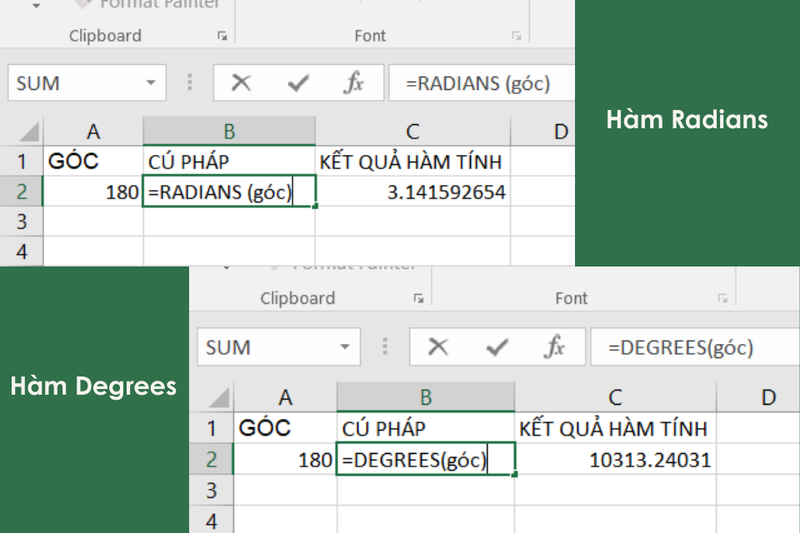
- Cú pháp: =RADIANS(góc)
- Chức năng: Chuyển đổi một góc từ độ sang radian.
- Ví dụ: =RADIANS(180) cho ra kết quả 3.141592654 (tức π radian).
Hàm DEGREES
- Cú pháp: =DEGREES(góc).
- Chức năng: Chuyển từ radian sang độ.
- Ví dụ: =DEGREES(PI()) trả về 180.
Hàm COS
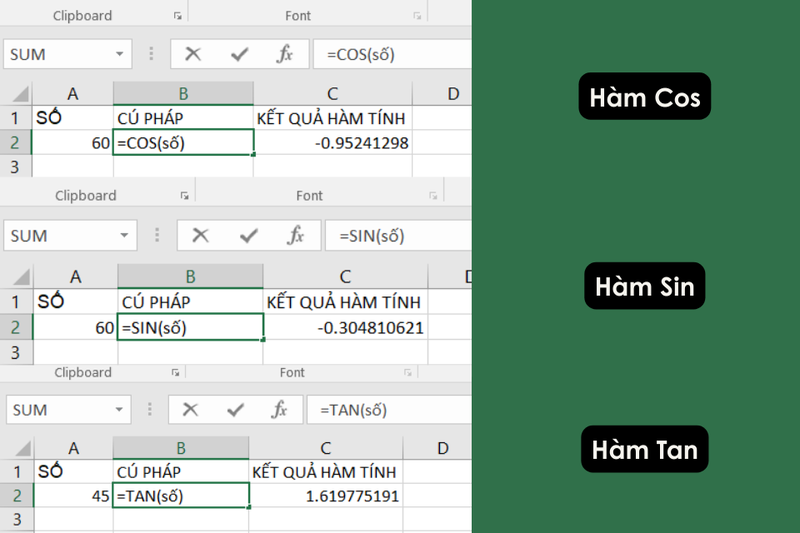
- Cú pháp: =COS(số)
- Chức năng: Tính cosin của một góc (theo radian).
- Ví dụ: =COS(RADIANS(60)) cho kết quả 0.5.
Hàm SIN
- Cú pháp: =SIN(số)
- Chức năng: Tính sin của một góc radian.
- Ví dụ: =SIN(RADIANS(90)) trả về 1.
Hàm TAN
- Cú pháp: =TAN(số)
- Chức năng: Tính tang của góc radian.
- Ví dụ: =TAN(RADIANS(45)) cho kết quả 1.
Các hàm lượng giác mở rộng trong Excel
Hàm COSH
- Tính cosin hyperbol của một số.
- Ví dụ: =COSH(1) ≈ 1.54308.
Hàm SINH
- Tính sin hyperbol.
- Ví dụ: =SINH(1) ≈ 1.1752.
Hàm TANH
- Tính tang hyperbol.
- Ví dụ: =TANH(1) ≈ 0.76159.

Các hàm nghịch đảo lượng giác trong Excel
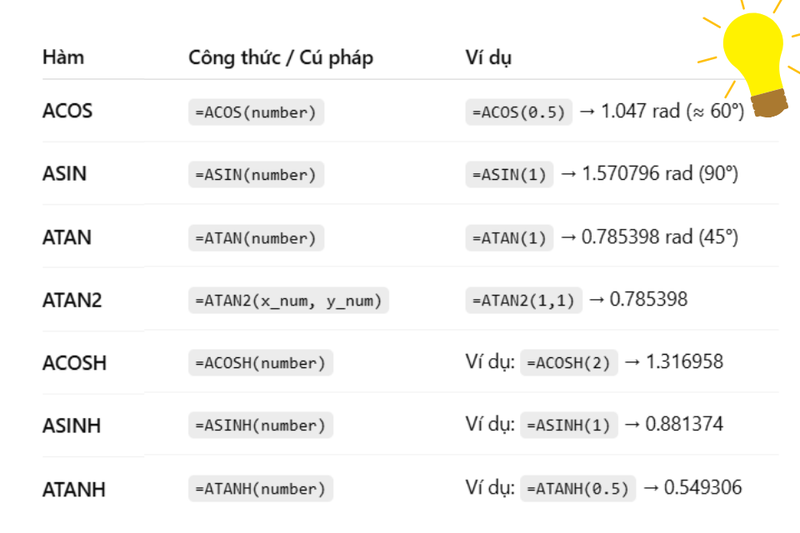
Hàm ACOS
- Tính arccosine (nghịch đảo của cos).
- Ví dụ: =ACOS(0.5) trả về 1.047 radian (tương đương 60 độ).
Hàm ASIN
- Tính arcsine (nghịch đảo của sin).
- Ví dụ: =ASIN(1) trả về 1.570796 radian (90 độ).
Hàm ATAN
- Tính arctan (nghịch đảo của tan).
- Ví dụ: =ATAN(1) cho ra 0.785398 radian (45 độ).
Hàm ATAN2
- Cú pháp: =ATAN2(x_num, y_num)
- Chức năng: Tính giá trị arctan dựa trên tọa độ X và Y, hữu ích trong hình học và đồ họa.
- Ví dụ: =ATAN2(1,1) trả về 0.785398.
Hàm ACOSH, ASINH, ATANH
- Đây là các hàm nghịch đảo của những hàm hyperbol tương ứng.
- Mặc dù ít được dùng, nhưng trong các mô hình kỹ thuật phức tạp, chúng có thể cực kỳ cần thiết.
Nhờ nhóm hàm này, Excel không chỉ tính toán đi xuôi mà còn có thể giải ngược lại bài toán lượng giác, từ đó mở rộng phạm vi ứng dụng.
Một số lưu ý khi dùng các hàm số lượng giác trong Excel
- Luôn kiểm tra đơn vị góc (độ hay radian) để tránh sai kết quả.
- Kết hợp với các hàm khác như ROUND, POWER, hay PI() để có kết quả gọn gàng hơn.
- Với các bài toán kỹ thuật, có thể lồng nhiều hàm để xử lý dữ liệu nhanh chóng.
Ứng dụng thực tế của các hàm số lượng giác trong Excel
Không chỉ dừng lại ở lý thuyết, các hàm số lượng giác trong Excel còn rất hữu ích trong nhiều lĩnh vực:
- Xây dựng & kiến trúc: Tính độ dốc mái nhà, độ nghiêng cầu thang, chiều cao công trình.
- Vật lý & cơ học: Mô phỏng chuyển động tròn, dao động, sóng.
- Kỹ thuật điện tử: Tính toán tín hiệu, sóng điện từ.
- Tài chính nâng cao: Một số mô hình rủi ro hoặc phân tích dữ liệu có thể áp dụng các hàm hyperbol.
- Giáo dục: Học sinh, sinh viên có thể kiểm tra nhanh kết quả bài tập toán lượng giác ngay trong Excel.

Kết hợp hàm lượng giác với hàm logic
Một điểm thú vị của Excel là bạn có thể lồng ghép hàm lượng giác với các hàm điều kiện.
Ví dụ: =IF(SIN(RADIANS(30))=0.5,"Kết quả chính xác","Cần tính lại"). Excel sẽ trả về thông báo ngay, giúp bạn kiểm tra nhanh dữ liệu.
Tạm kết
Hy vọng qua bài viết này, bạn đã hiểu rõ hơn về các hàm số lượng giác trong Excel và biết cách áp dụng chúng vào thực tế. Từ những phép tính đơn giản như sin, cos, tan cho đến các công thức phức tạp hơn, Excel đều giúp bạn tiết kiệm thời gian và nâng cao độ chính xác. Việc nắm vững những hàm này chắc chắn sẽ mang lại lợi thế lớn trong học tập, công việc cũng như phân tích dữ liệu.
Để khai thác tối đa sức mạnh của Excel cũng như xử lý dữ liệu mượt mà, bạn nên trang bị cho mình một chiếc laptop hiệu năng ổn định. Đến ngay FPT Shop để lựa chọn những mẫu laptop chính hãng, đa dạng cấu hình, phù hợp cho cả học tập lẫn công việc. Đây sẽ là người bạn đồng hành tin cậy, giúp bạn làm chủ mọi công thức Excel và chinh phục các dự án một cách dễ dàng.
Xem thêm:
:quality(75)/quy_tac_lam_tron_c8fed96400.png)
:quality(75)/file_excel_quan_ly_kho_don_gian_5cdef44a47.png)
:quality(75)/file_excel_quan_ly_ban_hang_d9888bdd9d.png)
:quality(75)/cach_su_dung_ham_expand_trong_excel_0_e31762528f.png)
:quality(75)/tach_chu_so_excel_01_2d801ede05.jpg)
:quality(75)/cach_dung_ham_vstack_va_hstack_0_1eb0f2c59b.png)


