:quality(75)/estore-v2/img/fptshop-logo.png)
:quality(75)/cach_su_dung_ham_expand_trong_excel_0_e31762528f.png)
:quality(75)/Thu_Ha_213f6ebf3e.jpg)
Cách sử dụng hàm EXPAND trong Excel chi tiết để đính kèm dữ liệu mới vào mảng
Microsoft Excel được trang bị hàng loạt tính năng mạnh mẽ, hỗ trợ bạn khai thác tối đa giá trị từ dữ liệu trong bảng tính. Nhờ sự phong phú của các hàm và công cụ, bạn có thể xử lý vấn đề theo nhiều cách sáng tạo mà đôi khi không ngờ tới. Trong đó, hàm EXPAND là một trợ thủ đắc lực, giúp bạn mở rộng mảng và bổ sung dữ liệu mới một cách nhanh chóng, tiện lợi. Trong bài viết này, chúng ta sẽ cùng tìm hiểu chi tiết cách sử dụng hàm EXPAND trong Excel để làm việc hiệu quả hơn.
1. Giới thiệu về hàm EXPAND trong Excel
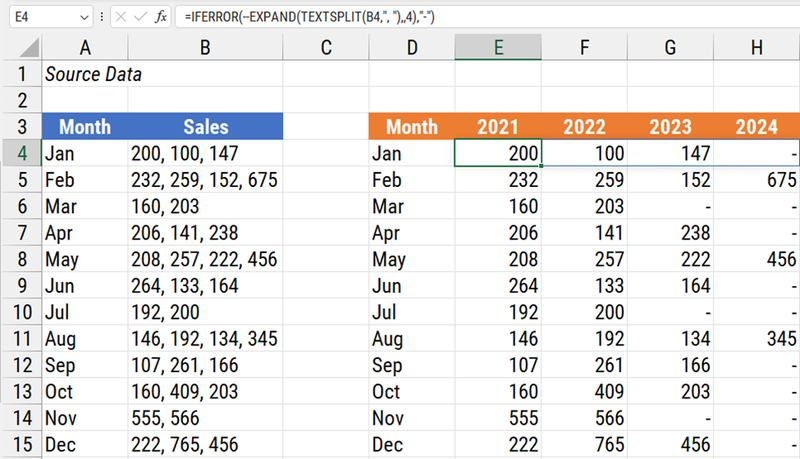
Muốn hiểu cách sử dụng hàm EXPAND trong Excel trước hết bạn cần biết hàm này sử dụng để làm gì. Hàm EXPAND chủ yếu được dùng để mở rộng hoặc thêm một mảng vào kích thước (dimension) lớn hơn đã định sẵn bằng một giá trị cụ thể. Tính năng này đặc biệt hữu ích trong những tình huống như hoàn thiện bảng dữ liệu phục vụ mục đích trực quan hóa khi thông tin còn thiếu.

Ngoài ra, hàm này cũng cho phép bạn bổ sung dữ liệu vào mảng hiện có mà không cần thao tác thủ công như kéo thả hoặc nhập lại cùng một giá trị ở nhiều ô liên quan. Tuy vậy, EXPAND chỉ hỗ trợ thêm một giá trị duy nhất, nên mức độ linh hoạt sẽ có phần hạn chế.
2. Cú pháp hàm EXPAND
Cách sử dụng hàm EXPAND trong Excel đúng chuẩn cần tuân theo cú pháp đúng. Cú pháp của hàm EXPAND gồm 4 tham số: =EXPAND(array, rows, [columns], [pad_with])
Trong đó:
- array: Xác định tập dữ liệu được dùng làm đầu vào cho hàm.
- rows: Chỉ định số hàng mà mảng mới sẽ có.
- columns: (Tùy chọn) Quy định số cột của mảng mới.
Lưu ý rằng giá trị trong rows và columns phải lớn hơn kích thước mảng gốc, nếu không Excel sẽ trả về lỗi #VALUE!.
Ví dụ: Nếu mảng ban đầu có 6 hàng và 3 cột, bạn có thể đặt rows là 8, nhưng không thể đặt là 4.
Nếu để trống rows hoặc columns (hoặc cả hai), công thức sẽ giữ nguyên kích thước mảng gốc, không bổ sung hàng hay cột mới.
Tham số pad_with dùng để xác định giá trị điền vào các ô bổ sung trong mảng mới, mặc định là #N/A, nhưng bạn có thể thay bằng bất kỳ giá trị số hoặc văn bản nào tùy ý.
3. Cách sử dụng hàm EXPAND trong Excel
Giả sử bạn đang có 3 bảng dữ liệu bán hàng từ các phòng ban khác nhau. Trưởng bộ phận bán hàng muốn xem tổng doanh số của tất cả nhân viên trên toàn bộ công ty, nên bạn cần gộp 3 bảng này thành một bảng dữ liệu lớn. Trong thực tế, những bảng này có thể nằm ở các file khác nhau, nhưng để đơn giản, hãy coi như chúng đều nằm chung trong một trang tính.
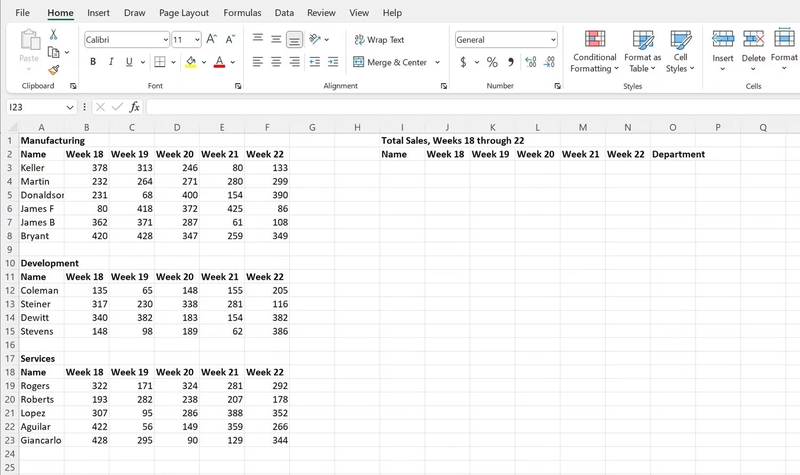
Phần lớn các cột của bảng sẽ được giữ nguyên, tuy nhiên bạn cần bổ sung thêm một cột mới Department để hiển thị tên phòng ban. Hàm EXPAND sẽ giúp bạn ghép dữ liệu từ cả 3 bảng và thêm thông tin cho cột mới mà không phải nhập thủ công nhiều lần.
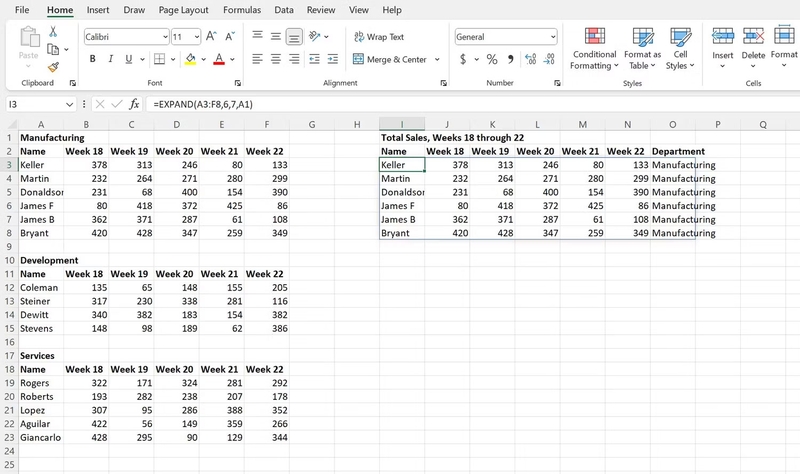
Ví dụ, để chuyển dữ liệu từ bảng Manufacturing, hãy nhập hoặc dán công thức sau vào ô I3 và nhấn Enter: =EXPAND(A3:F8,6,7,A1)
Công thức này lấy dữ liệu từ vùng A3:F8 dưới tiêu đề Manufacturing làm nguồn. Vì vùng này có 6 hàng, nên đối số rows được đặt là 6 (bạn cũng có thể bỏ trống để giữ nguyên số hàng). Mảng gốc có 6 cột, nhưng cần thêm 1 cột cho Department, nên đối số columns được đặt thành 7. Giá trị điền vào cột mới sẽ là tên phòng ban, ô A1, được dùng làm tham chiếu cho đối số pad_with.
Khi bảng đầu tiên đã được ghép xong, bạn thực hiện tương tự với hai bảng còn lại, chỉ cần thay đổi vùng tham chiếu trong công thức.
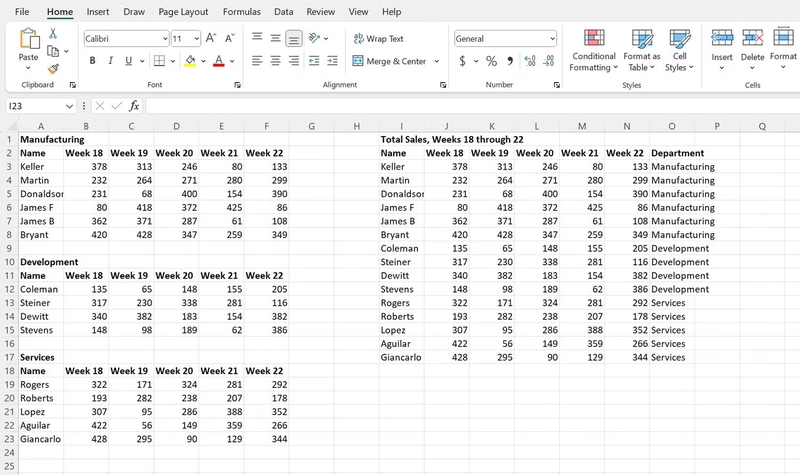
- Với bảng Development, nhập vào ô I9 công thức sau: =EXPAND(A12:F15,4,7,A10). Bảng này chỉ có 4 hàng dữ liệu, nên đối số rows là 4.
- Với bảng "Services", nhập vào ô I13: =EXPAND(A19:F23,5,7,A17)
Sau khi hoàn tất, bạn sẽ có một bảng dữ liệu tổng hợp đầy đủ từ như sau:
Tạm kết
Qua những nội dung mà bài viết đã trình bày, bạn đã hiểu rõ hàm EXPAND là gì cũng như cách sử dụng hàm EXPAND trong Excel để mở rộng mảng và chèn thêm dữ liệu mới một cách nhanh chóng. Đây là một công cụ mạnh mẽ, giúp tiết kiệm thời gian, giảm thao tác thủ công và hạn chế sai sót khi xử lý dữ liệu. Nếu biết kết hợp EXPAND với các hàm Excel khác, bạn sẽ dễ dàng xây dựng được những bảng tính linh hoạt và tự động hơn, phục vụ tốt cho việc phân tích và báo cáo.
Một chiếc laptop văn phòng với cấu hình phù hợp và mức giá vừa phải sẽ giúp bạn rèn luyện các kỹ năng với Word và Excel tốt hơn mỗi ngày. Laptop văn phòng hiện có nhiều mẫu tại FPT Shop, cam kết hàng chính hãng từ các thương hiệu uy tín, giá cạnh tranh cùng chế độ bảo hành chu đáo, tận tâm nhất.
Xem thêm:
Cách sử dụng Excel: 5 hàm cơ bản nhất cho người mới bắt đầu
Khám phá chi tiết các hàm cộng trừ trong Excel đơn giản và hiệu quả ai cũng làm được
Hướng dẫn cách dùng hàm lấy ký tự bất kỳ trong chuỗi Excel MID, LEFT và RIGHT từ A - Z chi tiết nhất
:quality(75)/ham_filterxml_bia_4b5e14ac68.png)
:quality(75)/ham_xlookup_12_9c6502554a.jpg)
:quality(75)/4_d1bbc8df84.jpg)
:quality(75)/2024_4_30_638500798463360397_explode-php-0.jpg)
:quality(75)/ham_EXP_00_72f09bbeab.jpg)
:quality(75)/2023_12_4_638372891097725191_ham-exact-thumb.jpg)


