:quality(75)/estore-v2/img/fptshop-logo.png)
:quality(75)/2023_11_28_638367796274815896_cach-khoa-header-va-footer-trong-word-cuc-nhanh-chong-va-de-lam.png)
:quality(75)/2023_11_9_638351195212906885_a-nh-ma-n-hi-nh-2023-11-09-lu-c-09-38-32.png)
Cách khóa Header và Footer trong Word cực nhanh chóng và dễ làm
1. Header và Footer là gì ?
- Header thường được sử dụng để chứa nhiều thông tin như tiêu đề của tài liệu, tên công ty hay tổ chức, tên tác giả, số trang,..
- Footer thường chứa thông tin như file tài liệu, số trang của tài liệu, thời gian tạo file.
- Cả 2 đều có thể tùy chỉnh với nhiều font chữ, kiểu dáng và kiểu dáng phù hợp với nhu cầu của người dùng. Các thông tin trong header và footer người dùng có thể tự động đánh số hoặc được thay đổi theo ý muốn của mình.
2. Mục đích khi khóa Header và Footer trong Word
- Mục đích của việc khóa Header và Footer là nhằm bảo vệ các thông tin quan trọng, không cho phép người dùng sửa hoặc xóa đi những mục quan trọng này.
- Trong một vài trường hợp người sử dụng muốn giữ nguyên thông tin trong header và footer trên từng trang của tài liệu. Khi sử dụng tính năng khóa header và footer người sử dụng có thể đảm bảo rằng mọi tài liệu mà bạn chia sẻ sẽ được giữ nguyên các thông tin quan trọng.
3. Hướng dẫn khóa Header, Footer
Bước 1: Tạo dấu ngắt trang
Đưa trỏ chuột vào vị trí đầu tiên trong văn bản.
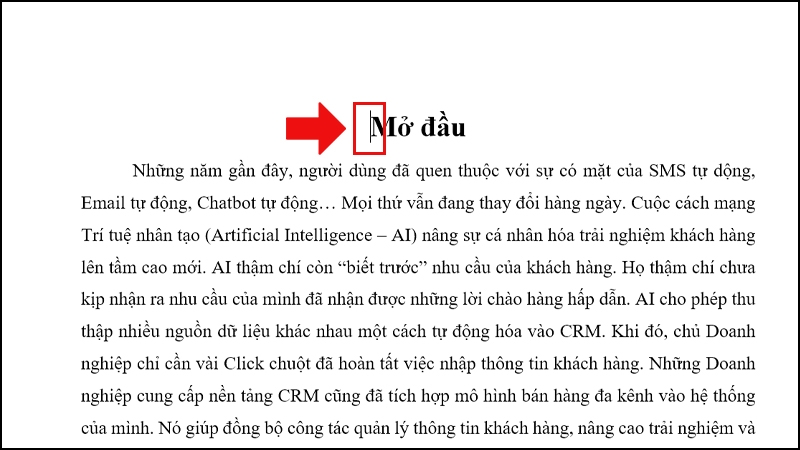
Chọn vào tab Layout > Nhấn chọn Breaks > Chọn Continuous.

Bước 2: Mở quyền hạn chế chỉnh sửa
Chọn mục Review > Chọn vào Restrict Editing
Cách khóa header và Footer trong Word cực nhanh chóng và dễ làm
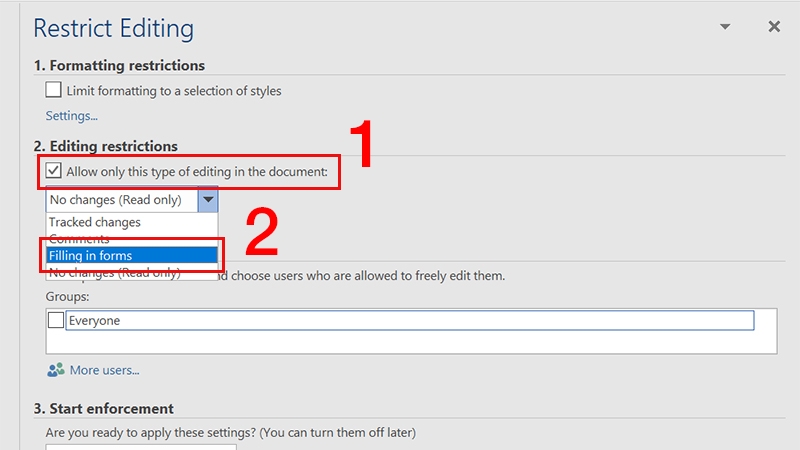
Ở mục 2: Editing restrictions
Nhấn chọn Allow only this type of editing in the document > Chọn Filling in forms trong danh sách.
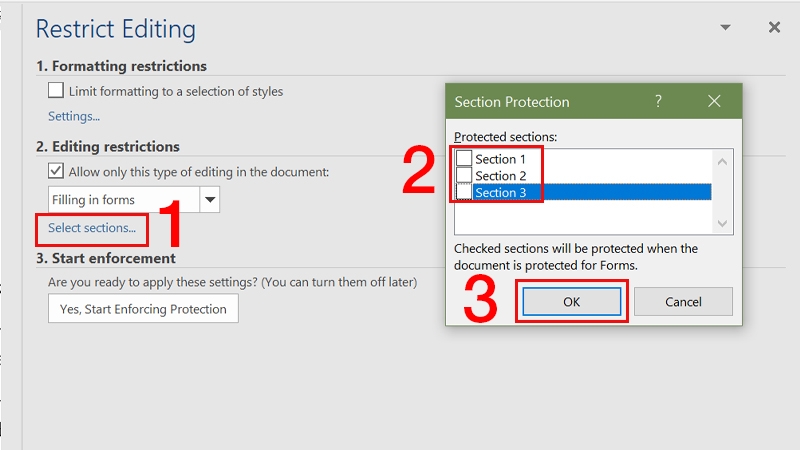
Chọn vào Select sections…> Bỏ chọn tất cả section có trong mục Protected sections > Chọn OK.
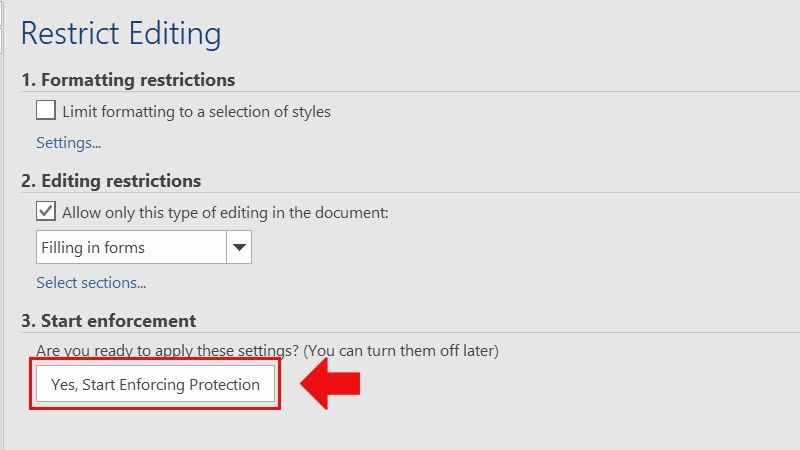
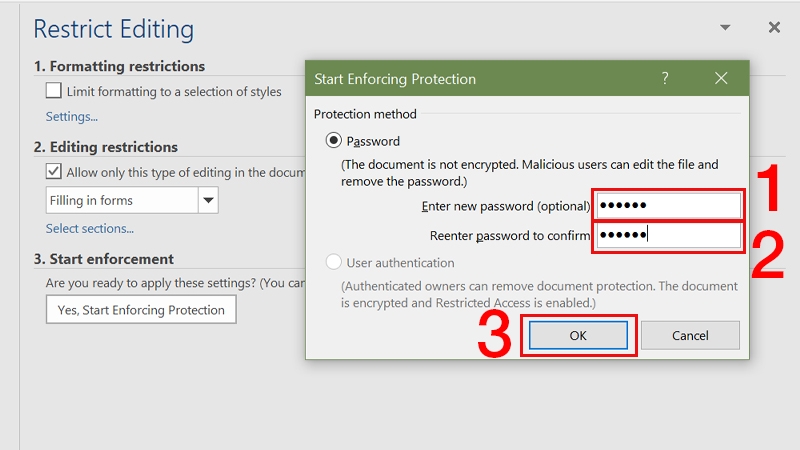
Ở mục 3. Start enforcement
Chọn vào Yes, Start Enforcing Protection.
Bước 3: Cài đặt mật khẩu bảo vệ
Gõ mật khẩu > Xác thực lại mật khẩu> Nhấn OK.
Bước 4: Kiểm tra thử khóa thành công
Khi khóa thành công rồi, bạn sẽ không thể chỉnh sửa Header và Footer được nữa.
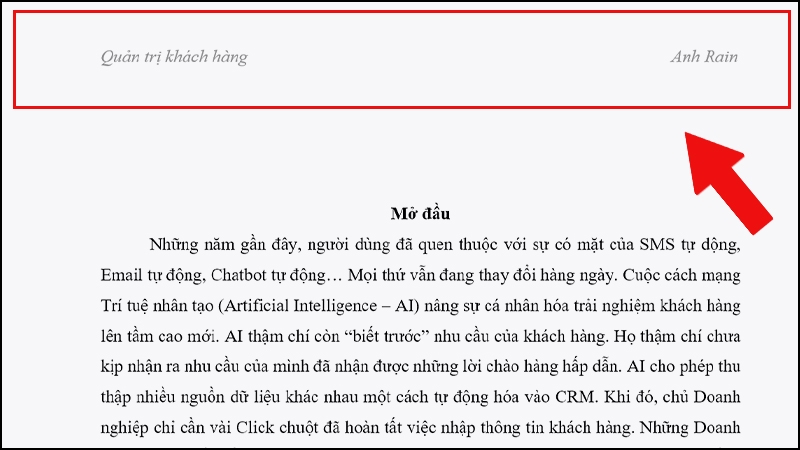
Kiểm tra thử khóa thành công
4. Hướng dẫn mở khóa Header và Footer
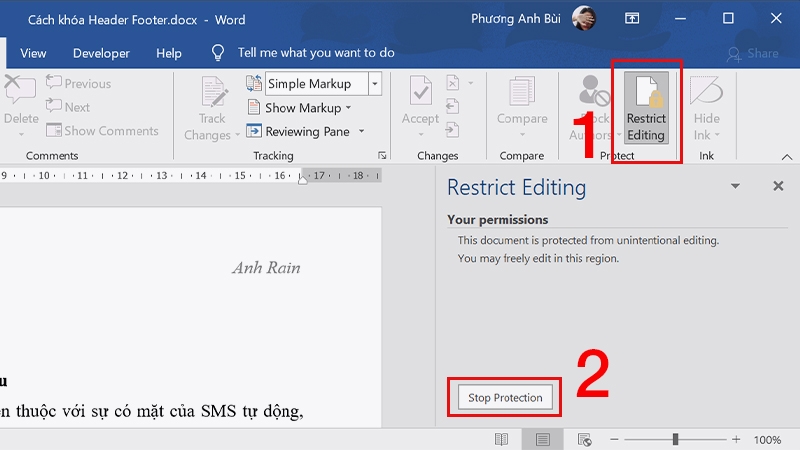
Bước 1: Chọn mục Restrict Editing để gỡ quyền hạn chế
Giống như cách khóa đã hướng dẫn ở bên trên, vào Restrict Editing > Chọn Stop Protection.
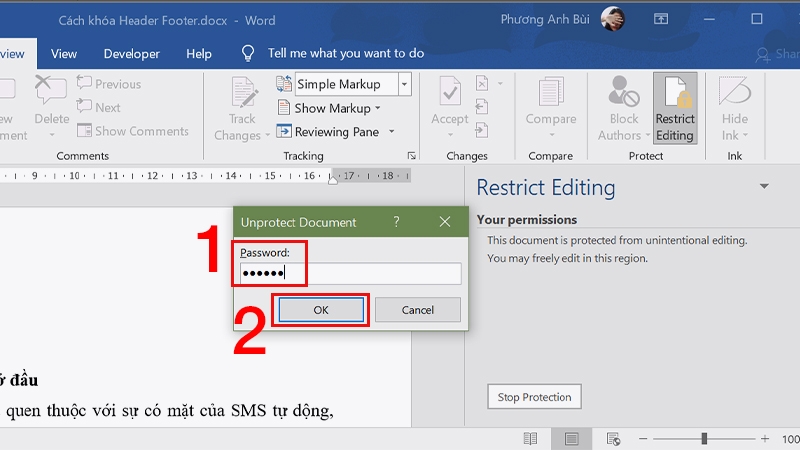
Bước 2: Nhập mật khẩu đã thiết lập trước đó
Gõ mật khẩu > Chọn OK.
5. khóa Header, Footer có ý nghĩa gì?
Như đã nói ở trên, Header và Footer là nơi để ghi lại tên tác giả, mục đích chính nhằm bảo vệ bản quyền văn bản. Nếu người khác có được tập tài liệu của bạn họ sẽ dễ dàng vào chỉnh sửa thông tin tác giả thành của họ, gây ảnh hưởng đến danh dự của bạn. Do đó chức năng khóa Header và Footer của Word có thể giúp bạn bảo vệ bản quyền của mình và bạn vô cùng yên tâm khi di chuyển tập tài liệu của mình, họ sẽ không thể nào chỉnh sửa được nội dung của bạn nếu như không có được mật khẩu, nên nhớ đừng đặt mật khẩu dễ đoán.
6. Lưu ý khi thực hiện khóa Header và Footer trong word
- Lưu trước khi khóa: Trước khi bạn thực hiện khóa Header và Footer hãy lưu lại tài liệu để đảm bảo rằng bạn sẽ không bị mất dữ liệu nếu xảy ra lỗi trong quá trình thao tác.
- Kiểm tra trước khi xuất bản: Khi đã khóa xong, bạn hãy kiểm tra kỹ tài liệu để đảm bảo rằng các thông tin quan trọng trong Header và Footer được giữ nguyên. Bạn có thể sử dụng tính năng chỉnh sửa để khôi phục lại thông tin ban đầu nếu xảy ra sự cố.
Kết
Trên đây là cách khóa Header và Footer trong Word nhanh chóng, bạn chỉ mất vài giây để thực hiện. Chúc bạn sẽ có tài liệu như ý muốn.
Bạn đang cần tìm một chiếc máy tính cấu hình cao để thuận tiện cho học tập cũng như công việc của mình, hãy ghé qua FPT Shop để nhận được tư vấn và những ưu đãi hấp dẫn nhất.
Xem thêm:
:quality(75)/2023_11_21_638362009761483732_cach-can-le-chuan-trong-word.jpg)
:quality(75)/2023_11_27_638366961874394100_cach-tao-style-trong-word-thumb.jpg)
:quality(75)/2023_11_12_638354018694475908_cach-an-hinh-anh-trong-word.jpg)
:quality(75)/2023_11_27_638367180237156874_how-to-delete-all-tab-stops-in-word-1.jpg)
:quality(75)/2023_11_27_638367235009559688_loi-dau-ngoac-kep-trong-word.jpg)
:quality(75)/2023_11_23_638363710226058503_cach-chen-bang-excel-vao-word.jpg)


