:quality(75)/estore-v2/img/fptshop-logo.png)
:quality(75)/2023_11_23_638363710226058503_cach-chen-bang-excel-vao-word.jpg)
:quality(75)/att_f9_P_Fnl_Abje_KSHVOJ_Cz6sd3r81_I_Rx88wecx_Th_eho_V_Nk_745a148e47.jpg)
Cách chèn bảng Excel vào Word – Thực hiện siêu dễ, có cả cách để cập nhật dữ liệu Excel trong Word rất hay
Trong khi chỉnh sửa nội dung của tài liệu Word, đôi khi bạn có thể cần chèn bảng tính Excel mới hoặc đã chuẩn bị sẵn vào Word. Có nhiều cách chèn bảng Excel vào Word nhưng không phải ai cũng biết, một số người thì chỉ cần sao chép nội dung từ bảng tính Excel rồi dán chúng vào tài liệu Word. Không thể phủ nhận rằng đó là một cách vô cùng dễ dàng và phổ biến để sao chép và dán trực tiếp.
Nhưng ngoài cách chèn bảng Excel vào Word theo cách đó, trong bài này FPT Shop còn giới thiệu tới bạn đọc thêm các cách chèn bảng Excel vào Word khác vô cùng thú vị mà bạn không nên bỏ qua.
Lưu ý: Bài viết được thực hiện trên máy tính chạy hệ điều hành Windows, trong đó sử dụng trực tiếp phiên bản Office 365. Nhưng các bước thực hiện cách chèn bảng Excel vào Word cũng hoàn toàn tương tự với các phiên bản Word 2010, 2013 và 2019.
Cách chèn bảng Excel vào Word
1. Chèn bảng Excel vào Word dưới dạng liên kết Excel với Word
Bước 1: Mở file Word trên máy tính cần thực hiện chèn bảng Excel vào Word.
Bước 2: Mở bảng tính Excel chứa dữ liệu bạn muốn chèn vào tài liệu Word.
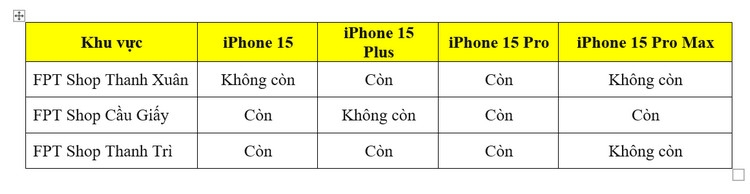
Bước 3: Trong Excel, bạn hãy chọn vùng dữ liệu cần chèn bảng Excel vào Word. Sau đó kích chuột phải và chọn Copy hoặc nhấn Ctrl + C.
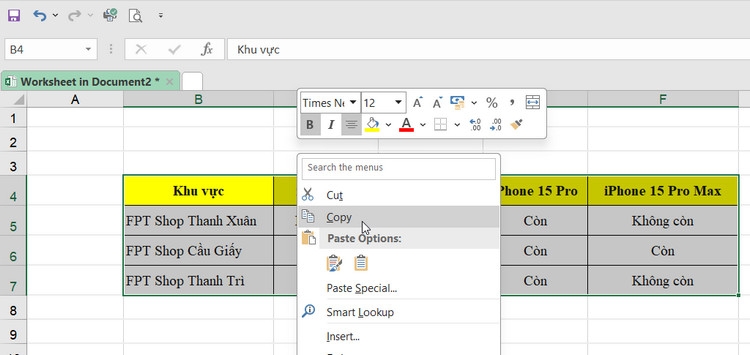
Bước 4: Quay trở lại tài liệu Word, định vị con trỏ ở nơi bạn muốn chèn bảng Excel vào Word. Sau đó kích chuột phải và chọn:
- Link & Use Destination Styles: Lựa chọn này sẽ sử dụng định dạng bảng Word mặc định và thông thường sẽ giúp bảng dữ liệu trông đẹp hơn.
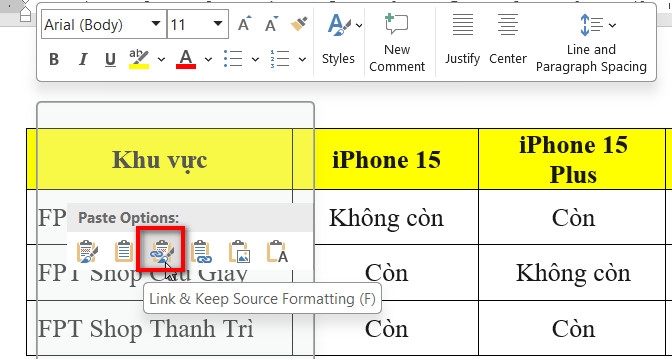
- Link & Keep Source Formatting: Lựa chọn này sẽ dụng định dạng giống như tệp Excel gốc.
Bước 5: Ngay lập tức dữ liệu Excel sẽ được dán trực tiếp vào tài liệu Word nơi đặt con trỏ. Với cả hai lựa chọn trên thì các thay đổi được thực hiện đối với tệp Excel nguồn sẽ được cập nhật vào tài liệu Word, nhưng bạn phải thực hiện thêm một bước nữa, nếu không các thay đổi này sẽ không được áp dụng.
Bước 6: Bạn chỉ cần kích chuột trái vào bảng dữ liệu Excel, ngay lập toàn bộ tức bảng dữ liệu Excel sẽ được chọn tự động, từ menu hiển thị chọn tùy chọn Update Link.
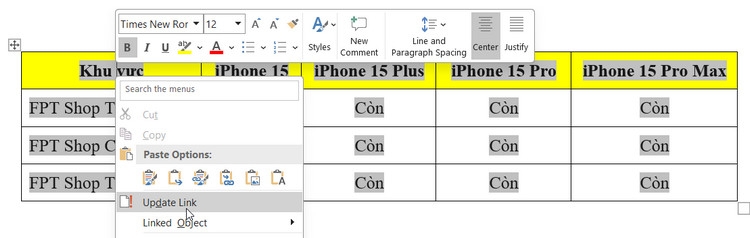
Bước 7: Bạn sẽ thấy toàn bộ bảng dữ liệu Excel được chèn vào Word sẽ được cập nhật chính xác những gì mà tệp Excel gốc đã thay đổi.
Điều gì xảy ra khi bạn liên kết Excel với Word
Khi thực hiện cách chèn bảng Excel vào Word bằng cách liên kết file Excel với tài liệu Word như cách trên, điều này sẽ đảm bảo tài liệu Word được cập nhật mỗi khi dữ liệu trong file Excel thay đổi. Đây là nguồn cấp dữ liệu liên kết một chiều đưa dữ liệu Excel đã cập nhật vào tài liệu Word được liên kết. Việc liên kết một bảng tính Excel cũng giữ cho tệp Word của bạn có kích thước nhỏ vì dữ liệu không được lưu vào tài liệu Word. Tuy nhiên cách chèn bảng Excel vào Word bằng cách liên kết tệp Excel với tài liệu Word có một số hạn chế mà người dùng cần lưu ý:
- Nếu file Excel di chuyển thì cần phải thiết lập lại link tới tài liệu Word.
- Nếu dự định chuyển tệp Word hoặc sử dụng trên một máy tính khác, bạn phải chuyển tệp Excel cùng.
- Bạn phải thực hiện chỉnh sửa dữ liệu trong bảng tính Excel. Đó không phải là vấn đề trừ khi bạn yêu cầu các định dạng bảng tính khác nhau trong tài liệu Word.
2. Cách chèn bảng Excel vào Word dưới dạng nhúng Excel vào Word
Bằng cách nhúng bảng dữ liệu Excel vào tài liệu Word về cơ bản giống như cách chèn bảng Excel vào Word dưới dạng liên kết Excel với Word ở trên. Tuy nhiên chèn bảng Excel vào Word theo cách này sẽ cần người dùng thực hiện thêm một vài cú kích chuột nữa, nhưng nó sẽ đưa tất cả dữ liệu từ bảng Excel vào tài liệu Word, không chỉ là một phạm vi đã chọn.
Cách chèn bảng Excel vào Word dưới dạng nhúng Excel vào Word mà bạn có thể lựa chọn. Đầu tiên là nhúng bảng dữ liệu Excel vào Word dưới dạng đối tượng. Thứ hai là chèn dưới dạng bảng dữ liệu Excel vào Word.
Cách 1: Với bảng Excel là một đối tượng
Bước 1: Mở file Word trên máy tính cần chèn bảng Excel vào Word.
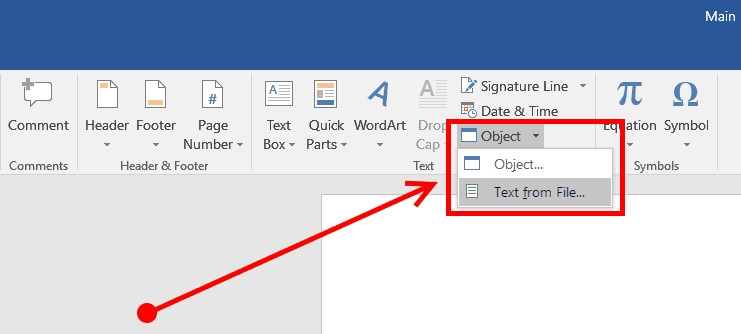
Bước 2: Trên thanh công cụ ribbon, kích chọn thẻ Insert sau đó kích vào nút Object ở góc ngoài bên phải thuộc nhóm tính năng Text.
Bước 3: Từ menu xổ xuống, chọn tùy chọn Object...
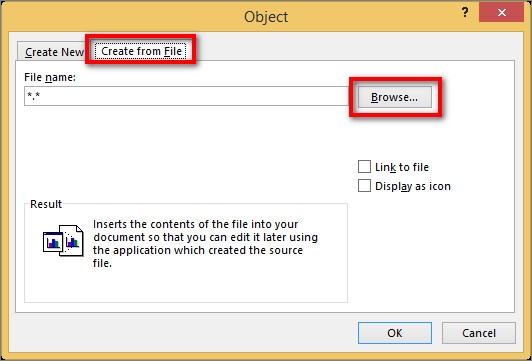
Bước 4: Trong hộp thoại Object hiển thị, bạn kích chọn thẻ Create from File. Sau đó kích nút Browse...
Bước 5: Từ cửa sổ Browse hiển thị, bạn duyệt đến vị trí thư mục chứa tệp Excel cần thực hiện cách chèn bảng Excel vào Word. Kích chọn tên file và nhấn nút Insert.
Bước 6: Quay trở lại cửa sổ Object, bạn kích nút OK và bảng dữ liệu Excel sẽ được nhúng vào tài liệu Word.
Cách 2: Với bảng Excel là một tệp nhúng riêng
Một cách khác để chèn bảng Excel vào Word là chèn bảng dữ liệu Excel vào Word dưới dạng bảng. Cách này sẽ chèn bảng dữ liệu Excel vào Word giống như bạn đã nhúng dưới dạng một đối tượng theo cách trên.
Sự khác biệt chỉ là cách chèn bảng Excel vào Word theo cách này sẽ mở một bảng tính Excel trống để bạn điền vào. Chọn phương pháp này nếu bạn chưa tạo tệp Excel với dữ liệu có sẵn.
Bước 1: Mở file Word trên máy tính cần thực hiện cách chèn bảng Excel vào Word.
Bước 2: Trên thanh công cụ ribbon, kích chọn thẻ Insert sau đó kích nút Table.
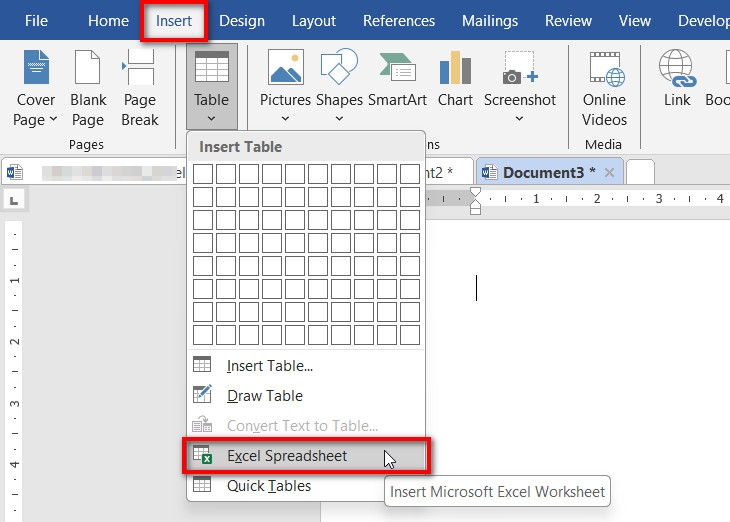
Bước 3: Từ menu xổ xuống chọn tùy chọn Excel Spreadsheet. Tùy chọn menu này sẽ mở một bảng tính Excel trống mà bạn có thể điền dữ liệu vào. Nhập dữ liệu mới hoặc dán dữ liệu từ bảng tính khác, tùy theo cách bạn muốn thực hiện.
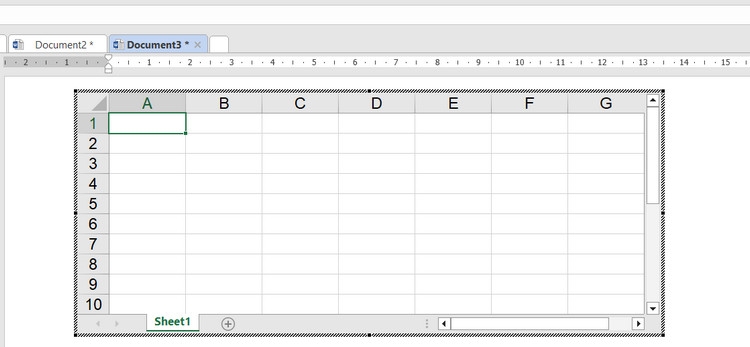
Khi bạn chèn và điền nhập dữ liệu vào một bảng Excel mới theo phương pháp này. Bạn sẽ có một tệp Excel mà có thể cập nhật bất cứ lúc nào chỉ bằng cách kích đúp vào bảng dữ liệu Excel có sẵn trong Word. Dữ liệu trong bảng Word sẽ tự động cập nhật để khớp với dữ liệu trong file Excel mỗi khi bạn thực hiện thay đổi.
Kết luận
Các bạn vừa cùng FPT Shop tìm hiểu chi tiết cách chèn bảng Excel vào Word vô cùng đơn giản, trong đó có cả cách chèn bảng Excel vào Word cực kỳ hữu ích khi mà những thay đổi trong bảng dữ liệu Excel gốc cũng sẽ được cập nhật tự động khi đã chèn vào tài liệu Word. Bạn thấy cách chèn bảng Excel vào Word nào ở trên thú vị và hữu ích, hãy cho chúng tôi biết bằng cách để lại bình luận bên dưới nhé.
Xem thêm:
- Hướng dẫn tách và nối bảng trong Microsoft Word
- Cách làm nhãn vở đẹp trên Word cho bạn thỏa sức sáng tạo
Nếu bạn đang cần một chiếc máy tính để dùng Word phiên bản đời mới mượt mà, đừng quên tham khảo các sản phẩm của FPT Shop.Xem chi tiết máy tính xách tay tại đây:
:quality(75)/2023_11_21_638362009761483732_cach-can-le-chuan-trong-word.jpg)
:quality(75)/2023_10_29_638342130474898426_bang-trong-word-tran-le.jpg)
:quality(75)/2023_11_20_638360876641633990_cach-tat-kiem-tra-chinh-ta-trong-word_12.jpg)
:quality(75)/2023_11_20_638360871270960216_hyperlink-la-gi_17.jpg)
:quality(75)/2023_11_15_638356440875237806_cach-tao-section-trong-word-thumb.jpg)
:quality(75)/2023_11_15_638356448856014239_doi-mau-chu-trong-word-thumb.jpg)


