:quality(75)/estore-v2/img/fptshop-logo.png)
:quality(75)/2023_11_12_638354018694475908_cach-an-hinh-anh-trong-word.jpg)
:quality(75)/att_f9_P_Fnl_Abje_KSHVOJ_Cz6sd3r81_I_Rx88wecx_Th_eho_V_Nk_745a148e47.jpg)
Cách ẩn hình ảnh trong Word: Tưởng khó mà lại vô cùng dễ, ai cũng làm được
Cách ẩn hình ảnh trong Word để làm gì?
Không giống như ẩn dữ liệu để bảo vệ quyền riêng tư trên máy tính, cách ẩn hình ảnh trong Word trong trường hợp này được sử dụng không phải để bảo vệ hình ảnh riêng tư mà được sử dụng để:
- Tăng tốc độ load của nội dung văn bản vì không còn phải load để hiển thị hình ảnh đầy đủ, đặc biệt với những tệp tài liệu Word có nhiều trang và chèn nhiều hình ảnh.
- Khi ẩn hình ảnh trong Word cũng sẽ giúp người dùng tập trung hơn vào các nội dung văn bản hiển thị để đọc mà không bị làm phiền bởi các nội dung khác.
- Trong trường hợp với tập tài liệu Word có rất nhiều trang, việc ẩn hình ảnh trong Word cũng sẽ giúp người dùng tập trung hơn vào việc kiểm tra và chỉnh sửa nội dung tài liệu.
- Kiểm tra, phân biệt và chỉnh sửa nội dung văn bản tại những nơi mà hình ảnh được chèn vào
Cách ẩn hình ảnh trong Word
Sử dụng trình giữ chỗ hình ảnh trong Word sẽ giúp bạn tăng tốc độ hiển thị tài liệu. Nếu có tài liệu Word chứa nhiều hình ảnh đồ họa nặng, điều này có thể làm chậm Word. Trình giữ chỗ ảnh không xóa tất cả hình ảnh khỏi tài liệu. Bằng cách ẩn hình ảnh trong Word, chỉ đơn giản là tạm thời ẩn hình ảnh đi để tài liệu của bạn có thể hiển thị nhanh hơn.
Bước 1: Mở file Word có hình ảnh mà bạn muốn ẩn hình ảnh trong Word.
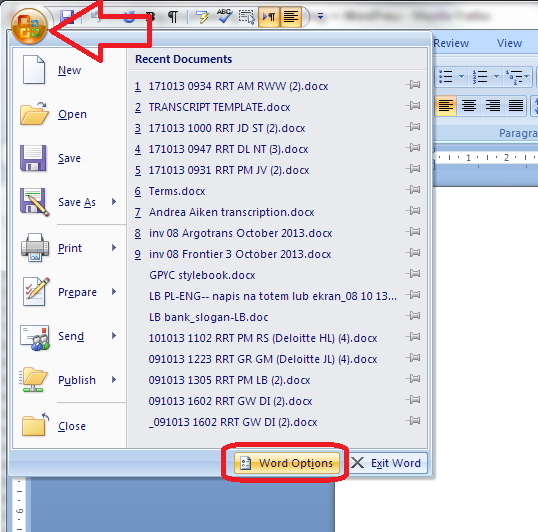
Bước 2: Kích vào biểu tượng Office ở góc trên cùng bên trái, từ menu xổ xuống chọn tùy chọn Word Options đối với Word 2007.
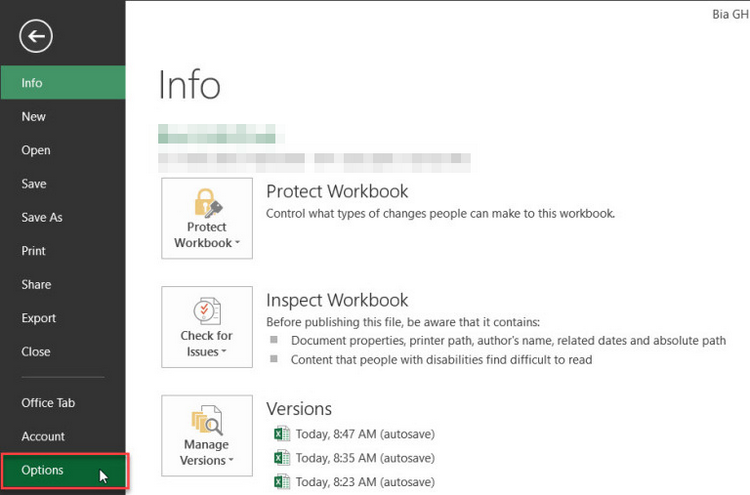
Đối với Word 2010/2013/2016, bạn truy cập vào menu File trên thanh công cụ ribbon ở góc trên cùng bên trái. Từ menu xổ xuống, chọn tùy chọn Options ở dưới cùng trong khung bên trái. Ngoài ra bạn cũng có thể sử dụng tổ hợp phím tắt Alt + F.
Bước 3: Từ hộp thoại Word Options hiển thị, kích tùy chọn Advanced trong khung bên trái (cả Word 2007/2010/2013/2016).
Từ khung bên trái bạn di chuyển xuống phía dưới đến nhóm tính năng Show document content group, kích tùy chọn Show picture placeholders.
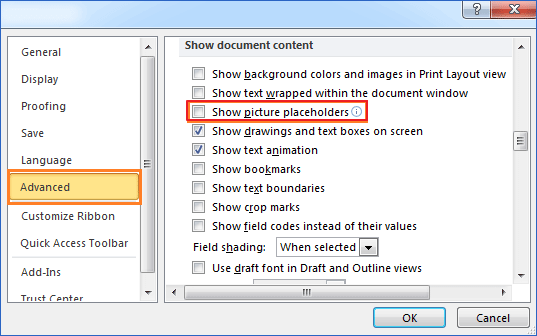
Bước 4: Kích nút OK để đóng hộp thoại Word Options và lưu lại cài đặt và quay lại cửa sổ soạn tài liệu của bạn. Mọi hình ảnh trong tài liệu của bạn sẽ được thay thế bằng một trình giữ chỗ màu trắng.
Đôi khi bạn cần chèn hình ảnh trong Word để giúp nội dung tài liệu trở nên tường minh hơn. Ngược lại có khi bạn chỉ muốn cuộn và đọc văn bản nhanh chóng mà không có hình ảnh đi kèm, vì nếu nhiều hình ảnh load có thể làm chậm quá trình hiển thị văn bản. Trong trường hợp này, bạn sử dụng cách ẩn hình ảnh trong Word bằng tính năng Show picture placeholders sẽ giúp tăng tốc độ hiển thị của tài liệu đáng kể.
Cách bỏ ẩn hình ảnh trong Word
Sau khi bạn đã biết cách ẩn hình ảnh trong Word để tăng tốc độ load của tài liệu, nếu khi nào cần thiết bạn muốn bỏ ẩn hình ảnh trong Word thì hãy thực hiện theo các bước sau:
Bước 1: Mở file Word có hình ảnh mà bạn muốn thôi ẩn hình ảnh trong Word.
Bước 2: Kích vào biểu tượng Office ở góc trên cùng bên trái, từ menu xổ xuống chọn tùy chọn Word Options đối với Word 2007.
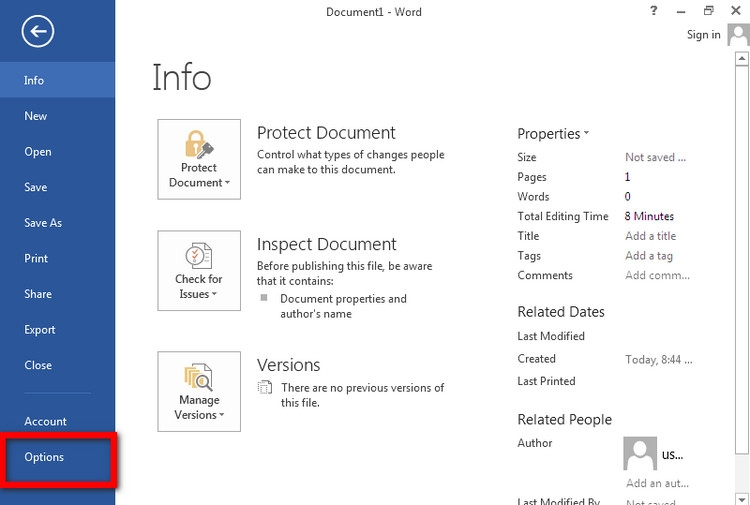
Đối với Word 2010/2013/2016, bạn truy cập vào menu File trên thanh công cụ ribbon ở góc trên cùng bên trái. Từ menu xổ xuống, chọn tùy chọn Options ở dưới cùng trong khung bên trái. Ngoài ra bạn cũng có thể sử dụng tổ hợp phím tắt Alt + F.
Bước 3: Trong hộp thoại Word Options hiển thị, kích tùy chọn Advanced trong khung bên trái (cả Word 2007/2010/2013/2016).
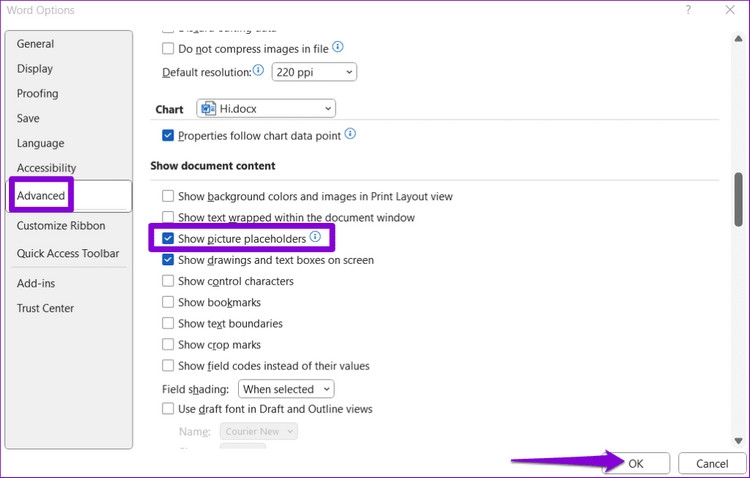
Từ khung bên trái bạn di chuyển xuống phía dưới đến nhóm tính năng Show document content group, kích bỏ tùy chọn Show picture placeholders.
Bước 4: Kích nút OK để đóng hộp thoại Word Options và lưu lại cài đặt. Sau đó quay trở lại cửa sổ soạn tài liệu của bạn. Ngay lập tức hình ảnh trong tài liệu sẽ hiển thị trở lại như ban đầu.
Cách xem văn bản ẩn trong Word
Nếu bạn đã ẩn một số dòng văn bản trong tài liệu Word, hoặc một số nội dung được cài đặt ẩn trong Word thì có thể hiện được nội dung văn bản ẩn đó không? Và cách thực hiện như thế nào? Theo mặc định sẽ có hai tùy chọn để hiển thị văn bản ẩn trên Word 2016/2013/2010/2007.
Cách 1. Hiện văn bản ẩn trong Word 2016
Cách đầu tiên là xem văn bản ẩn từ cài đặt Print.
Bước 1: Mở tài liệu Word trong Word 2016 có văn bản ẩn.
Bước 2: Truy cập menu File > Print ở khung bên trái và kích tùy chọn Page Setup ở khung bên phải, ngay dưới khung cài đặt máy in.
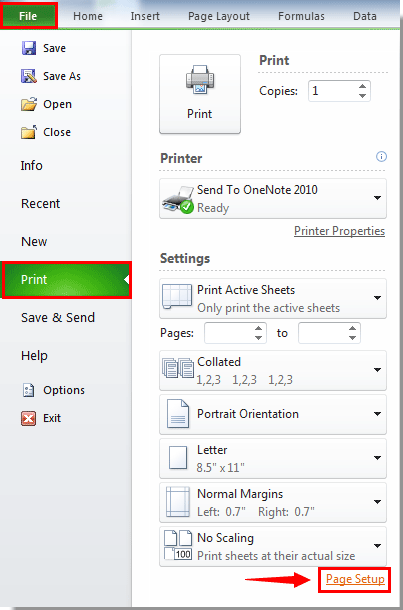
Bước 3: Trong hộp thoại Page Setup hiển thị, bạn kích chọn thẻ Paper, sau đó kích nút Print Option…
Bước 4: Trong cửa sổ Word Options hiển thị, kích tùy chọn Display ở khung bên trái. Trong khung bên phải, kích tùy chọn Print hidden text dưới mục Printing options.
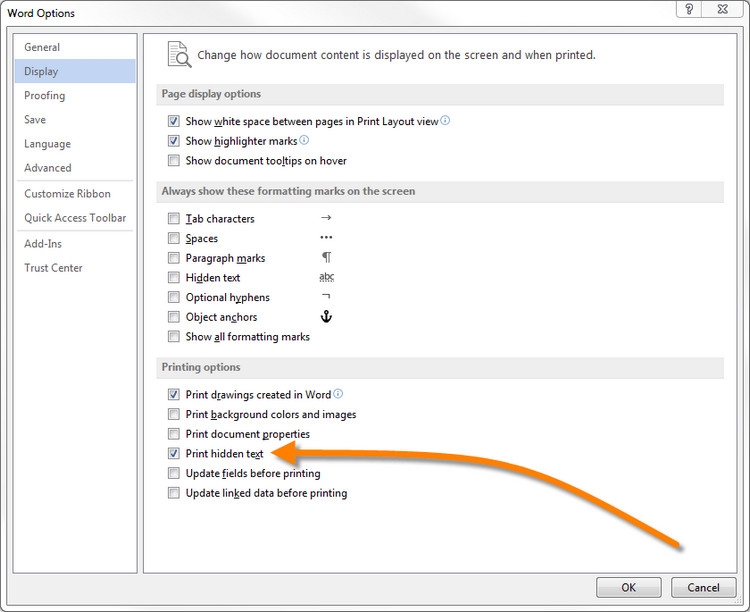
Bước 5: Kích nút OK để đóng hộp thoại Word Options và lưu lại thay đổi.
Như vậy những văn bản ẩn trong tài liệu Word sẽ chỉ hiển thị trong cửa sổ xem trước bản in. Nhưng vẫn bị ẩn trong tài liệu Word. Nếu muốn hiện văn bản trong Word 2016, hãy thực hiện theo cách sau:
Bước 1: Nhấn tổ hợp phím Ctrl + A để chọn toàn bộ nội dung trong tài liệu Word.
Bước 2: Kích chuột phải vào nội dung và chọn mục Font… từ menu xổ xuống.
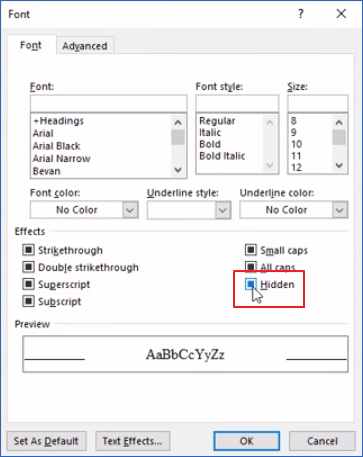
Bước 3: Mặc định thẻ Font của hộp thoại Font sẽ được chọn. Bạn chỉ cần kích tùy chọn Hidden hai lần, bỏ tùy chọn này và kích nút OK để lưu các thay đổi.
Bước 4: Như vậy bây giờ bạn có thể xem lại toàn bộ nội dung ẩn hiển thị trong tài liệu Word của mình.
Cách 2: Hiển thị văn bản ẩn trong Word 2013/2010/2007
Bước 1: Bằng cách truy cập menu File > Options đối với Word 2013/2010. Đối với Word 2007, hãy kích Office ở góc trên cùng bên trái và chọn tùy chọn Word Options từ menu xổ xuống ở khung bên phải.
Bước 2: Kích tùy chọn Display trong hộp thoại Word Options hiển thị, sau đó ở khung bên phải kích bỏ tùy chọn Hidden text dưới mục Always show these formatting marks on the screen.
Bước 3: Kích nút OK để đóng hộp thoại Word Options và lưu lại thay đổi.
Tạm kết
Như vậy trên đây chúng ta vừa cùng tìm hiểu cách ẩn hình ảnh trong Word, cách bỏ ẩn hình ảnh trong Word cũng như cách xem văn bản ẩn trong Word cực đơn giản và chi tiết. Hy vọng rằng thủ thuật ở trên sẽ giúp ích được bạn trong việc tăng tốc độ load của tài liệu trong quá trình sử dụng, cũng như dễ dàng kiểm tra, chỉnh sửa tài liệu mà không bị làm phiền khi có quá nhiều hình ảnh được chèn vào trong tập văn bản. Chúc bạn thành công.
Xem thêm:
- Tất tần tật các cách chuyển Word sang PDF trên mọi nền tảng
- Tổng hợp 5 cách chuyển Excel sang Word: Thủ thuật đơn giản dân văn phòng nên biết
Nếu bạn đang tìm kiếm một chiếc laptop có cấu hình và mức giá phù hợp cho công việc văn phòng, soạn thảo văn bản bằng Word hay thực hiện những bản thuyết trình ấn tượng, hãy ghé thăm FPT Shop để khám phá những lựa chọn đa dạng và đẳng cấp.
Xem các laptop hot nhất đang bán tại FPT Shop tại đây: Laptop giá tốt
:quality(75)/2023_11_2_638345465804806157_word-khong-go-duoc-chu.jpg)
:quality(75)/2023_11_1_638344738268714359_thumbnail.jpg)
:quality(75)/2023_11_7_638349530477509784_chuyen-word-sang-powerpoint-thumb.jpg)
:quality(75)/2023_11_3_638346417691166983_boi-den-trong-word.jpg)
:quality(75)/2023_11_3_638346340723349387_cach-viet-cong-thuc-toan-hoc-trong-word.jpg)
:quality(75)/2023_11_5_638347731409099107_cach-co-dinh-table-trong-word.jpg)


