:quality(75)/estore-v2/img/fptshop-logo.png)
:quality(75)/2023_11_4_638347352858475594_cach-luu-1-sheet-trong-excel-thanh-file-rieng-nhanh-chong-va-de-dang.png)
:quality(75)/2023_11_9_638351195212906885_a-nh-ma-n-hi-nh-2023-11-09-lu-c-09-38-32.png)
Cách lưu 1 sheet trong excel thành file riêng đơn giản, nhanh chóng và dễ dàng nhất
1. Các bước lưu Sheet trong Excel thành file riêng.
Bước 1: Bạn phải khởi động phần mềm Excel, mở bảng tính mà bạn đang định lưu riêng.

Bước 2: Tiếp đến trên bảng tính, bạn đưa con trỏ chuột vào mục sheet > nháy chuột phải và chọn mục Move or Copy.
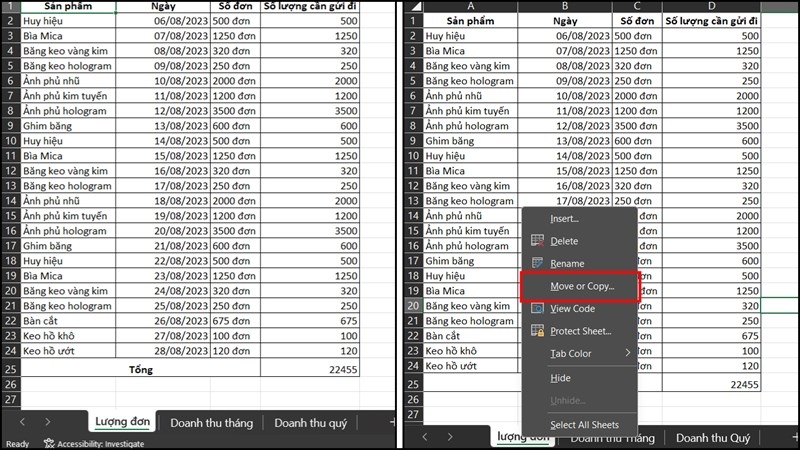
Bước 3: Trong bảng chọn Move or Copy bạn sẽ nháy chuột vào mục To Book > chọn (newbook) và cuối cùng là ấn OK.
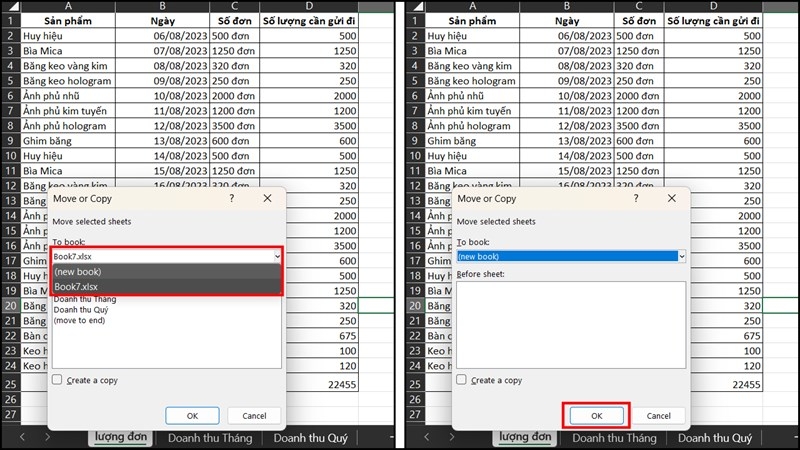
Bước 4: Khi bạn nhấn OK xong lập tức Excel sẽ tách bảng và kết quả Sheet bạn đã chọn thành một file tách biệt, việc bạn cần làm là xem và lưu lại để hoàn thành.
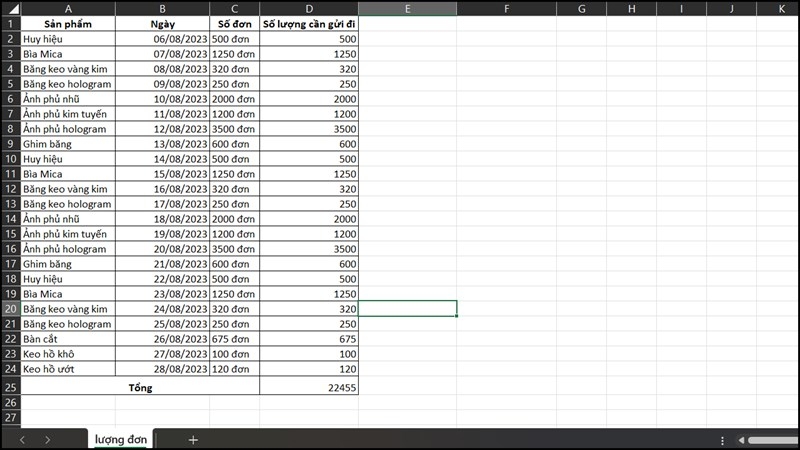
2. Di chuyển, copy sheet từ file này sang file khác.
Đầu tiên bạn cần mở cả 2 file Excel cùng lúc. Tiếp đến, bạn thực hiện copy, di chuyển sheet sang file Excel khác như sau:
Bước 1: Nhấn mở 2 file Excel cần chỉnh sửa > Nháy chuột phải vào sheet muốn copy > Chọn mục Move or Copy.

Bước 2: Nháy vào mục To book > Chọn file Excel mà bạn muốn copy sheet đến.

Bước 3: Lựa chọn vị trí bạn muốn đặt sheet copy trong mục Before Sheet > nháy chuột chọn Create a copy > Chọn OK để xác nhận copy sheet trong Excel sang file khác.
Chú ý:
khi chọn Sheet1, Sheet2, để đặt sheet copy trước sheet đã được lựa chọn.
Chọn (move to end) để di chuyển sheet copy xuống cuối danh sách sheet.
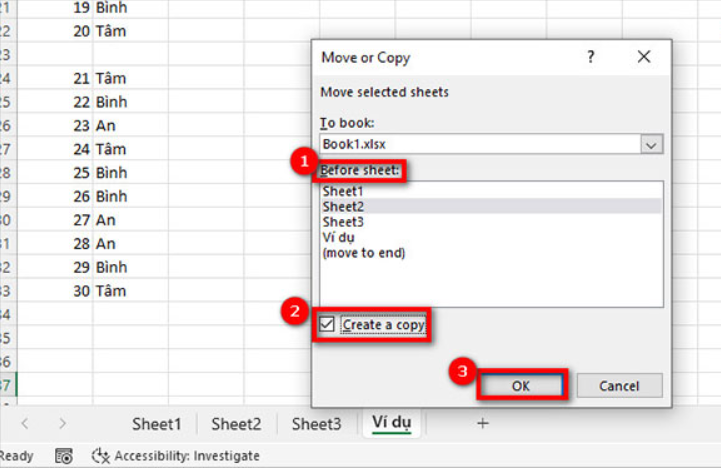
Để di chuyển sheet từ file này sang file khác, bạn thực hiện giống như trên nhưng không tích chọn ô Create a copy trong bước 3. Bên cạnh đó, khi di chuyển sheet thì sheet sẽ chuyển hết sang vị trí mới mà không giữ lại sheet gốc, còn khi các bạn copy sheet từ file này sang file khác trong excel thì sheet gốc vẫn được giữ như ban đầu.
3. Copy nhiều sheet từ file này sang file khác (trong 4 bước)
Các bước sao chép nhiều sheet từ file này sang file khác hay cách sao chép tất cả các sheet trong Excel cũng thực hiện giống như trên. Tuy nhiên có sự khác biệt khi chọn sheet ở bước 1:
Nhấn giữ phím Shift và nháy đúp chuột vào từng sheet để chọn nhiều sheet cần sao chép, di chuyển.
Nhấn giữ phím Shift + nháy đúp chuột vào sheet đầu và sheet cuối để chọn tất cả các sheet cần sao chép, di chuyển từ file này sang file khác.
Tiếp theo mới nháy chuột phải chọn Move or Copy và thực hiện các bước còn lại!
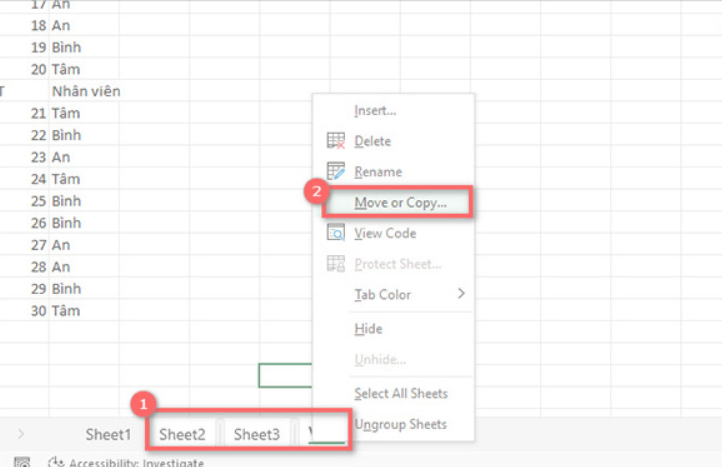
Nhấn giữ phím Shift và chọn tất cả các phím cần sao chép, di chuyển sang file khác
VD: Ta có file Excel chứa các sheet như hình dưới. Yêu cầu cần tách các sheet đó thành các file Excel riêng biệt. Các bạn hãy làm theo các bước sau đây để tách sheet nhé.
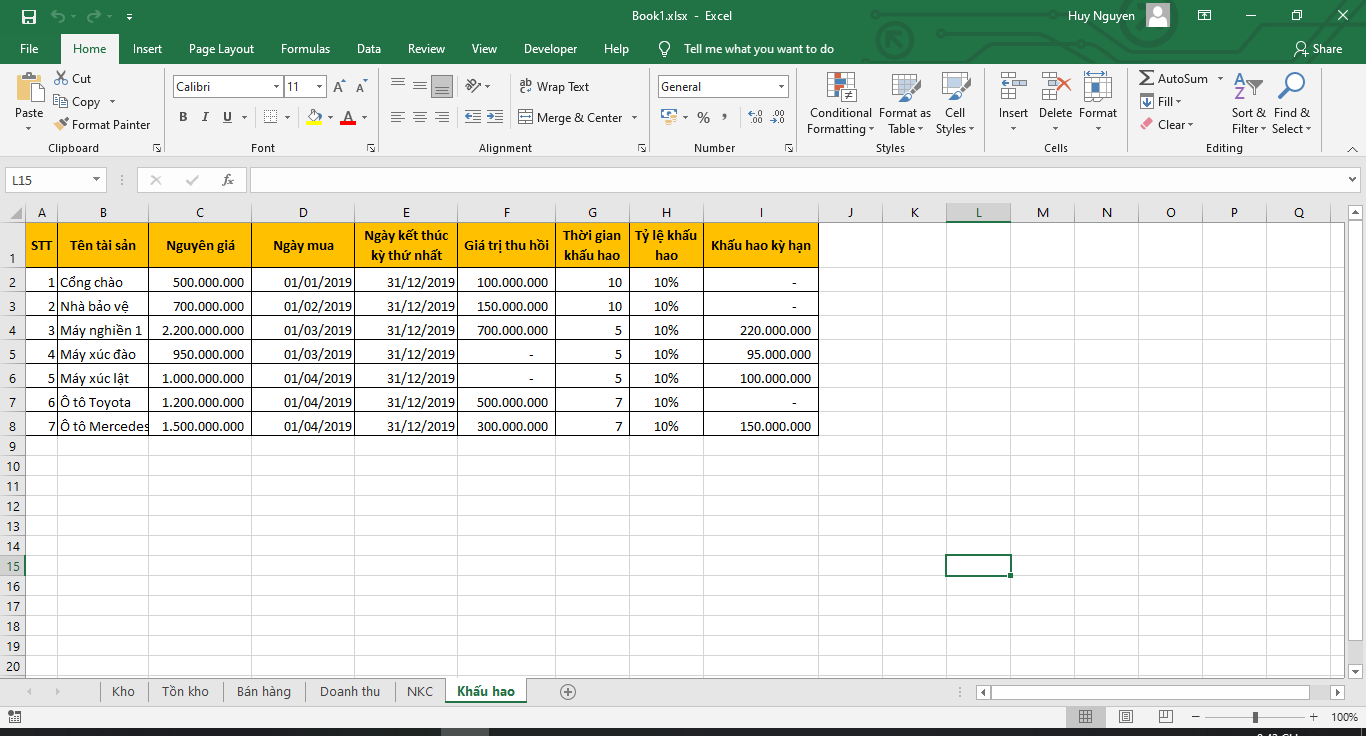
Bước 1: Để tách sheet thành từng file Excel riêng biệt, thì các bạn cần chọn thẻ Developer trên thanh công cụ. Tiếp đó các bạn chọn Visual Basic tại mục Code hoặc các bạn có thể sử dụng tổ hợp phím Alt + F11 để mở nhanh cửa sổ VBA.

Bước 2: Sau đó, cửa sổ Microsoft Visual Basic for Applications hiện ra. Các bạn chọn Insert trên thanh công cụ. Thanh cuộn hiện ra thì các bạn chọn ô Module.

Bước 3: Lúc này, hộp thoại Module hiện ra. Các bạn copy mã code dưới đây vào hộp thoại đó.
Sau đó các bạn nhấn vào biểu tượng của Run ở trên thanh công cụ để mã code chạy.

Bước 4: Khi chạy mã code xong, thành quả ta thu được là mỗi sheet đã được tách riêng ra thành một file Excel riêng biệt mà vẫn giữ được dữ liệu ban đầu.

Trong khi các bạn mở những file Excel tách riêng từng sheet đó ra Excel sẽ có thông báo như hình dưới đây. Các bạn cần nhấn Yes là có thể chỉnh sửa dữ liệu như bình thường.

Kết
Vậy là bạn đã biết cách lưu một sheet thành một file riêng biệt rồi phải không nhỉ? Các cách này có thể giúp chúng ta thực hiện lưu nhanh một phần tài liệu lớn, rất dễ phải không nào? Ai cũng có thể thực hiện được trong vài phút, hy vọng bài viết có thể giúp ích cho bạn trong lúc sử dụng Microsoft Excel nhé!
Ngoài ra, nếu bạn muốn có một chiếc laptop với cấu hình cao để làm việc hiệu quả và dễ dàng hơn với excel thì có thể tham khảo thêm tại đây nhé!
Xem thêm:
:quality(75)/small/ham_mid_trong_excel_1_4a9f76b22d.png)
:quality(75)/2023_11_3_638345998669188813_header-va-footer-trong-excel.jpg)
:quality(75)/2023_12_3_638372103738517185_cach-su-dung-ham-trunc-thumb.jpg)
:quality(75)/2023_12_5_638373901717123730_ham-unique.jpg)
:quality(75)/2023_12_4_638372891097725191_ham-exact-thumb.jpg)
:quality(75)/2023_12_4_638373010020230933_ham-dget-thumb.jpg)


