:quality(75)/estore-v2/img/fptshop-logo.png)
:quality(75)/2023_12_4_638372891097725191_ham-exact-thumb.jpg)
:quality(75)/2023_7_9_638244995248093421_ioio.jpg)
Cách sử dụng hàm EXACT trong Excel để so sánh hai chuỗi văn bản chính xác đến từng ký tự
Trong hệ sinh thái Excel, nơi mà tính toán và xử lý dữ liệu là chìa khóa cho nhiều dự án và công việc, hàm EXACT đóng vai trò quan trọng trong việc kiểm tra và so sánh chính xác giữa các chuỗi ký tự. Với khả năng nhận biết cả chữ hoa và chữ thường, hàm này không chỉ giúp chúng ta xác định độ giống nhau giữa các giá trị văn bản mà còn đảm bảo tính chính xác của dữ liệu. Hãy cùng nhau khám phá chi tiết và ứng dụng thực tế của hàm EXACT để nắm bắt cách nó có thể làm cho công việc của bạn trở nên hiệu quả và chính xác hơn.
1. Tổng quan về hàm EXACT trong Excel
1.1. Hàm EXACT là gì?
Hàm EXACT trong Excel được sử dụng để so sánh hai chuỗi ký tự và trả về TRUE nếu chúng giống nhau và FALSE nếu chúng khác nhau. Điều này bao gồm cả việc so sánh cả ký tự chữ hoa và chữ thường.
Cú pháp của hàm EXACT như sau:
=EXACT(text1, text2)
Trong đó:
- text1: Là chuỗi ký tự đầu tiên bạn muốn so sánh.
- text2: Là chuỗi ký tự thứ hai bạn muốn so sánh.
Chú ý: Hàm EXACT phân biệt chữ hoa và chữ thường trong quá trình so sánh chuỗi ký tự.

1.2. Ứng dụng của hàm EXACT trong Excel
Ứng dụng của hàm EXACT trong Excel rất đa dạng và hữu ích. Dưới đây là một số ứng dụng phổ biến:
- Hàm EXACT thường được sử dụng để kiểm tra tính chính xác của dữ liệu nhập, đặc biệt là trong trường hợp so sánh tên người dùng nhập và tên trong cơ sở dữ liệu.
- Trong quá trình kiểm tra mật khẩu, EXACT có thể được sử dụng để so sánh mật khẩu nhập và mật khẩu đã lưu trữ, đảm bảo rằng chúng giống nhau.
- Khi bạn có hai cột chứa dữ liệu văn bản và muốn xác định độ giống nhau giữa chúng, hàm EXACT có thể giúp tạo ra một cột kết quả TRUE/FALSE để chỉ ra sự tương đồng.
- Kết hợp với tính năng lọc dữ liệu trong Excel, EXACT có thể giúp lọc ra các dòng có điều kiện giống nhau hoặc khác nhau.
Hàm EXACT là một công cụ linh hoạt và thực sự hữu ích trong nhiều tình huống khác nhau khi bạn cần kiểm tra tính chính xác của dữ liệu văn bản trong Excel.
2. Cách sử dụng hàm EXACT trong Excel
Hàm EXACT trong Excel được sử dụng để so sánh chính xác giữa hai chuỗi ký tự. Dưới đây là hướng dẫn chi tiết về cách sử dụng hàm EXACT:
Bước 1: Chọn ô nơi bạn muốn hiển thị kết quả của hàm EXACT → Nhập vào hàm công thức =EXACT(B2,C2).
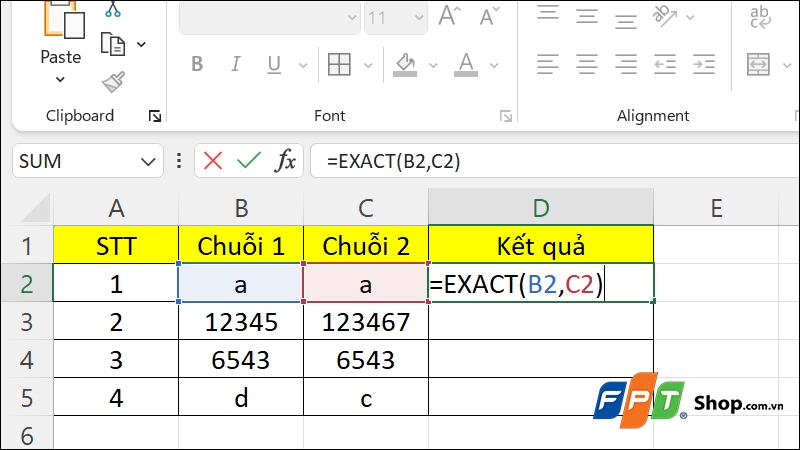
Bước 2: Nhấn phím Enter trên bàn phím và sử dụng chuột để kéo đến vị trí cuối cùng của bảng dữ liệu, từ đó kết quả sẽ được hiển thị.
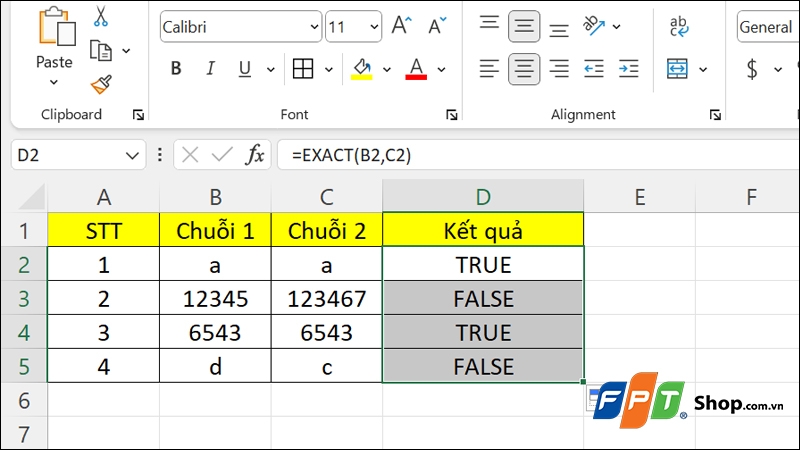
Vậy là bạn đã hoàn thành xong thao tác của mình, và kết quả sẽ được TRUE nếu 2 chuỗi giống nhau và FALSE nếu chúng khác nhau.
3. Tạm kết
Tóm lại, hàm EXACT trong Excel là một công cụ quan trọng được sử dụng để kiểm tra chính xác và so sánh giữa hai chuỗi ký tự. Chúng ta đã đi sâu vào cú pháp cơ bản của hàm và hướng dẫn cách sử dụng nó. Đồng thời, đã thảo luận về nhiều ứng dụng thực tế của hàm này. Với khả năng nhận biết chữ hoa và chữ thường, EXACT trở thành một công cụ linh hoạt và mạnh mẽ, giúp đảm bảo tính chính xác và nhất quán của dữ liệu văn bản trong các dự án và nhiệm vụ hàng ngày của bạn.

Bài viết vừa rồi đã cung cấp cho bạn cái nhìn tổng quan về hàm EXACT là gì và cách sử dụng nó để so sánh các chuỗi với nhau vô cùng đơn giản. Nếu thấy bài viết hữu ích, bạn có thể chia sẻ bài viết này đến người thân và bạn bè của mình cùng được biết nhé! Chúc các bạn thực hiện thành công!
Xem thêm:
- Cách định dạng ngày tháng năm trong Excel cực nhanh chóng
- Hướng dẫn cách xóa cột trong Excel đơn giản, nhanh chóng mà ai cũng có thể làm được
Để sử dụng Excel hiệu quả, bạn cần có một chiếc laptop có cấu hình mạnh mẽ, đáp ứng được các yêu cầu của phần mềm. FPT Shop là một trong những địa chỉ uy tín hàng đầu Việt Nam chuyên cung cấp các sản phẩm laptop chính hãng, đa dạng thương hiệu, mẫu mã, giá cả. Tại đây, bạn có thể tìm thấy các dòng laptop đáp ứng được mọi nhu cầu sử dụng của bạn.
:quality(75)/2023_12_3_638372103738517185_cach-su-dung-ham-trunc-thumb.jpg)
:quality(75)/2023_12_3_638372044356987579_loi-name-conflict-thumb.jpg)
:quality(75)/2023_12_3_638372368323698239_cach-de-hien-thanh-scroll-trong-excel-don-gian-nhanh-chong.jpg)
:quality(75)/2023_11_30_638369849399921027_anh-dai-dien-3.jpg)
:quality(75)/2023_12_3_638372218326979464_cach-khac-phuc-file-csv-bi-loi-font-tieng-viet-trong-excel.jpg)
:quality(75)/2023_12_3_638372304365106353_huong-dan-cach-in-1-vung-chon-trong-excel-don-gian-nhanh-chong.jpg)


