:quality(75)/estore-v2/img/fptshop-logo.png)
:quality(75)/cach_tao_bieu_do_waterfall_0_c687bc9089.png)
:quality(75)/Thu_Ha_213f6ebf3e.jpg)
Tìm hiểu chức năng và cách tạo biểu đồ Waterfall trong Excel, rất hữu ích trong lĩnh vực tài chính
Biểu đồ Waterfall (hay còn gọi là biểu đồ thác nước) là một dạng biểu đồ trong Excel mà không phải ai cũng quen thuộc. Tuy vậy, đây lại là công cụ được sử dụng rất phổ biến trong các báo cáo tài chính và phân tích dữ liệu. Nhìn qua, biểu đồ này có vẻ giống biểu đồ cột, nhưng thực chất lại thể hiện rõ ràng sự tăng giảm của các giá trị theo từng giai đoạn. Bài viết dưới đây sẽ giúp bạn hiểu rõ hơn về ứng dụng của biểu đồ Waterfall cũng như hướng dẫn chi tiết cách tạo biểu đồ Waterfall trong Excel.
1. Biểu đồ Waterfall là gì?
Trước khi đi vào chi tiết cách tạo biểu đồ Waterfall, hãy tìm hiểu một chút về khái niệm biểu đồ thác nước. Biểu đồ Waterfall, hay còn gọi là biểu đồ thác nước, là một dạng biểu đồ đặc biệt thuộc nhóm biểu đồ cột trong Excel. Loại biểu đồ này thường được sử dụng để minh họa quá trình thay đổi của một giá trị ban đầu thông qua nhiều giai đoạn tăng – giảm khác nhau.
Về hình thức, biểu đồ Waterfall có cấu trúc tương tự như các tầng thác nước, thể hiện rõ ràng sự biến động của dữ liệu theo thời gian hoặc theo từng yếu tố cụ thể. Đôi khi, nó còn được gọi là “biểu đồ cầu” vì có thể hiển thị các đường nối liên kết giữa các cột dữ liệu.
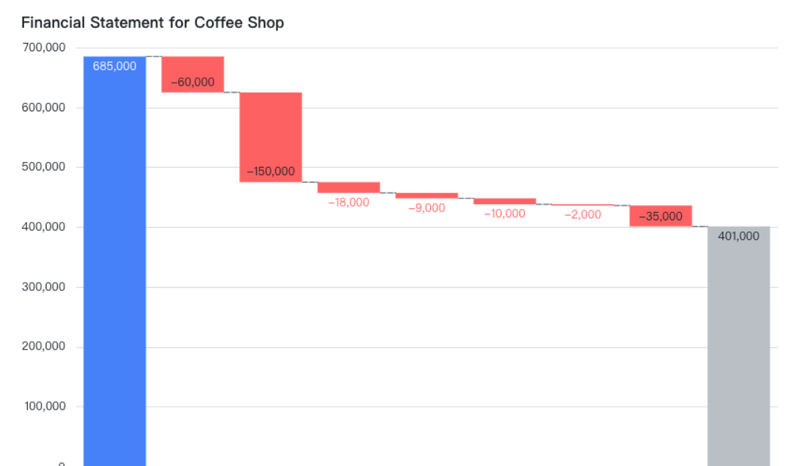
Nhìn chung, biểu đồ Waterfall giúp người xem dễ dàng hình dung giá trị tổng thể bị tác động ra sao bởi các yếu tố tích cực hoặc tiêu cực. Nếu bạn muốn theo dõi mức thay đổi doanh thu, chi phí hay lợi nhuận trong suốt một giai đoạn nhất định, biểu đồ Waterfall trong Excel chính là công cụ lý tưởng để trình bày thông tin một cách trực quan và sinh động.
Ưu điểm của việc áp dụng biểu đồ Waterfall trong phân tích tài chính
- Minh họa rõ ràng quá trình thay đổi dữ liệu: Biểu đồ Waterfall cho phép người xem theo dõi từng bước biến động từ giá trị khởi đầu đến kết quả cuối cùng, giúp dữ liệu trở nên dễ hiểu và mạch lạc hơn.
- Xác định nhanh các yếu tố ảnh hưởng đến biến động tài chính: Nhờ khả năng phân tách chi tiết, biểu đồ giúp bạn nhận biết rõ đâu là nguyên nhân khiến giá trị tăng lên hoặc giảm xuống trong từng giai đoạn.
- Trực quan hóa tổng thể các khoản tăng giảm: Biểu đồ thác nước mang đến cái nhìn tổng quát và sinh động về sự thay đổi của các chỉ số tài chính, giúp người phân tích dễ dàng đánh giá tác động tổng thể của từng yếu tố.
2. Khi nào sử dụng biểu đồ Waterfall?
Biểu đồ thác nước thường được dùng để minh họa sự thay đổi của các giá trị quan trọng theo thời gian, chẳng hạn như lợi nhuận ròng, dòng tiền hay doanh thu của doanh nghiệp. Ngoài ra, loại biểu đồ này còn được áp dụng trong kế toán để theo dõi tình hình bán hàng và hàng tồn kho, hoặc trong giáo dục nhằm thể hiện sự biến động về tài liệu giảng dạy, số lượng học sinh và giáo viên trong một giai đoạn nhất định.
Trong ví dụ dưới đây, dữ liệu nguồn thể hiện doanh số bán hàng theo ngày, vì vậy chỉ bao gồm các giá trị dương. Mặc dù biểu đồ Waterfall thường được sử dụng khi có cả giá trị tăng và giảm, ví dụ này giúp minh họa cách biểu đồ thể hiện dữ liệu.
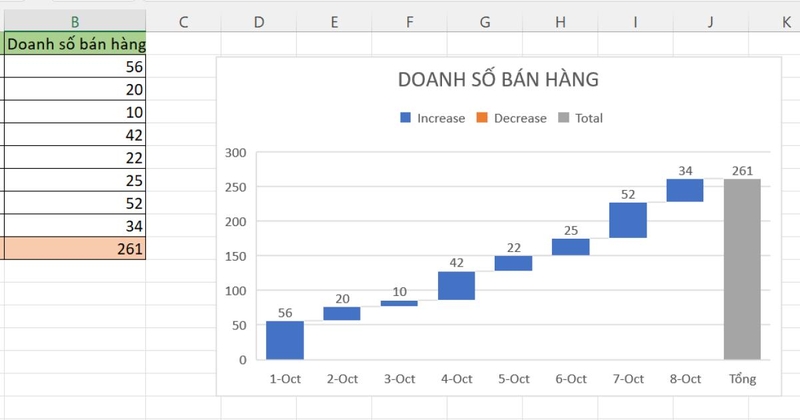
Bảy cột đầu tiên được tô màu xanh lam, biểu thị mức tăng doanh số, như được hiển thị trong phần chú giải. Trục hoành (X) thể hiện ngày tháng, còn trục tung (Y) biểu diễn giá trị doanh thu. Biểu đồ bắt đầu từ ngày 1 tháng 10, và mỗi cột tiếp theo (trừ cột cuối cùng – Tổng doanh số) cho thấy mức chênh lệch giữa doanh số của ngày trước và ngày hiện tại.
3. Cách tạo biểu đồ Waterfall
Biểu đồ Waterfall là một dạng biểu đồ phổ biến được Excel hỗ trợ, có thể tạo trực tiếp trong phần Charts. Mặc dù Excel không cung cấp sẵn mẫu biểu đồ thác nước, nhưng bạn hoàn toàn có thể tự thiết lập biểu đồ này bằng cách chuẩn bị dữ liệu hợp lý và sử dụng biểu đồ cột xếp chồng (Stacked Column Chart). Với vài bước tùy chỉnh đơn giản, bạn sẽ có được một biểu đồ Waterfall thể hiện rõ ràng quá trình tăng giảm của các giá trị.
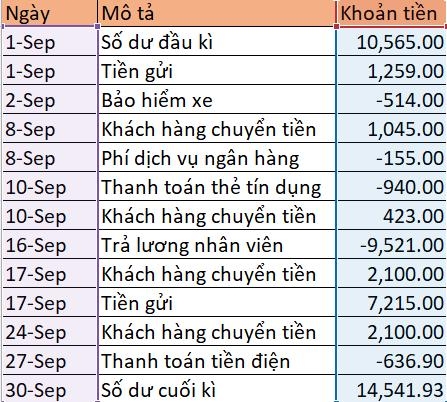
Bước 1: Xác định vùng dữ liệu cần sử dụng để tạo biểu đồ thác nước, chẳng hạn như dữ liệu trong ví dụ sau đây. Do hai cột này không liền kề nhau, bạn hãy nhấn giữ phím Ctrl (hoặc Command nếu dùng MacOS) để chọn đồng thời cả hai vùng dữ liệu.
Bước 2: Truy cập vào tab Insert (Chèn) → tìm đến nhóm Charts (Biểu đồ) → chọn Waterfall Chart (Biểu đồ thác nước) từ danh sách thả xuống. Biểu tượng biểu đồ này trông giống như các cột được sắp xếp xen kẽ trên và dưới trục hoành. Sau đó, chọn biểu đồ Waterfall đầu tiên trong nhóm hiển thị.
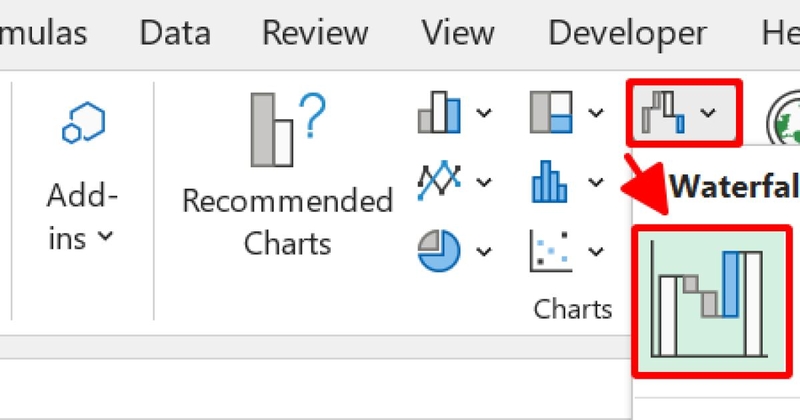
Khi hoàn tất, Excel sẽ tự động chèn biểu đồ thác nước vào bảng tính có chứa dữ liệu của bạn. Để biểu đồ hiển thị trực quan và dễ đọc hơn, bạn có thể tùy chỉnh lại một số chi tiết.
Bước 3: Thêm hoặc loại bỏ nhãn dữ liệu trên biểu đồ.
Vì cột C chứa khá nhiều giá trị, nên các con số có thể làm biểu đồ trông rối mắt. Bạn có thể loại bỏ nhãn dữ liệu theo hai cách:
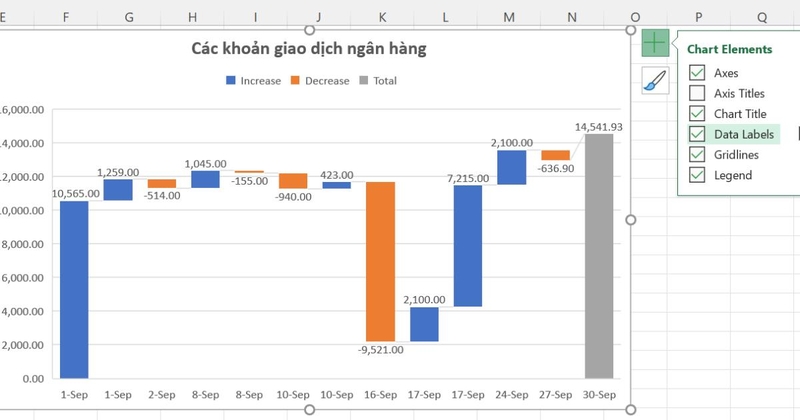
Cách 1: Nhấp vào biểu đồ → chọn biểu tượng dấu cộng (+) màu xanh lá ở góc trên bên phải → bỏ dấu chọn tại Data Labels.
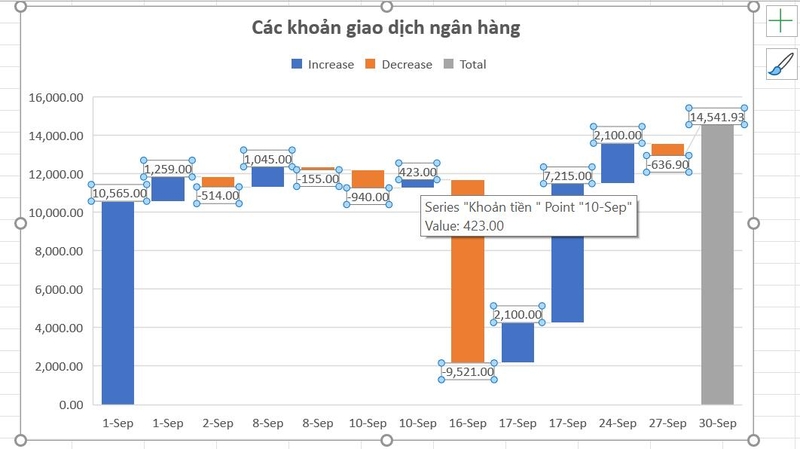
Cách 2: Nhấp chọn vào một nhãn dữ liệu bất kỳ (tất cả nhãn sẽ được chọn cùng lúc), sau đó nhấn Delete trên bàn phím để xóa toàn bộ.
Bước 4: Thêm cột tổng trong biểu đồ Waterfall.
Khi xem biểu đồ, bạn sẽ thấy điểm dữ liệu cuối cùng (ngày 30 tháng 9) được hiển thị bằng màu xanh lam như một giá trị tăng thêm - điều này là chưa chính xác, bởi đây thực chất là số dư cuối kỳ, tức tổng hợp của toàn bộ các giá trị trước đó.
Để định dạng điểm dữ liệu này thành giá trị tổng, hãy nhấp đúp chuột vào cột tương ứng (trong ví dụ này là cột Số dư cuối kỳ). Trong phần Format Data Point (Định dạng điểm dữ liệu), đánh dấu chọn vào ô Set as total (Đặt làm tổng).
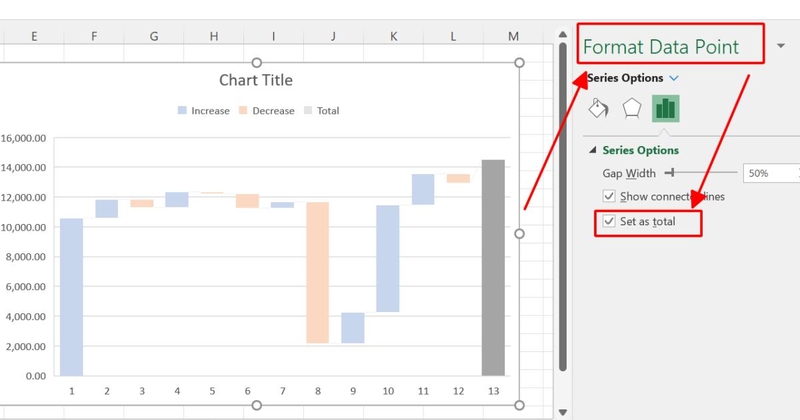
Ngay lập tức, biểu đồ Waterfall sẽ cập nhật và hiển thị cột Số dư cuối kỳ dưới dạng tổng thay vì coi đó là một phần của chuỗi tăng giảm như trước.
Bước 5: Thêm hoặc chỉnh sửa tiêu đề biểu đồ.
Một biểu đồ hoàn chỉnh luôn cần có tiêu đề rõ ràng để mô tả nội dung mà nó thể hiện. Bạn có thể thêm tiêu đề cho biểu đồ thác nước bằng cách nhấp vào vùng Chart Title rồi nhập tiêu đề mong muốn.
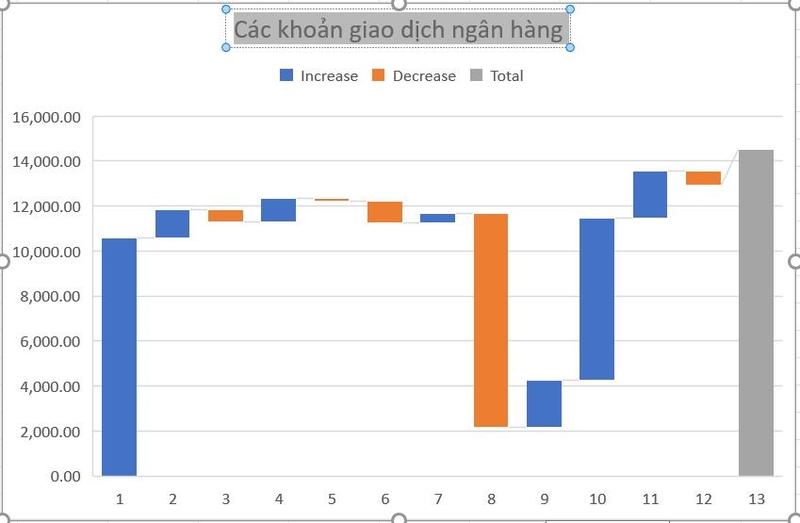
Nếu muốn chỉnh sửa, chỉ cần bấm đúp vào tiêu đề hiện có, sau đó thay đổi nội dung văn bản như khi soạn thảo thông thường.
Với một vài thao tác đơn giản như vậy, bạn đã hoàn thiện biểu đồ Waterfall trực quan, dễ hiểu, giúp trình bày dữ liệu tài chính một cách rõ ràng và chuyên nghiệp hơn.
4. Các tính năng điển hình của biểu đồ Waterfall
Như vậy là bạn đã biết cách tạo biểu đồ Waterfall cơ bản. Nội dung tiếp theo sẽ giúp bạn khám phá những tính năng đặc biệt của loại biểu đồ này. Biểu đồ thác nước có cấu trúc khác biệt rõ rệt so với những dạng biểu đồ phổ biến như biểu đồ tròn, biểu đồ cột hay biểu đồ đường. Chính vì vậy, loại biểu đồ này sở hữu một số tính năng đặc trưng mà người dùng cần nắm rõ.
Điểm dữ liệu tích lũy trong biểu đồ Waterfall
Ở biểu đồ thác nước, mỗi điểm dữ liệu được thể hiện dựa trên sự thay đổi so với điểm liền trước nó, trong đó giá trị dương và giá trị âm sẽ được thể hiện bằng màu sắc khác nhau.
Ví dụ, trong biểu đồ thể hiện các giao dịch ngân hàng gồm tiền gửi và tiền rút, ta có thể dễ dàng nhận biết các giá trị dương qua những cột màu xanh lam, còn giá trị âm thể hiện bằng màu cam. Sự khác biệt này giúp người xem hình dung rõ ràng hơn về tổng thể biến động của dòng tiền – điều mà các biểu đồ thông thường khó thể hiện.
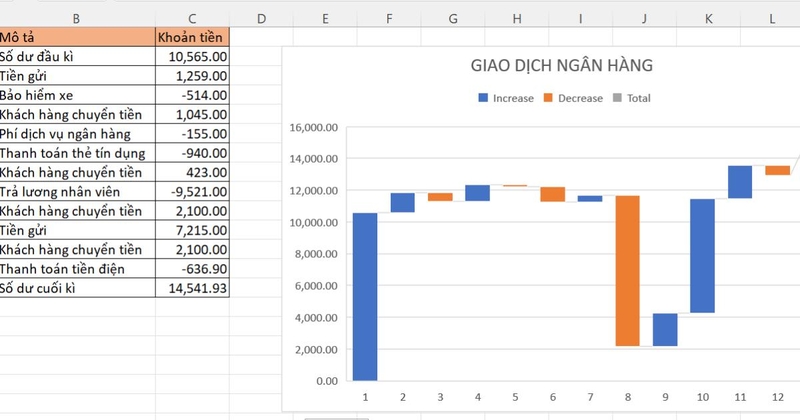
Các khoản tăng được biểu thị bằng các cột màu xanh lam với giá trị tích lũy nằm ở phần trên cùng, trong khi các khoản giảm được hiển thị bằng cột màu cam, thể hiện tổng hiện tại ở phần dưới cùng của cột.
Cột nổi – điểm nhấn trực quan của biểu đồ thác nước
Một yếu tố nổi bật khiến biểu đồ Waterfall khác biệt là các cột nổi. Nếu hình dung mỗi điểm dữ liệu kéo dài xuống trục X, thì biểu đồ này sẽ trở thành dạng biểu đồ cột tích lũy thông thường. Tuy nhiên, nhờ việc chỉ hiển thị phần chênh lệch giữa hai giá trị liên tiếp, biểu đồ thác nước giúp làm nổi bật rõ ràng sự thay đổi theo từng giai đoạn.
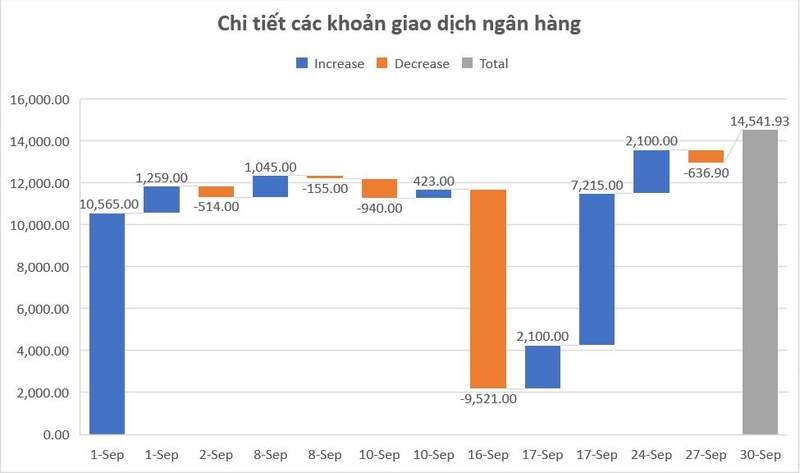
Bên cạnh đó, các đường nối mảnh giữa phần cuối của cột trước và phần đầu của cột sau tạo ra dòng chảy liên tục của dữ liệu, giúp người xem dễ dàng theo dõi quá trình biến động.
Cột tổng – điểm kết thúc của biểu đồ
Một đặc điểm đáng chú ý khác là cột cuối cùng trong biểu đồ Waterfall thường đại diện cho tổng hợp của tất cả giá trị trước đó và được hiển thị bằng màu sắc riêng biệt. Cột này giúp người xem so sánh trực quan giữa giá trị ban đầu và giá trị cuối cùng.
Ví dụ, trong trường hợp biểu đồ theo dõi số dư tài khoản ngân hàng, cột cuối cùng (ngày 30/9) được tô màu xám, biểu thị số dư cuối kỳ – chính là kết quả tổng hợp của toàn bộ các giao dịch trước đó.
Tạm kết
Biểu đồ Waterfall là một công cụ trực quan tuyệt vời giúp bạn dễ dàng theo dõi sự thay đổi của dữ liệu qua từng giai đoạn, đặc biệt hữu ích trong phân tích tài chính, kế toán hay báo cáo doanh thu. Việc nắm vững cách tạo biểu đồ Waterfall trong Excel không chỉ giúp bạn trình bày số liệu khoa học hơn mà còn nâng cao khả năng phân tích và thuyết trình dữ liệu. Hãy thử áp dụng ngay để làm cho bảng tính của bạn trở nên sinh động và chuyên nghiệp hơn.
Một chiếc laptop Acer sẽ giúp bạn học các kỹ năng Excel nói riêng và hỗ trợ các công việc văn phòng tốt hơn. Laptop Acer chính hãng hiện đang được FPT Shop phân phối với nhiều mẫu mã, nhiều mức giá phù hợp với ngân sách khách hàng, kèm tem phiếu bảo hành đầy đủ, lâu dài. Xem danh sách sản phẩm tại đây:
Xem thêm:
Khám phá các loại biểu đồ Excel phổ biến nhất và mục đích sử dụng của từng loại biểu đồ
Cách tạo biểu đồ tương tác trong Excel - Bật mí các bước thực hiện trên trang tính nhanh chóng
Mô hình thác nước là gì?Vì sao nó vẫn được giảng dạy như nền tảng của quản lý dự án hiện đại?
:quality(75)/mau_bieu_do_gantt_cho_excel_09_4a36544d94.jpg)
:quality(75)/cach_co_dinh_vi_tri_bieu_do_trong_excel_b232ebddc3.jpg)
:quality(75)/cach_dung_anh_lam_cot_bieu_do_excel_7b8699580d.png)
:quality(75)/tao_bieu_do_tuong_tac_trong_excel_619c208ef1.jpg)
:quality(75)/cac_loai_bieu_do_excel_0_7d99c924d9.jpg)
:quality(75)/tao_bieu_do_excel_tu_dong_cap_nhat_du_lieu_1_0e29d6db46.jpg)


