:quality(75)/estore-v2/img/fptshop-logo.png)
:quality(75)/cach_xoa_nguoi_trong_anh_tren_i_Phone_mien_phi_8392124d6c.jpg)
:quality(75)/Thu_Phuong_c6ff1c9803.jpg)
Top 7 cách xóa người trong ảnh trên iPhone miễn phí cực dễ mà ai cũng làm được
Việc chụp ảnh bằng iPhone đôi khi không tránh khỏi những vị khách không mời xuất hiện trong khung hình, làm giảm tính thẩm mỹ của bức ảnh. Thay vì phải tải về các ứng dụng chỉnh sửa tốn phí hay phức tạp, bạn hoàn toàn có thể loại bỏ chi tiết thừa chỉ với vài thao tác đơn giản ngay trên điện thoại. Cùng FPT Shop tìm hiểu cách xóa người trong ảnh trên iPhone miễn phí, giúp bạn sở hữu bức ảnh hoàn hảo hơn mà không cần đến kỹ năng chỉnh sửa chuyên nghiệp.
Cách xóa người trong ảnh trên iPhone miễn phí không cần app như thế nào?
Hiện tại, không có cách xóa người trong ảnh trên iPhone miễn phí mà không cần app, bởi ứng dụng Photos mặc định của iPhone chưa được Apple tích hợp tính năng xóa vật thể. Tuy nhiên, người dùng hoàn toàn có thể khắc phục điều này bằng việc cài đặt các ứng dụng chỉnh sửa ảnh chuyên dụng như Snapseed, EPIK, Meitu, Photo Retouch,... Đây đều là những công cụ miễn phí, dễ sử dụng và tương thích với hầu hết các dòng iPhone, từ các phiên bản iOS cũ đến mới nhất.

Chỉ với vài thao tác đơn giản, bạn có thể loại bỏ người hoặc vật thể thừa trong ảnh, làm mịn nền, thậm chí tái tạo khu vực bị xóa để tấm hình trông tự nhiên và liền mạch hơn. Việc sử dụng app còn giúp bạn linh hoạt chỉnh sửa theo nhu cầu, đảm bảo chất lượng ảnh vẫn rõ nét và giữ nguyên màu sắc ban đầu. Sở hữu một chiếc iPhone không chỉ mang lại trải nghiệm chụp ảnh đỉnh cao mà còn giúp bạn dễ dàng sáng tạo nội dung theo ý muốn.
Những cách xóa người trong ảnh trên iPhone miễn phí dễ thực hiện
Không cần đến kỹ năng chỉnh sửa chuyên nghiệp, người dùng iPhone vẫn có thể loại bỏ người hoặc vật thể thừa trong ảnh chỉ với vài thao tác đơn giản. Hiện nay, có nhiều cách xóa người trong ảnh trên iPhone miễn phí thông qua các ứng dụng hỗ trợ mạnh mẽ, giúp bức ảnh trở nên tự nhiên và hoàn hảo hơn, phù hợp cho tất cả người dùng.
Xóa người khỏi ảnh trên iPhone bằng ứng dụng EPIK dễ dàng
EPIK được xem là một trong những ứng dụng chỉnh ảnh miễn phí mạnh mẽ nhất hiện nay, đặc biệt là với tính năng xóa người hoặc vật thể không mong muốn trong bức ảnh. Giao diện trực quan, thao tác nhanh gọn giúp người dùng iPhone có thể làm chủ công cụ chỉ trong vài phút.
Cách thực hiện:
- Bước 1: Tải ứng dụng EPIK từ App Store và mở lên. Tại giao diện chính, chọn Edit Photo, sau đó tải ảnh bạn muốn chỉnh sửa.
- Bước 2: Trong danh mục Tools, chọn Remove để mở công cụ xóa vật thể.
- Bước 3: Ở phần lựa chọn phương thức, chọn Standard. Tiếp đến, dùng ngón tay tô vào khu vực có người hoặc chi tiết bạn muốn loại bỏ.
- Bước 4: Khi hoàn tất việc đánh dấu, nhấn biểu tượng dấu tick để xác nhận chỉnh sửa. Ứng dụng sẽ tự động xử lý và làm mờ vùng được chọn, trả lại khung hình sạch sẽ, tự nhiên.
- Bước 5: Cuối cùng, chọn biểu tượng tải xuống để lưu lại ảnh vào thư viện iPhone.
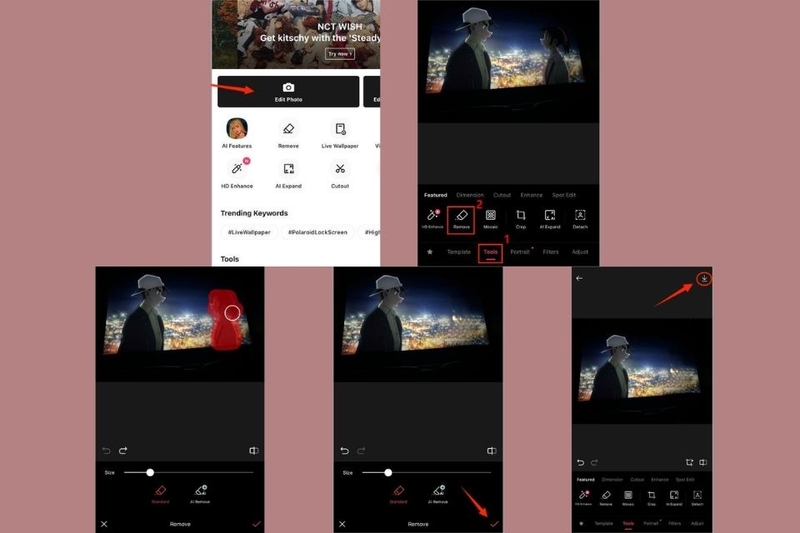
Nhờ công nghệ AI thông minh, EPIK có thể tái tạo nền ảnh sau khi xóa người cực kỳ khéo léo, giúp hình ảnh trông mượt và không bị lộ vết chỉnh sửa.
Hướng dẫn xóa người trong ảnh bằng SnapEdit trên iPhone
SnapEdit là lựa chọn phổ biến khác cho những ai cần chỉnh sửa ảnh nhanh chóng mà không tốn phí. Ứng dụng này nổi bật nhờ khả năng nhận diện vật thể tự động, giúp việc xóa người, xóa vật thể trong ảnh trên iPhone trở nên nhẹ nhàng hơn bao giờ hết.
Cách sử dụng SnapEdit:
- Bước 1: Cài đặt SnapEdit từ App Store. Khi mở ứng dụng, chọn Remove Objects, sau đó tải ảnh cần chỉnh sửa.
- Bước 2: Dùng công cụ cọ tô lên khu vực có người hoặc vật thể muốn xóa. Bạn có thể phóng to hình để thao tác chính xác hơn.
- Bước 3: Nhấn Remove, hệ thống sẽ tự động xử lý và xóa đi phần được chọn.
- Bước 4: Sau khi thấy kết quả ưng ý, chọn Done để hoàn tất quá trình chỉnh sửa.
- Bước 5: Chọn Save để lưu ảnh về điện thoại.

Lưu ý, phiên bản miễn phí của SnapEdit vẫn cho phép xóa người nhưng ảnh khi tải về sẽ có logo của ứng dụng. Dù vậy, chất lượng ảnh vẫn giữ được độ sắc nét và chi tiết cao.
Dùng Magic Eraser để loại bỏ vật thể trong ảnh iPhone
Đúng như tên gọi, Magic Eraser hoạt động như “cây đũa thần” giúp xóa bỏ người và vật thể thừa trong ảnh chỉ trong vài giây. Ứng dụng này sử dụng công nghệ nhận diện thông minh, tự động khôi phục nền ảnh một cách mượt mà.
Cách thực hiện:
- Bước 1: Tải và mở Magic Eraser, chọn Remove Objects rồi thêm ảnh bạn cần chỉnh.
- Bước 2: Dùng tay tô vào vùng có người hoặc vật thể cần loại bỏ.
- Bước 3: Chọn Remove để ứng dụng xử lý. Khi đã hoàn thành, nhấn Next để chuyển sang bước lưu ảnh.
- Bước 4: Nhấn Save để tải ảnh về thiết bị.

Ưu điểm lớn của Magic Eraser là tốc độ xử lý nhanh, giao diện tối giản và hiệu ứng xóa cực kỳ tự nhiên, thích hợp cho cả người mới bắt đầu.
Loại bỏ người trong ảnh trên iPhone bằng iRetouch
Nếu bạn muốn một công cụ chỉnh sửa ảnh chuyên sâu hơn, iRetouch là lựa chọn đáng thử. Ứng dụng này có khả năng xử lý chi tiết cao, giúp khôi phục nền ảnh một cách chân thực mà không bị “méo hình”.
Hướng dẫn chi tiết:
- Bước 1: Mở iRetouch và chọn công cụ Object Eraser, sau đó tải ảnh muốn chỉnh.
- Bước 2: Chọn Remove Objects để bắt đầu xóa vật thể.
- Bước 3: Dùng ngón tay bôi lên khu vực cần loại bỏ. Khi hoàn tất, nhấn nút xanh lá ở thanh công cụ để xác nhận.
- Bước 4: Ứng dụng sẽ tự động xóa phần đã chọn, bạn có thể xem trước kết quả và tinh chỉnh lại nếu cần.
- Bước 5: Chọn Save để lưu ảnh, đồng thời tùy chọn định dạng ảnh (JPG, PNG, HEIC,…) tùy theo nhu cầu.
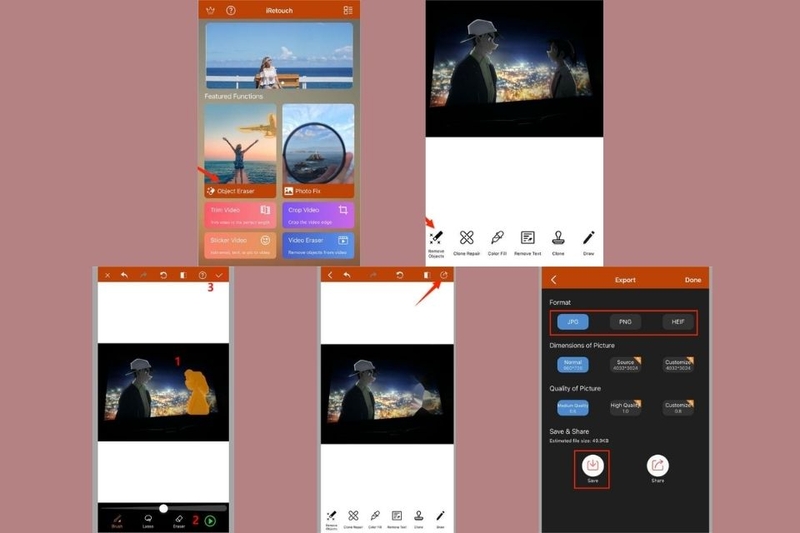
Nhờ khả năng xử lý sắc nét và hỗ trợ nhiều định dạng, iRetouch phù hợp cho cả công việc chỉnh ảnh chuyên nghiệp hoặc đăng tải mạng xã hội.
Cách xóa người trong ảnh bằng BeautyPlus trên iPhone
BeautyPlus không chỉ nổi tiếng với khả năng làm đẹp khuôn mặt, mà còn sở hữu tính năng Remover giúp xóa vật thể và người trong ảnh cực kỳ tiện lợi. Giao diện thân thiện khiến người dùng iPhone dễ dàng thao tác dù lần đầu sử dụng.
Các bước thực hiện:
- Bước 1: Cài đặt và mở BeautyPlus, chọn Start Editing, sau đó tải ảnh muốn chỉnh sửa.
- Bước 2: Ở thanh công cụ dưới cùng, chọn Edit, rồi tiếp tục chọn Remover.
- Bước 3: Dùng tay bôi vào phần có người hoặc chi tiết thừa trong ảnh, rồi nhấn dấu tick để xác nhận chỉnh sửa.
- Bước 4: Khi đã ưng ý với kết quả, chọn Save để lưu ảnh về điện thoại.

Tính năng Remover có thể yêu cầu đăng ký gói Premium. Tuy nhiên, bạn có thể sử dụng miễn phí bằng cách nhấn Enjoy Free Features và xem video quảng cáo để kích hoạt tạm thời. Với BeautyPlus, bạn không chỉ có thể xóa người mà còn dễ dàng làm mịn da, tăng độ sáng, hay thêm hiệu ứng ánh sáng cho ảnh.
Xóa người trong ảnh bằng Xingtu (Hypic) tiện lợi và nhanh chóng
Xingtu (hay Hypic) là ứng dụng chỉnh sửa ảnh nổi tiếng đến từ Trung Quốc, được nhiều bạn trẻ Việt Nam ưa chuộng nhờ bộ lọc màu độc đáo và khả năng chỉnh sửa tự nhiên. Ngoài tính năng làm đẹp, Xingtu cũng cho phép xóa người khỏi ảnh cực kỳ hiệu quả.
Cách dùng Xingtu:
- Bước 1: Tải và mở Xingtu, chọn Import để thêm ảnh bạn cần chỉnh.
- Bước 2: Chọn mục Erase, rồi nhấn Remover.
- Bước 3: Tô lên khu vực có người hoặc vật thể cần xóa khỏi ảnh.
- Bước 4: Khi hoàn tất, chọn dấu tick để xác nhận kết quả.
- Bước 5: Cuối cùng, chọn biểu tượng tải xuống để lưu ảnh về điện thoại.
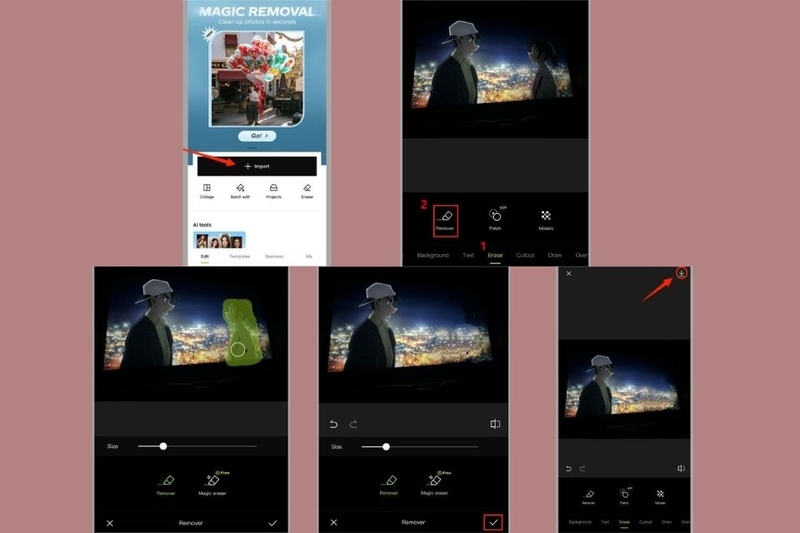
Ưu điểm của Xingtu là khả năng làm mịn vùng được xóa, giúp ảnh không bị lộ vết chỉnh sửa. Ứng dụng này cũng hỗ trợ nhiều tùy chọn xuất ảnh, phù hợp để đăng ngay lên mạng xã hội.
Cách xóa người trong ảnh trên iPhone miễn phí bằng Meitu
Meitu là ứng dụng chỉnh ảnh “quốc dân” với giao diện dễ dùng và hàng loạt công cụ mạnh mẽ. Ngoài tính năng làm đẹp, Meitu cũng hỗ trợ người dùng xóa người, xóa vật thể trong ảnh trên iPhone một cách nhanh chóng mà vẫn đảm bảo chất lượng.
Cách thao tác:
- Bước 1: Tải và mở Meitu, chọn Photo, sau đó chọn bức ảnh bạn muốn chỉnh sửa.
- Bước 2: Trên thanh công cụ, chọn Remover để mở tính năng xóa vật thể.
- Bước 3: Tô vào vùng có người hoặc chi tiết cần loại bỏ.
- Bước 4: Khi hoàn tất, nhấn dấu tick để xác nhận.
- Bước 5: Cuối cùng, chọn Save để lưu ảnh đã chỉnh vào iPhone.

Meitu nổi bật ở khả năng phục hồi nền ảnh tự nhiên và duy trì chất lượng gốc của hình chụp. Ngoài ra, ứng dụng còn có thêm nhiều bộ lọc và hiệu ứng giúp bức ảnh sau khi chỉnh sửa trông chuyên nghiệp hơn mà không cần đến phần mềm phức tạp.
Lưu ý cần quan tâm khi xóa người trong ảnh trên điện thoại iPhone
Khi áp dụng cách xóa người trong ảnh trên iPhone miễn phí, bạn không chỉ cần nắm vững thao tác chỉnh sửa mà còn phải chú ý đến những yếu tố giúp bức ảnh giữ được độ tự nhiên và chất lượng gốc. Dưới đây là những lưu ý bạn nên ghi nhớ trước khi bắt đầu chỉnh sửa.
Lưu lại bản gốc của bức ảnh
Trước khi chỉnh sửa, hãy sao lưu hoặc nhân bản ảnh gốc để tránh trường hợp không thể khôi phục khi có lỗi. Bạn có thể lưu bản sao trong album riêng hoặc bật tính năng iCloud Photos để hệ thống tự động sao lưu. Đây là bước đơn giản nhưng cực kỳ quan trọng, giúp bạn chủ động xử lý khi kết quả chỉnh sửa không như mong muốn.

Chỉ xóa các chi tiết thực sự cần thiết
Khi thực hiện xóa người hoặc vật thể, nên tập trung loại bỏ những phần gây rối mắt hoặc làm mất điểm nhấn của bức ảnh. Việc xóa quá nhiều sẽ khiến hình trở nên thiếu tự nhiên, thậm chí làm biến dạng bố cục tổng thể. Hãy đảm bảo chỉ chỉnh sửa những yếu tố phụ, không ảnh hưởng đến nội dung chính của ảnh.
Giữ sự cân đối và tự nhiên cho khung hình
Sau khi xóa người khỏi ảnh, hãy kiểm tra lại tổng thể để đảm bảo bức hình vẫn hài hòa. Nếu thấy vùng trống quá lớn, bạn có thể cắt xén hoặc điều chỉnh lại bố cục để tạo cảm giác liền mạch. Một bức ảnh đẹp không chỉ nằm ở việc loại bỏ chi tiết thừa mà còn ở sự cân bằng và tinh tế trong từng đường nét.
Tạm kết
Như vậy, bài viết đã hướng dẫn chi tiết cách xóa người trong ảnh trên iPhone miễn phí. Mỗi công cụ đều có ưu điểm riêng, giúp bạn dễ dàng loại bỏ vật thể hoặc người thừa trong ảnh, đồng thời giữ được chất lượng và bố cục tự nhiên cho bức hình.
Để việc chỉnh sửa, lưu trữ và sử dụng iPhone thuận tiện hơn, bạn có thể tham khảo các phụ kiện điện thoại chính hãng tại FPT Shop. Bạn có thể dễ dàng tìm thấy ốp lưng, sạc nhanh, pin dự phòng, dây cáp hay tai nghe Bluetooth giá rẻ và chế độ bảo hành uy tín.
Xem thêm:
:quality(75)/Honor_Magic_V3_cover_fd529a4be4.jpg)
:quality(75)/1_ce0439606c.jpg)
:quality(75)/2024_5_30_638526769013261907_xo-a-ngu-o-i-trong-a-nh-tre-n-iphone-0.jpg)
:quality(75)/2024_6_1_638528605928397621_bat-mi-cach-xoa-nguoi-trong-anh-online.jpg)
:quality(75)/2024_3_25_638470069646948461_cach-xoa-nguoi-tren-picsart-cuc-don-gian-va-nhanh-chong-de-ban-co-nhung-buc-anh-ung-y-nhat1.jpg)
:quality(75)/cach_xoa_nguoi_trong_anh_tren_xiaomi_10_56b4c0c41f.jpg)


