:quality(75)/estore-v2/img/fptshop-logo.png)
:quality(75)/2023_11_4_638347390517558455_cach-xu-ly-excel-bi-an-cot-a-khong-unhide-duoc.png)
:quality(75)/2023_11_9_638351195212906885_a-nh-ma-n-hi-nh-2023-11-09-lu-c-09-38-32.png)
Hướng dẫn cách xử lý Excel bị ẩn cột A không unhide được cực kỳ đơn giản và nhanh chóng
1. Lý do gì khiến Excel bị ẩn cột A không unhide được.
Không hiện được dòng ẩn trong Excel là một lỗi phổ biến, dù đã tìm cách bỏ ẩn nhưng cũng không mở được. Nếu bạn đang bị như thế này thì rất có thể bạn đang gặp phải 3 nguyên nhân sau:
- Nguyên nhân thứ 1:Do dòng/ cột Excel bị chỉnh về kích thước quá nhỏ. Việc này làm cho dữ liệu bên trong không đủ chỗ để hiển thị và nhìn như nội dung cột đang bị mất.
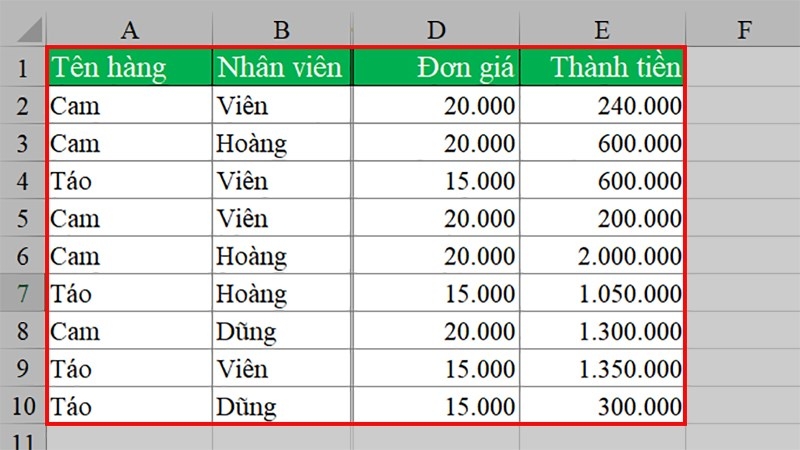
- Nguyên nhân thứ 2: Do bạn đang sử dụng bộ lọc nâng cao Advanced Filter. Đây là nguyên nhân thường gặp nhất của sự cố. Có thể sử dụng phép thử để biết liệu bạn đang mắc phải nguyên nhân này hay không. [Chọn vào Data, nếu biểu tượng Clear nổi lên, không bị chìm thì chứng tỏ bảng dữ liệu ở chế độ Advanced Filter. Đối với chế độ này, Excel bị ẩn cột A không unhide được như thường.
- Nguyên nhân thứ 3: Rất có thể cột A đang được cố định (Freeze) mà quên chưa bỏ ra. Nó cũng là nguyên nhân của tình trạng không hiện bỏ ẩn được cột trong Excel.
2. Cách sửa lỗi bị ẩn dòng, không unhide được trong Excel
2.1 Trường hợp bị ẩn do kích thước cột quá nhỏ.
Trong ví dụ dưới đây, bạn có thể thấy được cột C bị chỉnh kích thước quá nhỏ so với các ô còn lại và vì không phải sử dụng chức năng ẩn (Hide) để ẩn dòng nên khi bạn chọn Unhide không thể hiện được dữ liệu ở cột C.

Cách sửa như sau:
Bạn cần di chuyển con chuột đến đoạn giao giữa 2 cột C và D > Nháy 2 lần chuột trái để Excel tự điều chỉnh độ rộng của cột phù hợp với dữ liệu.
2.2 Cách sửa lỗi không unhide được bằng lệnh Clear Filter
Ở ví dụ này thì bạn có thể thấy các dòng dữ liệu không được liên tiếp 1, 2, 3 mà là 1, 2, 4, 5,... Đây chính là nguyên do việc bạn đang sử dụng chế độ Filter cho bảng dữ liệu. Tuy nhiên, ở đây là không có ký hiệu Filter (mũi tên hướng xuống) nên đây là kết quả của việc sử dụng chức năng Advanced Filter.
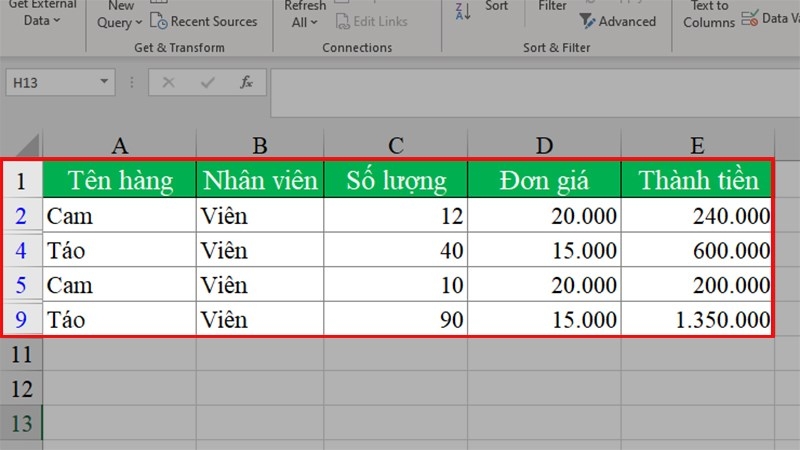
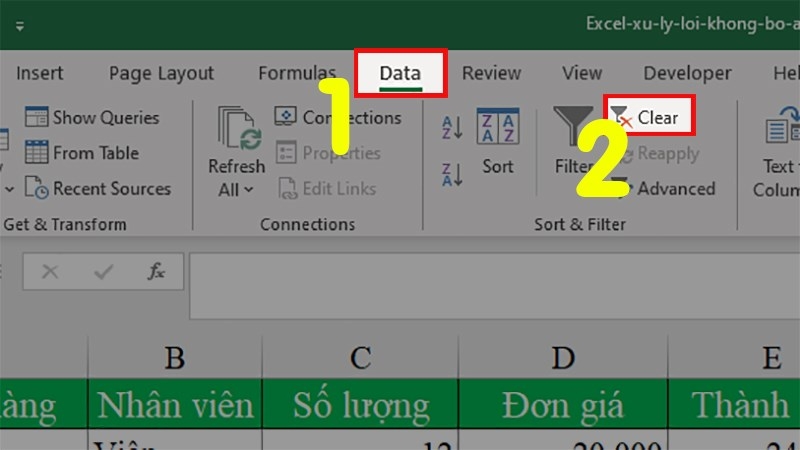
Để sửa lỗi này bạn thực hiện như sau: Mở file Excel bị lỗi > Chọn Data > Ở phần Sort and Filter > Ấn vào Clear để sửa lỗi không unhide được trong Excel.
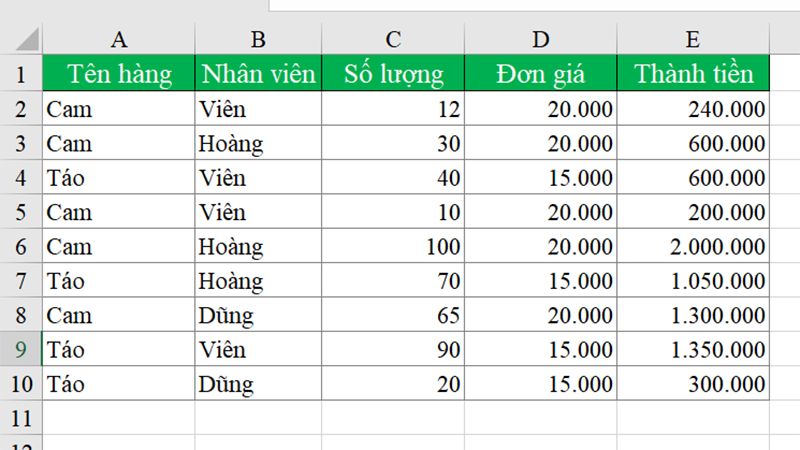
Và đây là kết quả sau khi sửa lỗi đã xong
Lưu ý: Nếu nút Clear bị tối, không nhấn vào được thì có lẽ nguyên nhân trên không phải là nguyên nhân gây ra lỗi, bạn có thể thực hiện tiếp các cách bên dưới để khắc phục lỗi nhé.
2.3 Lọc dữ liệu trực tiếp bằng chức năng Advanced Filter
Đối với cách này thì bạn nên sử dụng chức năng lọc dữ liệu nâng cao của Advanced Filter để khắc phục lỗi. Với cách bạn có thể lọc lấy các dữ liệu ẩn trong bảng của ví dụ bên dưới.
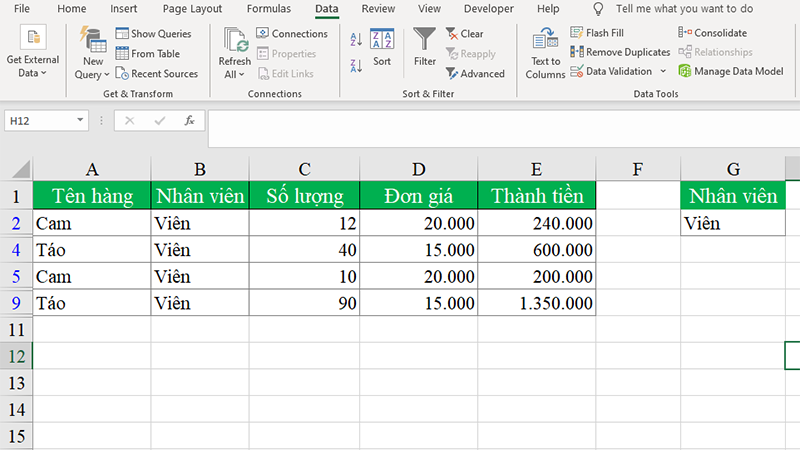
Bước 1: Mở file Excel bị lỗi > Chọn Data > Chọn phần Sort & Filter > Chọn Advanced.
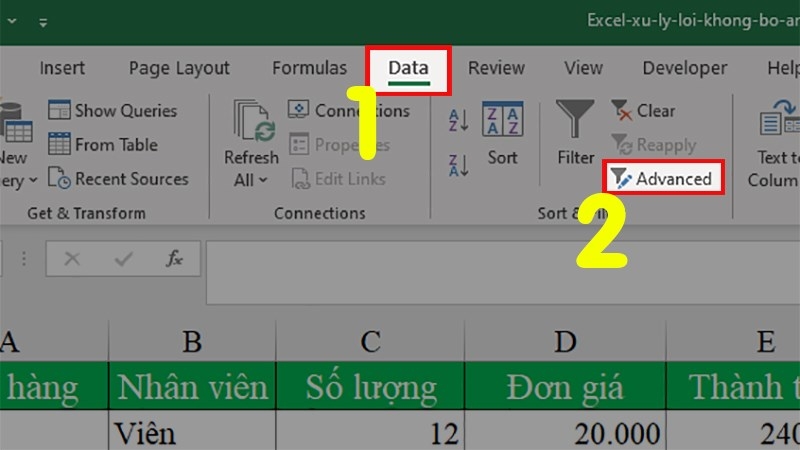
Bước 2: Xuất hiện hộp thoại > Bạn xóa dữ liệu ở mục Criteria range đi > Ấn OK.
Trong đó:
Filter the list, in-place là lọc trực tiếp trong bảng dữ liệu.
List range là vùng bảng dữ liệu cần lọc (bao gồm cả dòng tiêu đề).
Criteria range là điều kiện cần lọc (gồm tiêu đề và điều kiện tương ứng theo tiêu đề đó).
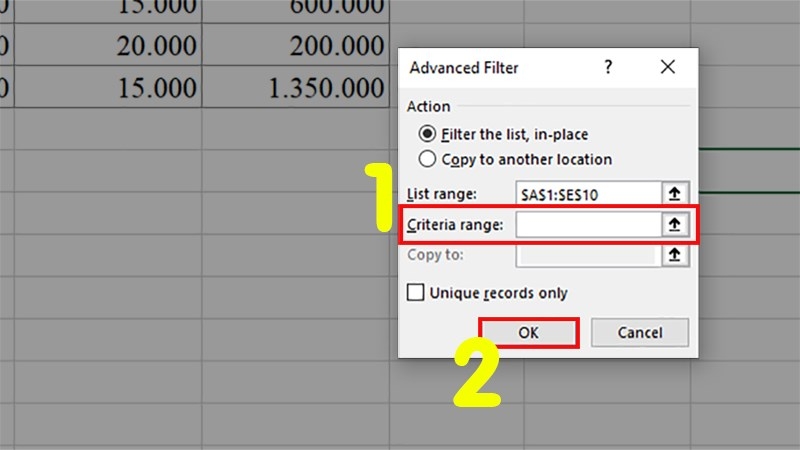
Bước 3: Đây chính là kết quả sau khi thực hiện xong, các dữ liệu ở trong bảng ban đầu đã được hiện ra.
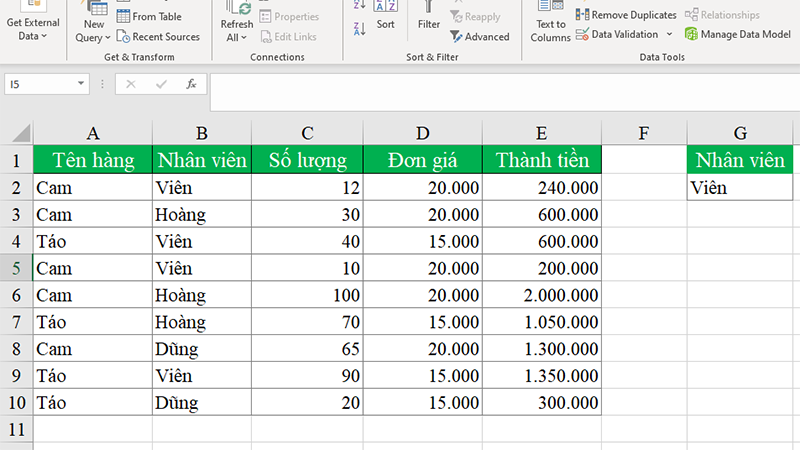
Lưu ý: Nếu như bạn muốn thao tác lọc dữ liệu thì bạn hãy cứ thêm điều kiện vào ô Criteria range là sẽ lọc được bạn nhé
2.4 Tắt chức năng Freeze Plane để sửa lỗi không thể unhide
Ngoài ra, ở trường hợp này thì có thể là do đang sử dụng công cụ Freeze để cố định 1 cột/dòng trong bảng, nên khi bạn thực hiện cuộn chuột lên xuống và mất đi các số phía trên nên bạn có thể hiểu nhầm là đang ẩn cột/dòng.
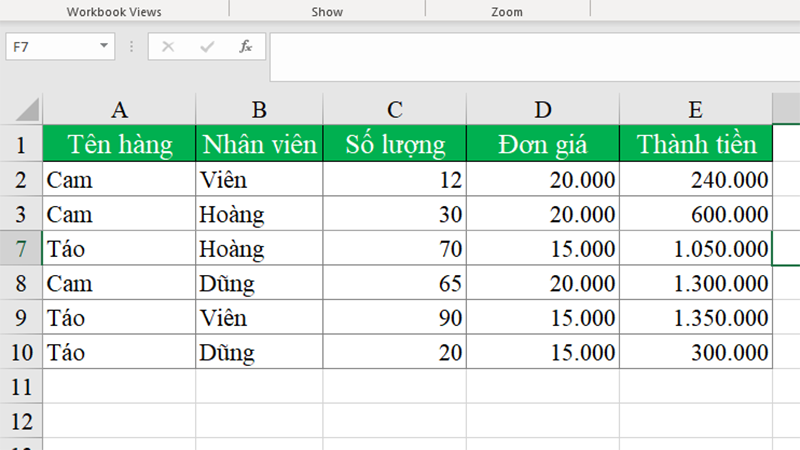
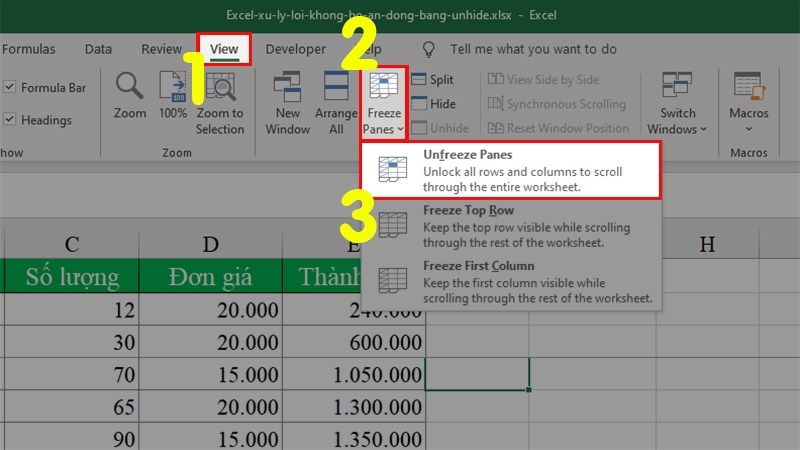
Để sửa lỗi này bạn chỉ cần bỏ chức năng Freeze Pane mà thôi và thao tác như sau:
Mở file Excel bị Freeze Pane > Chọn mục View > Chọn mục Window > Ấn vào Freeze Pane > Chọn Unfreeze Pane để bỏ cố định dòng/cột trong Excel.
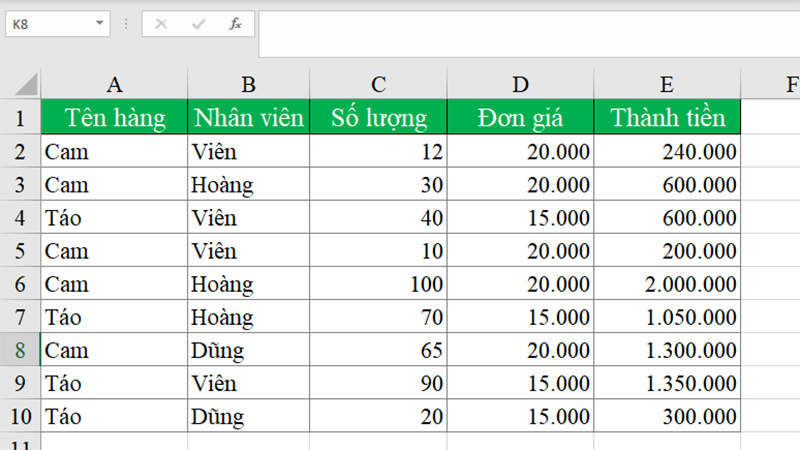
Và đây là kết quả sau khi đã khắc phục lỗi xong.
Kết:
Trên đây là cách xử lý Excel bị ẩn cột A không unhide được trong excel, vô cùng dễ dàng đúng không nào! Mong rằng bài viết dưới đây sẽ giúp ích cho bạn, chúc bạn thành công.
Nếu bạn đang tìm kiếm cho mình chiếc điện thoại chất lượng giá tốt thì nhất định không nên bỏ qua địa chỉ uy tín là FPT Shop. Chúng tôi có các mẫu điện thoại đến từ nhiều thương hiệu nổi tiếng hàng đầu như Samsung, Apple, Vivo,... sẵn sàng đáp ứng nhu cầu của mọi khách hàng.
Xem thêm:
:quality(75)/2023_12_3_638372368323698239_cach-de-hien-thanh-scroll-trong-excel-don-gian-nhanh-chong.jpg)
:quality(75)/2023_10_31_638343596310450799_cach-su-dung-ham-trim-trong-excel-1.jpg)
:quality(75)/2023_12_3_638372304365106353_huong-dan-cach-in-1-vung-chon-trong-excel-don-gian-nhanh-chong.jpg)
:quality(75)/2023_11_1_638344513896621685_doi-ten-sheet-trong-excel.jpg)
:quality(75)/2023_11_4_638347370020683744_su-dung-can-bac-ba-trong-excel-cuc-de.png)
:quality(75)/2022_6_30_637921440644782712_tinh-phan-tram-excel.jpg)


