:quality(75)/estore-v2/img/fptshop-logo.png)
:quality(75)/cai_dat_va_su_dung_he_dieu_hanh_Android_tren_may_tinh_a87ea1aad0.jpg)
:quality(75)/Thu_Phuong_c6ff1c9803.jpg)
Cài đặt và sử dụng hệ điều hành Android trên máy tính cực dễ ai cũng thực hiện được
Cài đặt và sử dụng hệ điều hành Android trên máy tính là lựa chọn được nhiều người quan tâm nhờ khả năng chạy ứng dụng mobile trên màn hình lớn, thao tác thuận tiện bằng chuột và bàn phím. Không chỉ phục vụ nhu cầu chơi game, giải trí, phương pháp này còn hỗ trợ học tập, làm việc và tận dụng hiệu quả những mẫu laptop cấu hình cũ. Hiện nay, bạn có thể cài Android trên PC bằng nhiều cách khác nhau, từ giả lập đơn giản đến cài trực tiếp như một hệ điều hành độc lập. Cùng FPT Shop tìm hiểu chi tiết cách thực hiện và những lưu ý quan trọng trong bài viết dưới đây.
Vì sao nhiều người muốn cài Android trên máy tính?
Không chỉ giới hạn trên smartphone, hệ điều hành Android hiện còn được nhiều người cài đặt trên PC hoặc laptop để phục vụ nhu cầu giải trí, học tập và làm việc linh hoạt hơn.
Chơi game Android mượt hơn
Hiện nay, nhiều người thích chơi game mobile trên màn hình lớn với hiệu năng ổn định hơn. Những tựa game như PUBG Mobile, Free Fire hay Liên Quân Mobile khi chạy trên máy tính sẽ giúp người chơi thao tác dễ dàng bằng bàn phím và chuột, đồng thời cải thiện khả năng ngắm bắn, di chuyển và phản xạ nhanh hơn so với điện thoại.
Chạy ứng dụng Android trên màn hình lớn
Nhiều người lựa chọn cài Android trên PC để sử dụng các ứng dụng quen thuộc như TikTok, Zalo, CapCut hoặc nền tảng học tập trực tuyến. Màn hình lớn giúp chỉnh sửa video thuận tiện hơn, xem nội dung rõ ràng và thao tác đa nhiệm hiệu quả hơn smartphone.
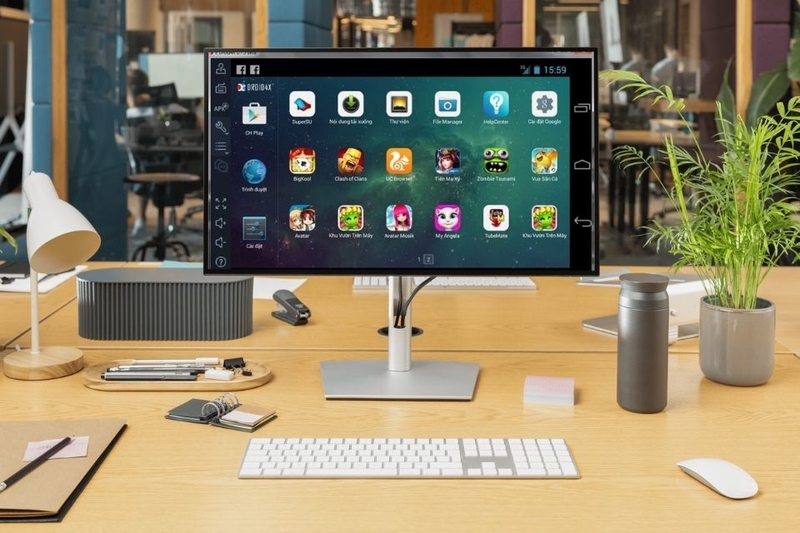
Phù hợp cho lập trình viên và tester
Đối với lập trình viên hoặc người kiểm thử ứng dụng, Android trên máy tính hỗ trợ chạy thử app nhanh chóng mà không cần nhiều thiết bị thật. Ngoài ra, người dùng còn có thể mở nhiều tài khoản hoặc nhiều cửa sổ ứng dụng cùng lúc.
Tận dụng máy tính cũ
Một số hệ điều hành như PrimeOS hay Android-x86 còn giúp biến laptop cấu hình thấp thành thiết bị Android phục vụ giải trí, xem phim hoặc lướt web khá hiệu quả.
Các cách cài đặt hệ điều hành Android trên máy tính hiện nay
Hiện nay, bạn có thể cài đặt và sử dụng hệ điều hành Android trên máy tính theo nhiều cách khác nhau, tùy vào nhu cầu sử dụng cũng như cấu hình thiết bị.
Sử dụng giả lập Android
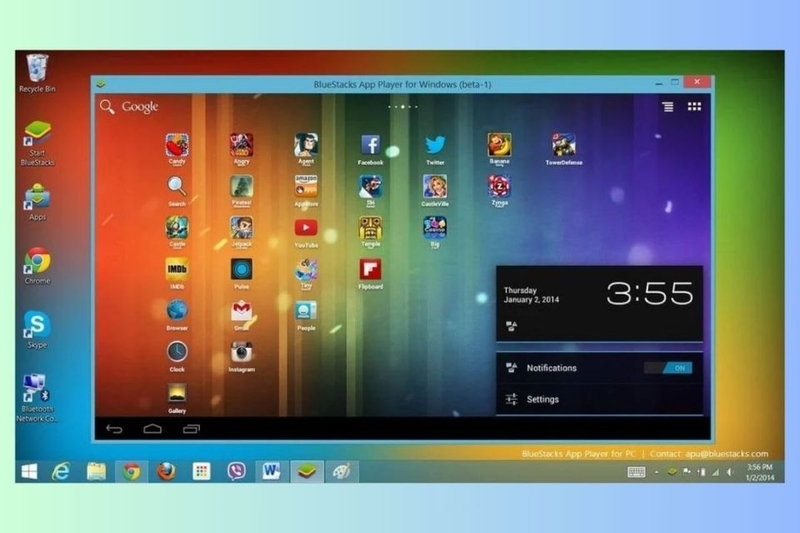
Bạn chỉ cần cài phần mềm giả lập để chạy Android ngay trong Windows mà không cần thay đổi hệ điều hành máy tính. Một số giả lập được sử dụng nhiều gồm:
- BlueStacks
- LDPlayer
- NoxPlayer
- MEmu
Ưu điểm lớn nhất của cách này là thao tác cài đặt đơn giản, giao diện thân thiện và phù hợp với cả người mới. Ngoài ra, giả lập hoạt động độc lập nên không ảnh hưởng đến dữ liệu hay hệ điều hành Windows đang sử dụng. Tuy nhiên, nhược điểm là các phần mềm giả lập thường tiêu tốn khá nhiều RAM và CPU.
Cài Android song song với Windows
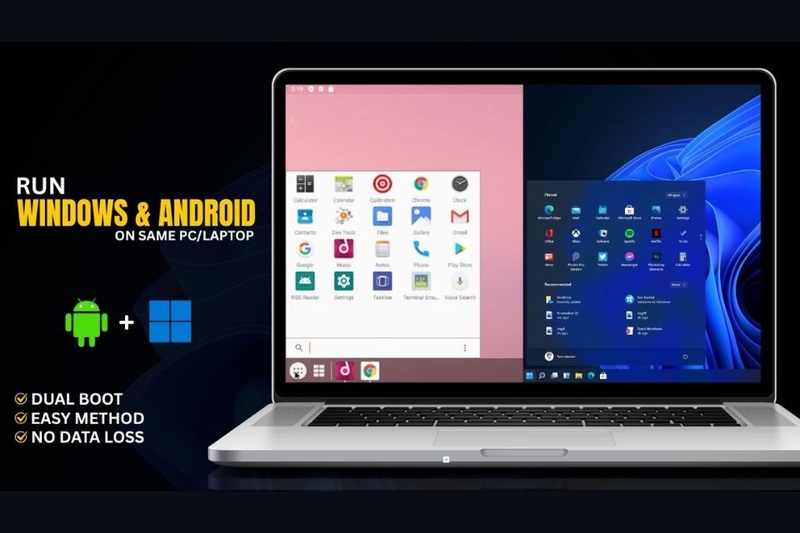
Ngoài giả lập, nhiều người lựa chọn cài Android song song với Windows thông qua các nền tảng như PrimeOS, Bliss OS hoặc Android-x86.
Cách này giúp Android chạy trực tiếp trên phần cứng nên hiệu năng tốt hơn và trải nghiệm gần giống smartphone hoặc tablet Android thực tế. Đây là lựa chọn phù hợp cho game thủ hoặc người muốn tận dụng tối đa sức mạnh phần cứng.
Cài Android làm hệ điều hành chính
Một số người còn cài Android như hệ điều hành độc lập cho máy tính cũ. Phương pháp này giúp thiết bị hoạt động nhẹ và nhanh hơn, nhưng đổi lại khả năng tương thích với phần mềm PC sẽ hạn chế hơn Windows.
Cấu hình máy tính cần thiết để chạy Android
Trước khi cài đặt và sử dụng hệ điều hành Android trên máy tính, người dùng nên kiểm tra cấu hình thiết bị để đảm bảo quá trình hoạt động ổn định và hạn chế tình trạng giật lag.
Cấu hình tối thiểu
Đối với nhu cầu cơ bản như chạy ứng dụng hoặc sử dụng giả lập Android, máy tính nên trang bị CPU Intel hoặc AMD có hỗ trợ công nghệ ảo hóa, RAM tối thiểu 4 GB cùng dung lượng ổ cứng còn trống để cài phần mềm và lưu dữ liệu.
Cấu hình đề xuất
Nếu thường xuyên chơi game Android hoặc chạy nhiều ứng dụng cùng lúc, người dùng nên sử dụng RAM từ 8 GB trở lên kết hợp ổ SSD để tăng tốc độ xử lý. Ngoài ra, card đồ họa rời cũng sẽ giúp cải thiện hiệu năng khi chơi game mobile trên PC.
Kiểm tra VT-x/AMD-V
VT-x và AMD-V là công nghệ ảo hóa giúp giả lập Android tận dụng tài nguyên phần cứng hiệu quả hơn. Người dùng có thể kiểm tra và bật tính năng này trong BIOS bằng cách truy cập mục CPU Configuration hoặc Advanced Settings tùy từng dòng máy.
Hướng dẫn cài Android-x86 trên máy tính đầy đủ
Nếu muốn trải nghiệm hệ điều hành Android trên màn hình lớn hoặc biến laptop cũ thành thiết bị giải trí, bạn có thể cài Android-x86 trực tiếp lên máy tính. Dưới đây là các bước thực hiện cài đặt và sử dụng hệ điều hành Android trên máy tính chi tiết.
Bước 1: Chuẩn bị trước khi cài đặt
Trước tiên, bạn cần chuẩn bị:
- Một USB hoặc thẻ nhớ dung lượng tối thiểu 2 GB.
- Máy tính chạy Windows.
- Kết nối Internet ổn định.
- Sao lưu toàn bộ dữ liệu quan trọng trong USB vì quá trình tạo USB boot sẽ xóa sạch dữ liệu.
Ngoài ra, nếu có ý định cài Android song song với Windows, bạn cũng nên sao lưu dữ liệu trong máy tính để tránh rủi ro ngoài ý muốn.
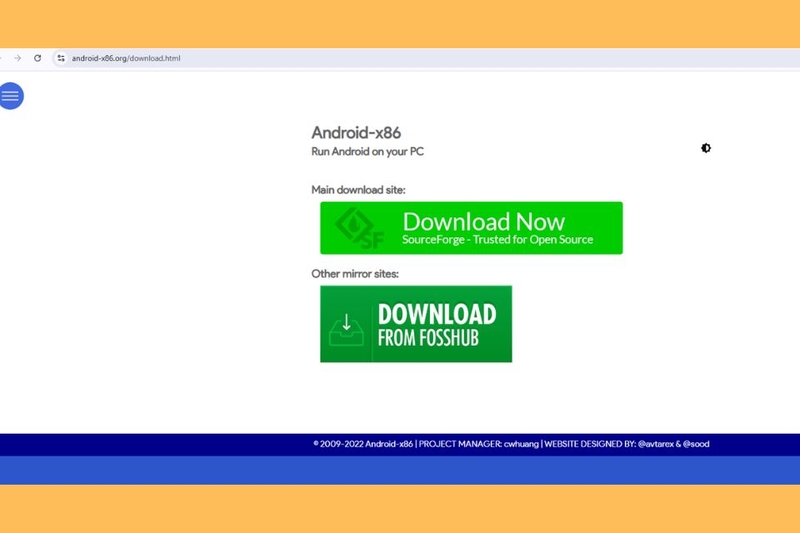
Bước 2: Tải Android-x86
Truy cập trang chính thức của Android-x86 để tải file ISO phù hợp với máy tính của bạn. Nếu máy tính sử dụng cấu hình phổ thông hiện nay, bạn có thể chọn bản 64-bit để tận dụng tối đa phần cứng.
Bước 3: Tải phần mềm tạo USB boot
Tiếp theo, hãy tải Rufus hoặc Ventoy về máy tính. Đây là các công cụ hỗ trợ ghi file ISO vào USB nhằm tạo bộ cài Android có thể khởi động trực tiếp trên PC. Sau khi tải xong, mở phần mềm lên để bắt đầu thiết lập.
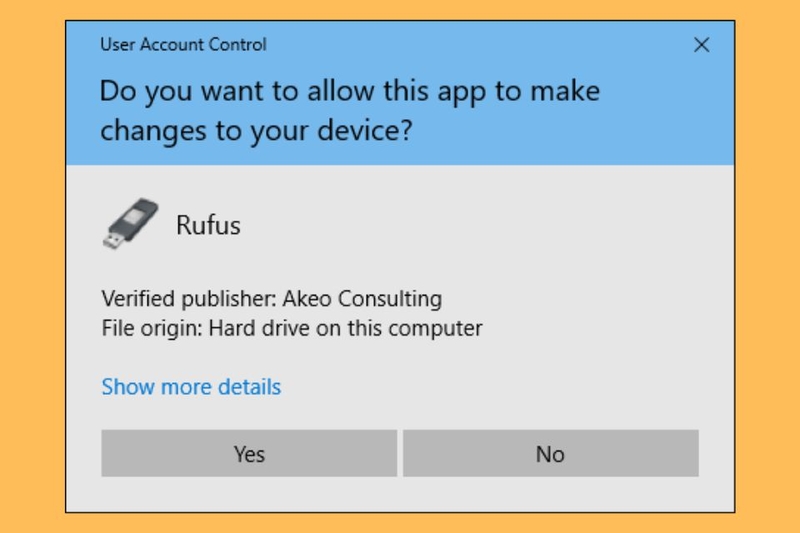
Bước 4: Tạo USB boot Android bằng Rufus
- Mở phần mềm Rufus và cắm USB vào máy tính.
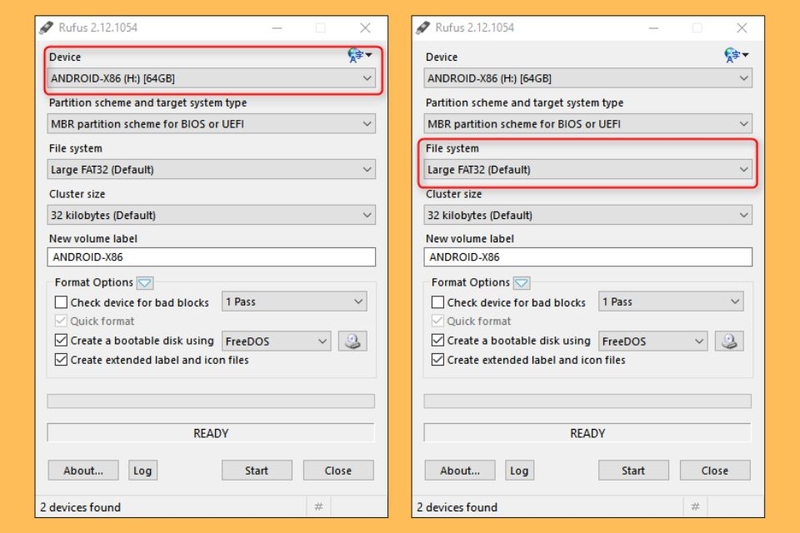
- Tại mục Device, chọn đúng USB cần sử dụng.
- Ở phần File System, chọn FAT32.
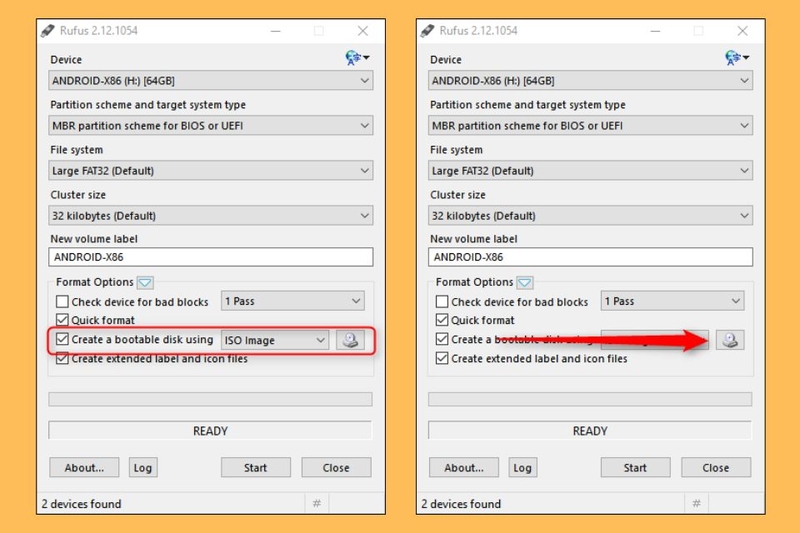
- Tích vào Create a bootable disk using rồi chọn ISO Image.
- Nhấn biểu tượng ổ đĩa để mở file ISO Android-x86 đã tải về.
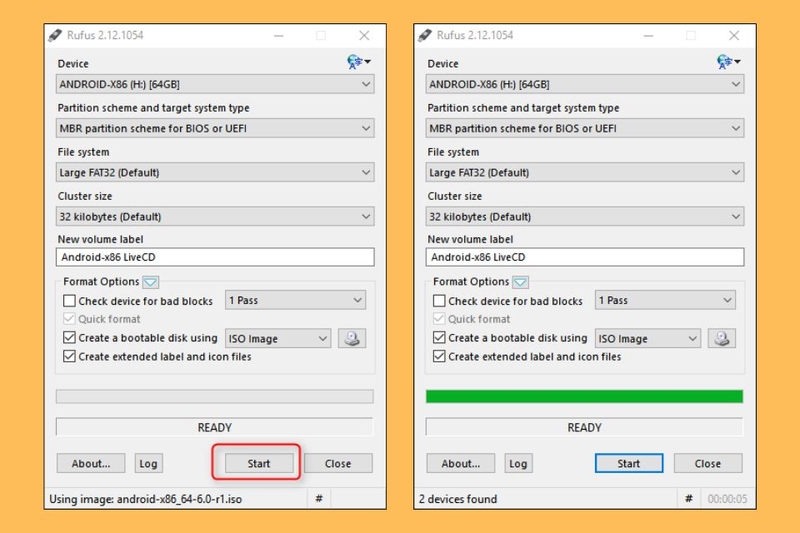
- Sau khi Rufus nhận file ISO, nhấn Start để bắt đầu tạo USB boot.
- Khi xuất hiện thông báo ISOHybrid image, giữ nguyên tùy chọn ISO Image rồi nhấn OK.
- Tiếp tục chọn OK ở cảnh báo xóa dữ liệu USB.
- Chờ thanh tiến trình chạy hoàn tất rồi đóng Rufus và tháo USB ra khỏi máy tính.
Bước 5: Khởi động máy tính từ USB
Sau khi hoàn tất, hãy:
- Khởi động lại máy tính.
- Nhấn phím Boot Menu như F12, F10, ESC hoặc Delete tùy dòng máy.
- Chọn boot từ USB.
Nếu không thấy USB xuất hiện, bạn có thể cần vào BIOS để thay đổi thứ tự khởi động.
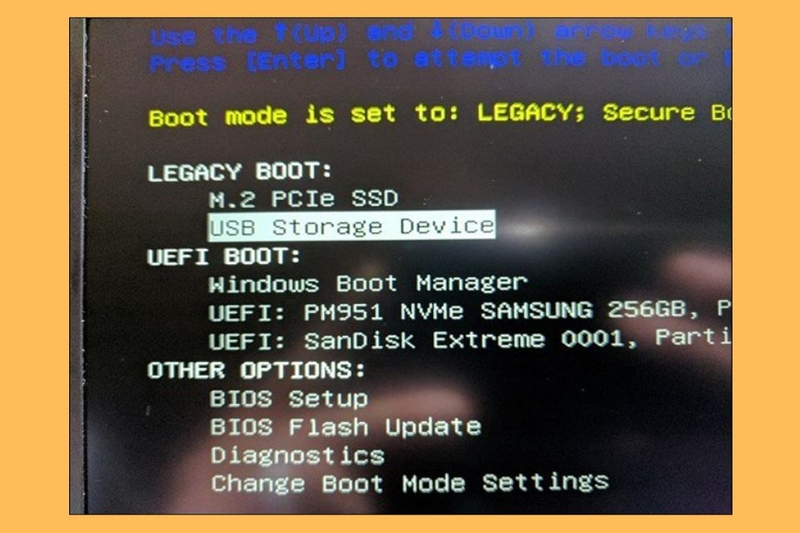
Bước 6: Chạy thử hoặc cài Android-x86
Khi boot thành công, giao diện Android-x86 sẽ xuất hiện với nhiều tùy chọn:
- Run Android without installation: Chạy thử Android mà không cài vào ổ cứng.
- Installation: Cài Android trực tiếp lên máy tính.
Nếu mới trải nghiệm lần đầu, bạn nên chọn chế độ chạy thử để kiểm tra khả năng tương thích phần cứng. Nếu muốn cài chính thức: Chọn Installation - chọn phân vùng ổ cứng để cài Android - đồng ý format phân vùng nếu cần - cài GRUB bootloader để hỗ trợ khởi động Android. Trong trường hợp cài song song Windows, hãy chọn đúng phân vùng trống để tránh ghi đè dữ liệu.
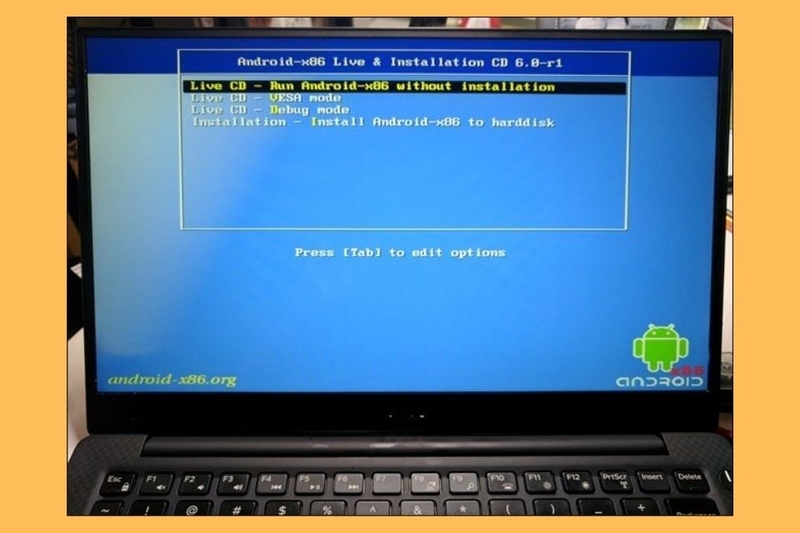
Bước 7: Thiết lập Android lần đầu
Sau khi cài xong, máy tính sẽ khởi động vào Android giống như smartphone mới:
- Chọn ngôn ngữ.
- Kết nối WiFi.
- Đăng nhập tài khoản Google.
- Thiết lập ngày giờ và bảo mật.
Lúc này, bạn đã có thể truy cập Google Play để tải ứng dụng Android như TikTok, Zalo, YouTube hoặc game mobile.
Tạm kết
Nhìn chung, việc cài đặt và sử dụng hệ điều hành Android trên máy tính hiện không còn quá phức tạp nhờ sự hỗ trợ của các phần mềm giả lập và nền tảng Android-x86. Tùy vào nhu cầu chơi game, học tập, làm việc hay trải nghiệm ứng dụng Android trên màn hình lớn, bạn có thể lựa chọn phương pháp phù hợp để tối ưu hiệu năng và tận dụng tốt cấu hình máy tính hiện có.
Nếu đang tìm kiếm một bộ PC cấu hình ổn định để chạy Android mượt mà, chơi game mobile hiệu quả hoặc xử lý đa nhiệm tốt hơn, bạn có thể tham khảo các mẫu PC chính hãng đang được phân phối tại FPT Shop. Hệ thống hiện cung cấp nhiều dòng máy từ phổ thông đến gaming với mức giá đa dạng và bảo hành uy tín.
Xem thêm:
:quality(75)/cach_khoi_phuc_du_lieu_da_xoa_tren_may_tinh_0_6c5cdfc708.jpg)
:quality(75)/o_cung_bi_mat_dung_luong_61de8ed20b.jpg)
:quality(75)/Co_may_loai_phan_mem_may_tinh_9e161c563a.jpg)
:quality(75)/wandriver_win_10_64bit_7_5e3f7be67e.png)
:quality(75)/Cach_chup_man_hinh_may_tinh_laptop_doi_moi_2026_16_a24b9d770a.png)
:quality(75)/Huong_dan_cach_chinh_man_hinh_may_tinh_tro_lai_binh_thuong_3a2233e927.png)


