:quality(75)/estore-v2/img/fptshop-logo.png)
:quality(75)/Huong_dan_cach_chinh_man_hinh_may_tinh_tro_lai_binh_thuong_3a2233e927.png)
:quality(75)/Thu_Phuong_c6ff1c9803.jpg)
Hướng dẫn cách chỉnh màn hình máy tính trở lại bình thường nhanh và hiệu quả nhất
Trong quá trình sử dụng máy tính, không ít người gặp phải tình trạng màn hình hiển thị bất thường như chữ quá to hoặc quá nhỏ, màn hình bị xoay ngang, màu sắc sai lệch hay độ sáng không phù hợp. Những lỗi này tuy không quá nghiêm trọng nhưng lại ảnh hưởng lớn đến trải nghiệm học tập, làm việc và giải trí hằng ngày. Nếu bạn đang loay hoay chưa biết xử lý ra sao, bài viết dưới đây của FPT Shop sẽ hướng dẫn chi tiết cách chỉnh màn hình máy tính trở lại bình thường trên cả Windows và macOS một cách đơn giản, nhanh chóng và dễ thực hiện ngay tại nhà.
Vì sao cần chỉnh màn hình máy tính về trạng thái bình thường?
Màn hình là bộ phận hiển thị trực tiếp mọi thao tác trên máy tính. Khi màn hình gặp lỗi hiển thị, người dùng sẽ cảm thấy khó chịu và làm việc kém hiệu quả hơn.
Độ sáng màn hình không phù hợp
Màn hình quá sáng dễ gây chói mắt, đau đầu và mỏi mắt nếu sử dụng lâu dài. Ngược lại, màn hình quá tối sẽ khiến việc đọc nội dung trở nên khó khăn, đặc biệt trong môi trường thiếu sáng.
Kích thước chữ hiển thị bất thường
Nhiều người vô tình thay đổi tỷ lệ hiển thị khiến chữ trên màn hình quá nhỏ hoặc quá lớn. Điều này ảnh hưởng trực tiếp đến việc đọc tài liệu, soạn thảo văn bản hoặc lướt web.

Màn hình bị xoay hoặc lật ngược
Đây là lỗi khá phổ biến khi người dùng bấm nhầm tổ hợp phím trên bàn phím. Khi màn hình bị xoay ngang hoặc lật ngược, thao tác sử dụng máy tính sẽ trở nên vô cùng bất tiện.
Độ phân giải thay đổi khiến hình ảnh bị mờ
Nếu độ phân giải không đúng với thông số khuyến nghị của màn hình, hình ảnh sẽ thiếu sắc nét, bị nhòe hoặc méo hiển thị.
Màu sắc hiển thị sai lệch
Màu màn hình không chuẩn thường xuất hiện sau khi cập nhật driver, thay đổi chế độ hiển thị hoặc kích hoạt tính năng tương phản cao.
Hướng dẫn cách chỉnh màn hình máy tính trở lại bình thường chi tiết
Trong quá trình sử dụng máy tính, nhiều người thường gặp tình trạng màn hình hiển thị bất thường. Những lỗi này không quá nghiêm trọng, bạn hoàn toàn có thể tự khắc phục ngay tại nhà chỉ với vài thao tác đơn giản. Dưới đây là hướng dẫn chi tiết:
Điều chỉnh độ phân giải màn hình
Hình ảnh hoặc văn bản trên màn hình hiển thị thiếu sắc nét, bị nhòe hoặc sai tỷ lệ, nguyên nhân rất có thể đến từ việc độ phân giải đã bị thay đổi. Khi đó, bạn cần thiết lập lại độ phân giải phù hợp với thông số màn hình.
Trên Windows:
Bước 1: Nhấp chuột phải vào màn hình Desktop, sau đó chọn Display settings (Cài đặt hiển thị).
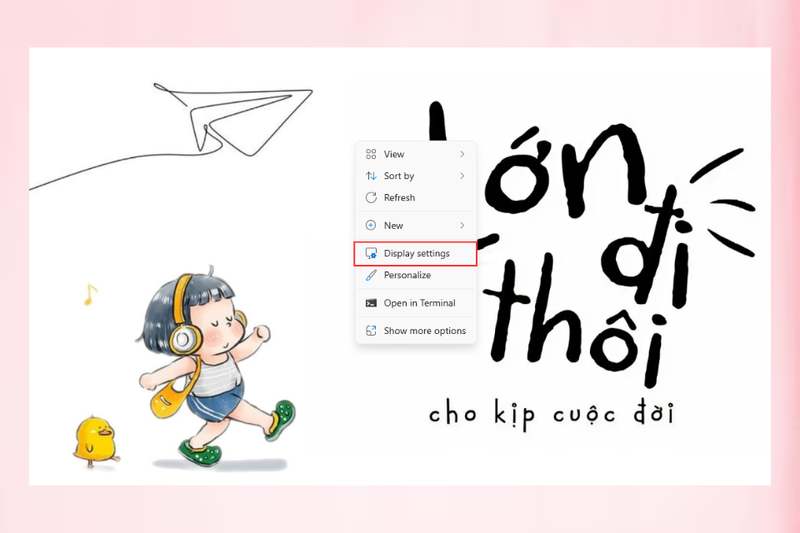
Bước 2: Kéo xuống và tìm mục Display resolution (Độ phân giải màn hình).
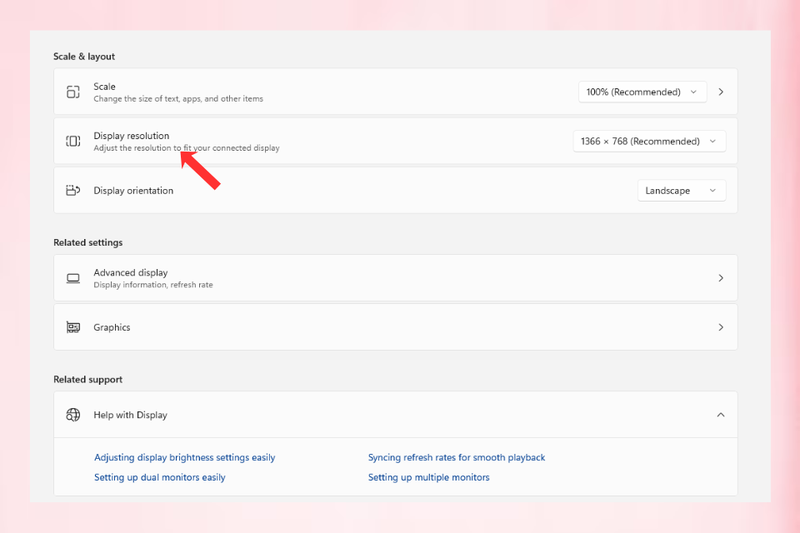
Bước 3: Trong danh sách các mức độ phân giải hiển thị, hãy ưu tiên chọn mức có ghi Recommended để đảm bảo chất lượng hình ảnh tốt nhất.
Bước 4: Nhấn Apply (Áp dụng). Nếu màn hình hiển thị ổn định và rõ nét hơn, chọn tiếp Keep changes (Giữ thay đổi) để lưu cài đặt.
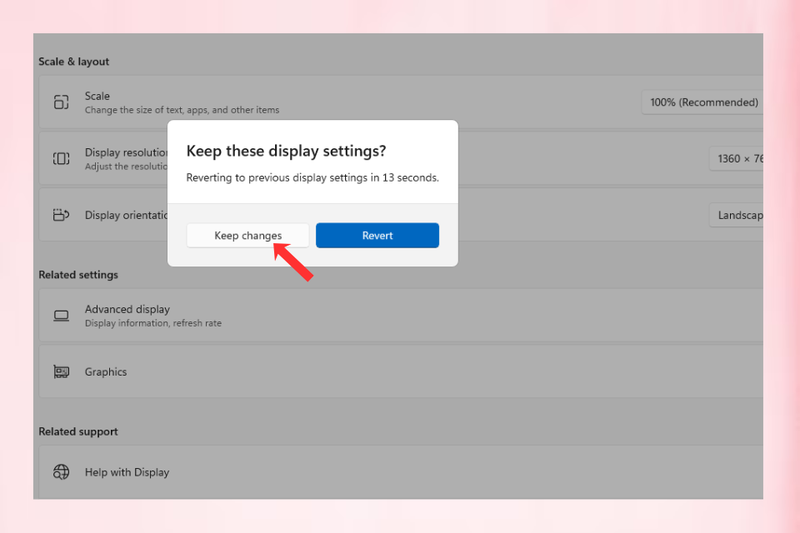
Trên macOS:
Bước 1: Mở System Preferences (Cài đặt hệ thống), sau đó chọn Displays (Màn hình).
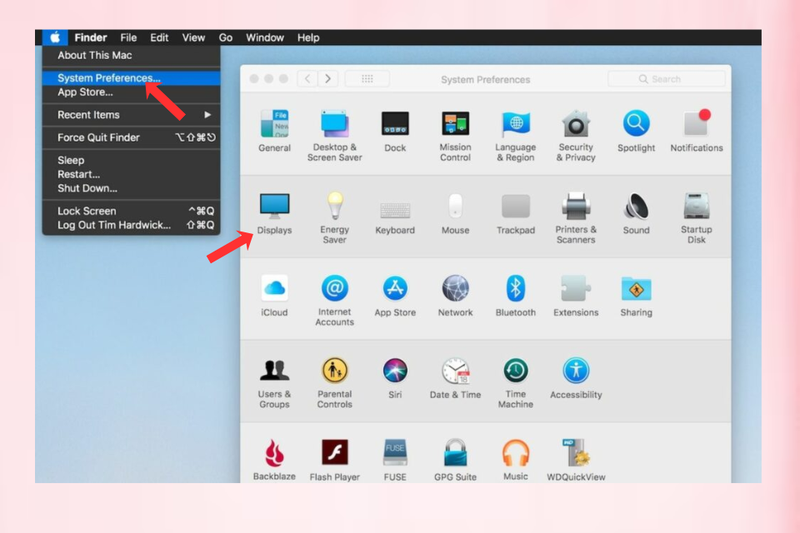
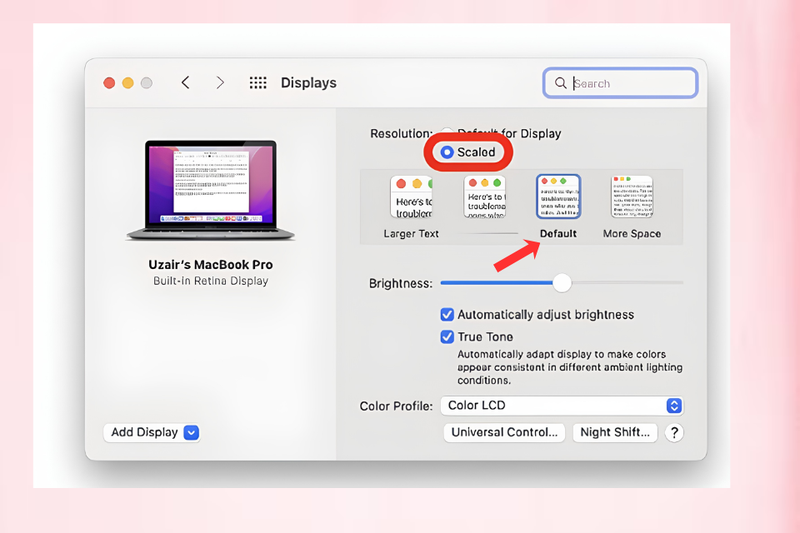
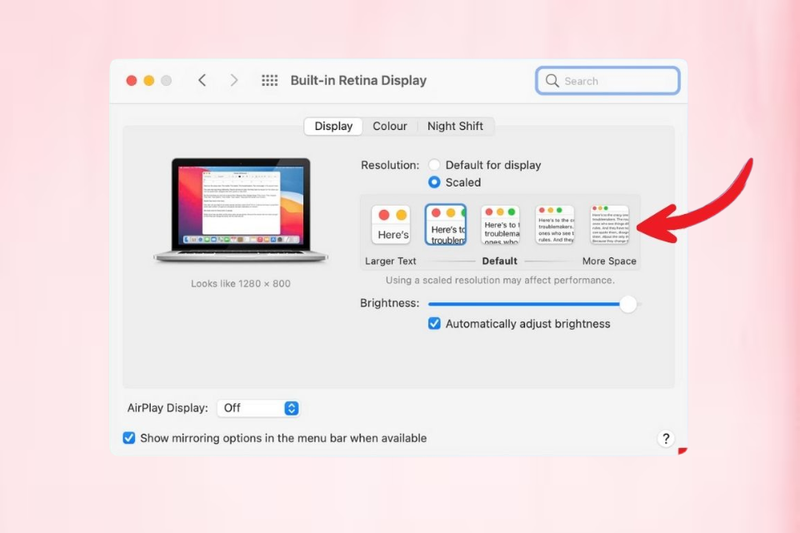
Bước 2: Trong tab Display, chọn mục Scaled.
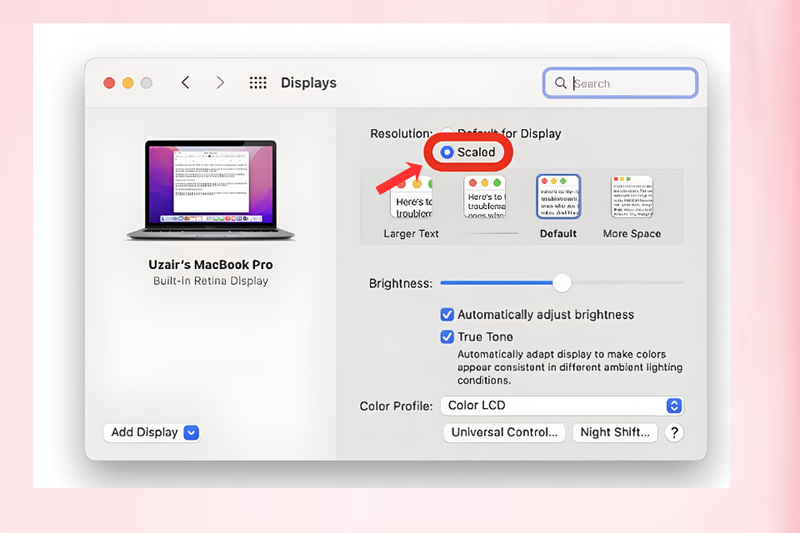
Bước 3: Chọn độ phân giải phù hợp với nhu cầu sử dụng. Nếu không chắc nên chọn mức nào, bạn có thể để chế độ Default for Display để hệ thống tự động thiết lập độ phân giải tối ưu cho màn hình.
Khắc phục lỗi màn hình bị lật hoặc xoay ngang
Trong quá trình sử dụng máy tính, nhiều người vô tình gặp tình trạng màn hình bị xoay ngang, lật ngược hoặc hiển thị sai chiều. Tuy nhiên, bạn không cần quá lo lắng vì lỗi này có thể xử lý rất nhanh chỉ với vài thao tác đơn giản.
Trên Windows:
Cách chỉnh màn hình máy tính trở lại bình thường ngay lập tức như sau:
- Ctrl + Alt + Mũi tên lên: Đưa màn hình về chế độ hiển thị mặc định.
- Ctrl + Alt + Mũi tên xuống: Lật ngược màn hình.
- Ctrl + Alt + Mũi tên trái/phải: Xoay màn hình sang trái hoặc phải 90 độ.
Trong trường hợp các phím tắt không hoạt động, hãy thực hiện theo hướng dẫn dưới đây:
Bước 1: Nhấp chuột phải vào màn hình Desktop và chọn Display settings.
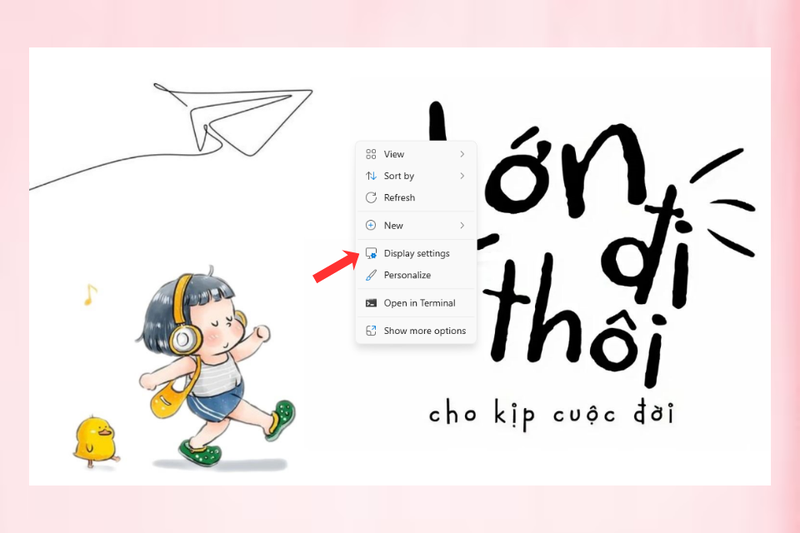
Bước 2: Tìm đến mục Display orientation (Hướng hiển thị).

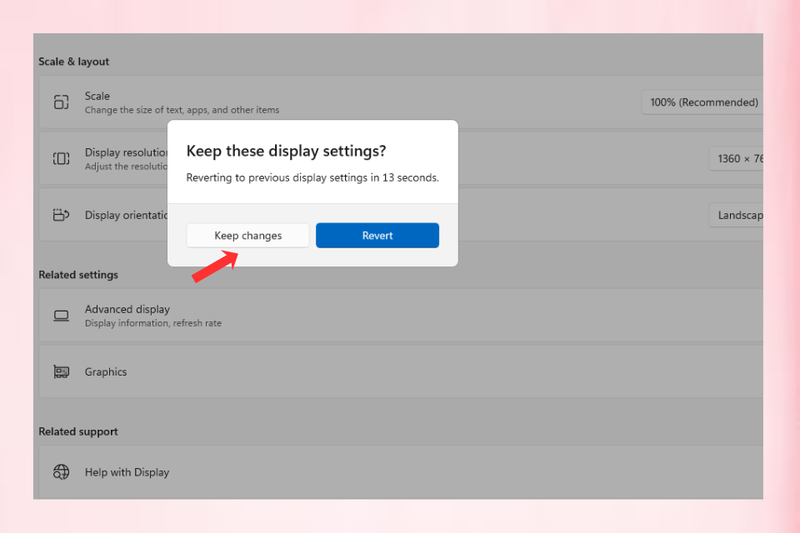
Bước 3: Chọn chế độ Landscape (Ngang), sau đó nhấn Apply và chọn Keep changes để lưu cài đặt.
Trên macOS:
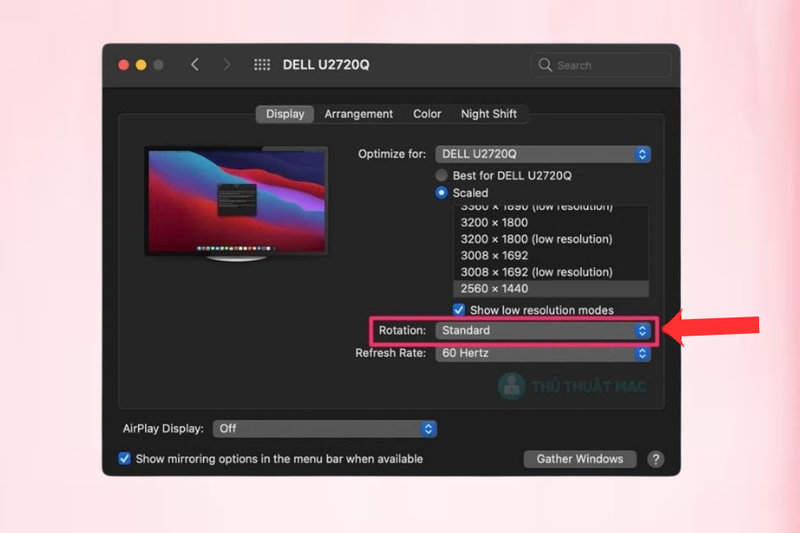
Bước 1: Mở System Preferences (Cài đặt hệ thống) rồi chọn Displays (Màn hình).

Bước 2: Tại mục Rotation (Xoay màn hình), chọn Standard để đưa màn hình trở về chế độ hiển thị mặc định.
Chỉnh độ sáng và độ trong của màn hình
Màn hình quá sáng hoặc quá tối khiến mắt bạn dễ bị mỏi khi sử dụng trong thời gian dài. Vì vậy, việc điều chỉnh độ sáng phù hợp với môi trường làm việc là điều rất cần thiết.
Trên Windows:
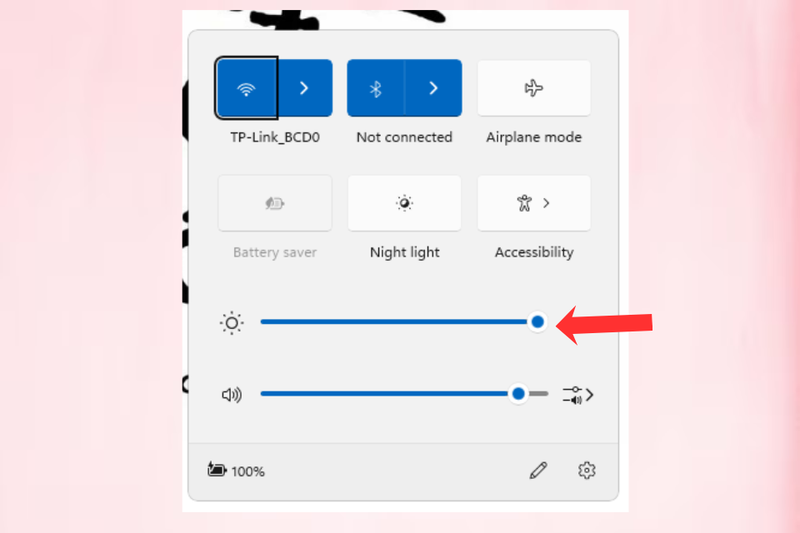
Bước 1: Cách nhanh nhất, bạn hãy nhấn tổ hợp phím Windows + A để mở bảng điều khiển nhanh. Sau đó, tìm thanh trượt Brightness và kéo để tăng hoặc giảm độ sáng theo ý muốn.
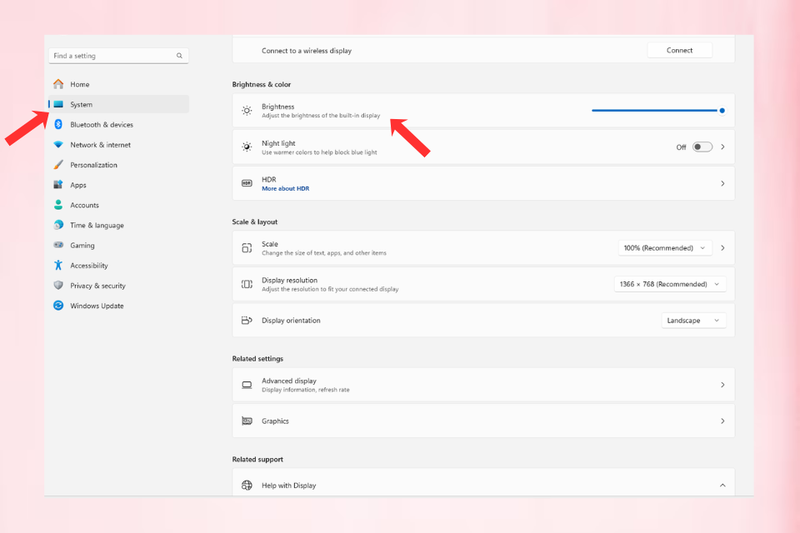
Bước 2: Ngoài ra, bạn cũng có thể vào Settings > System > Display, sau đó tìm mục Brightness để điều chỉnh độ sáng chi tiết hơn.
Trên macOS:
Bước 1: Đơn giản nhất, hãy sử dụng các phím chức năng trên bàn phím:
- F1: Giảm độ sáng
- F2: Tăng độ sáng

Bước 2: Nếu muốn điều chỉnh chính xác hơn, bạn hãy mở System Preferences > Displays, sau đó kéo thanh trượt Brightness để đặt mức sáng phù hợp nhất.

Chỉnh độ tương phản của màn hình
Khi độ tương phản trên màn hình quá cao hoặc quá thấp, hình ảnh hiển thị có thể bị chói, tối hoặc thiếu tự nhiên. Lúc này, bạn có thể thực hiện cách chỉnh màn hình máy tính trở lại bình thường để màn hình hiển thị dễ nhìn và cân bằng hơn.
Trên Windows:
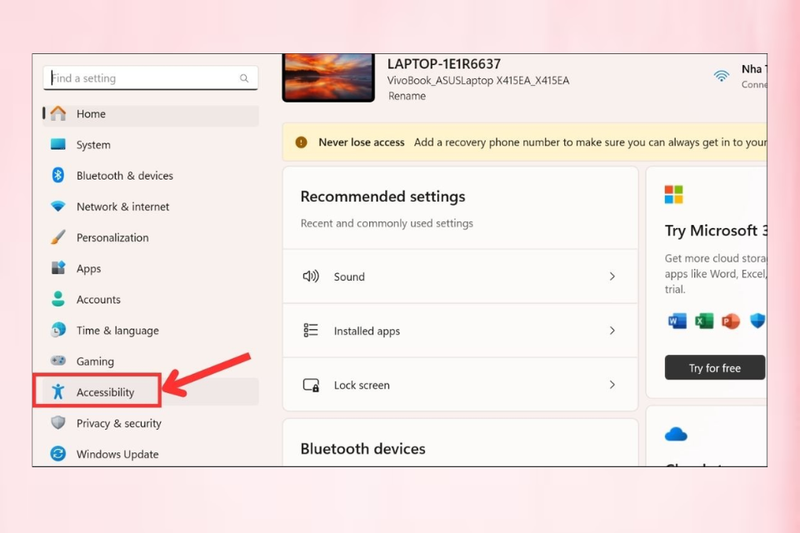
Bước 1: Nhấn tổ hợp phím Windows + I để mở nhanh phần Settings. Trong giao diện cài đặt, chọn mục Accessibility ở cột bên trái.
Bước 2: Ở trong phần Vision, lựa chọn Contrast themes.
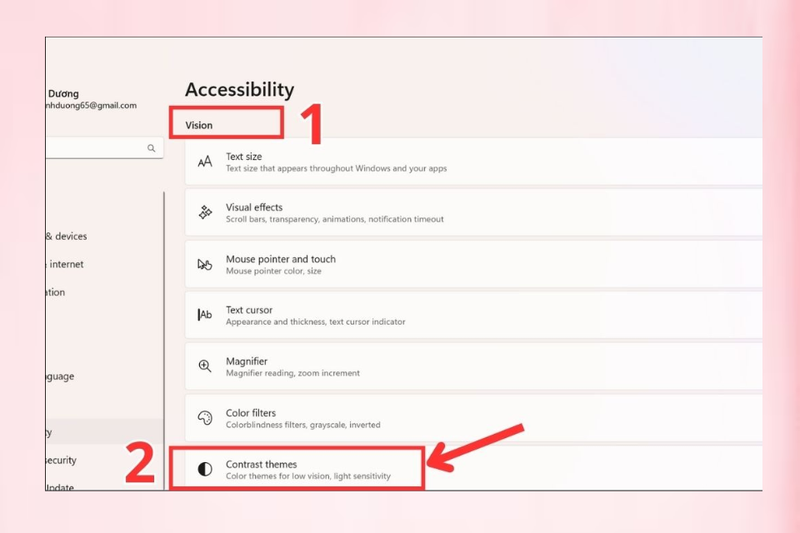
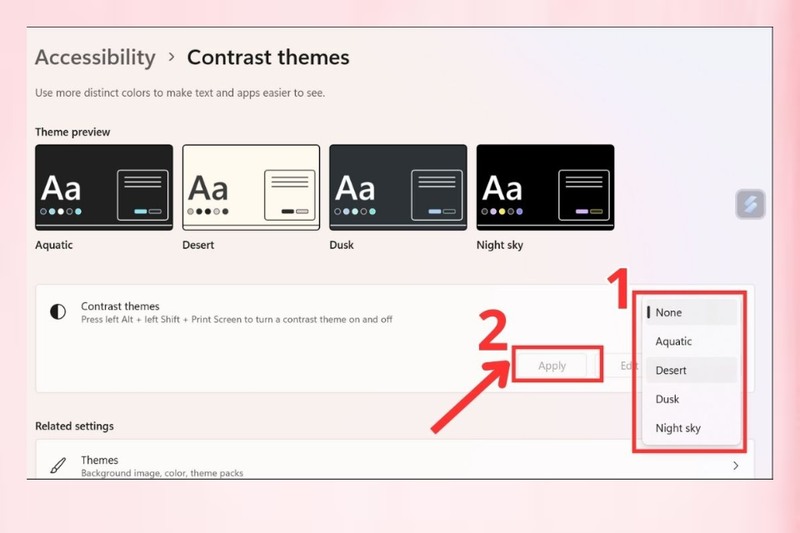
Bước 3: Tại đây, bạn sẽ thấy nhiều chủ đề tương phản có sẵn như Aquatic, Desert hoặc Dusk. Mỗi chủ đề sẽ sử dụng cách phối màu khác nhau giữa nền và nội dung hiển thị. Bạn có thể nhấp vào từng chủ đề để xem trước giao diện và lựa chọn kiểu hiển thị phù hợp nhất.
Bước 4: Sau khi chọn được chủ đề mong muốn, hãy nhấn Apply để lưu và áp dụng thay đổi cho màn hình.
Trên macOS:
Bước 1: Mở System Preferences > Accessibility.
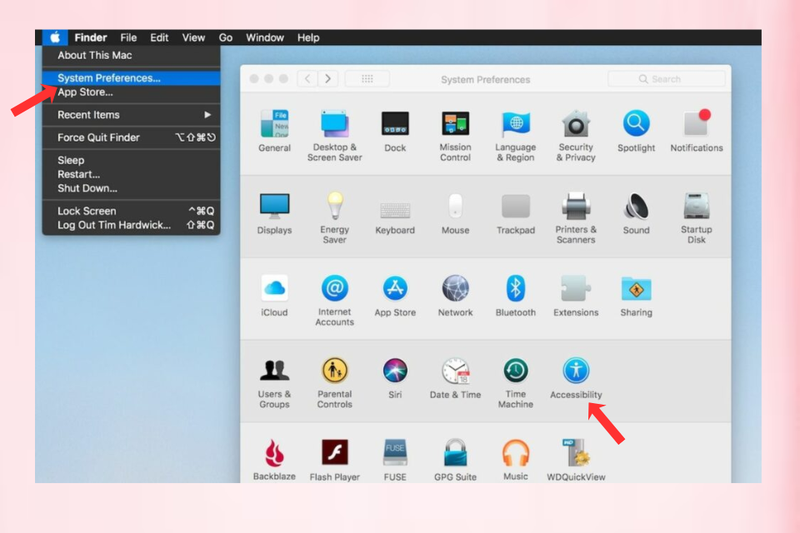
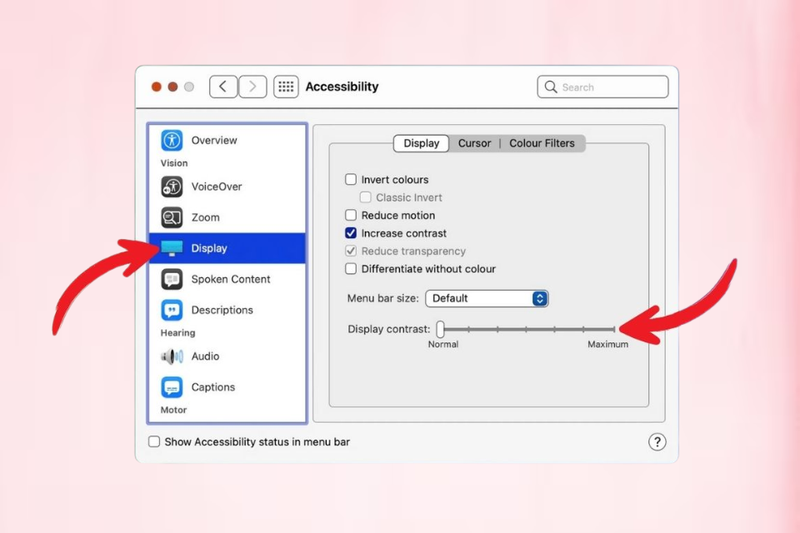
Bước 2: Chọn tiếp mục Display, sau đó điều chỉnh thanh trượt Display contrast để thiết lập độ tương phản phù hợp với mắt bạn.
Chỉnh màu sắc màn hình về ban đầu
Nếu bạn nhận thấy màu sắc trên màn hình bị sai lệch, hiển thị không đúng tông màu thực tế, hãy thử hiệu chỉnh lại màu sắc màn hình theo các bước dưới đây:
Trên Windows:
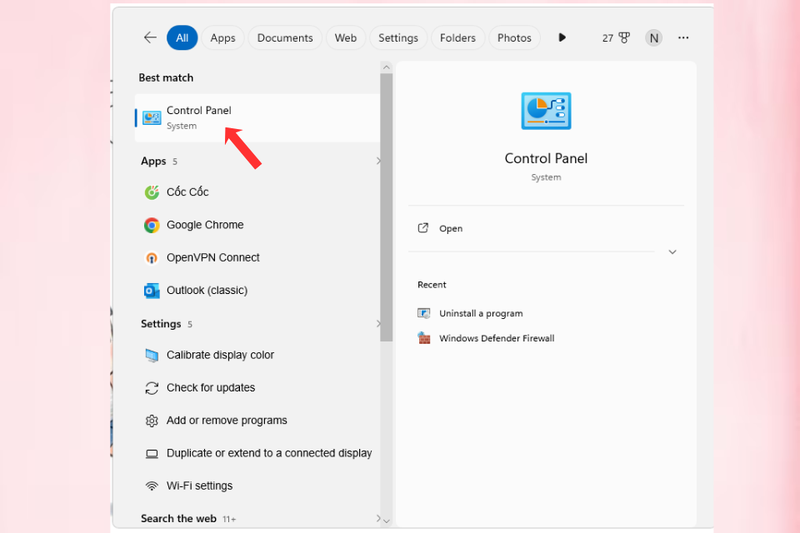
Bước 1: Trước tiên, mở Control Panel trên máy tính.
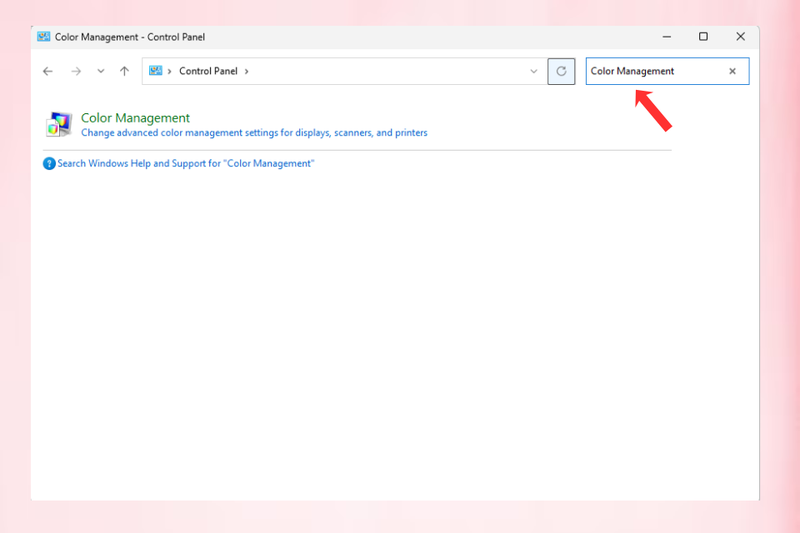
Bước 2: Tiếp theo, gõ tìm mục Color Management (Quản lý màu sắc).
Bước 3: Trong giao diện vừa mở, chuyển sang tab Advanced, sau đó nhấn vào Calibrate Display (Hiệu chỉnh màn hình).
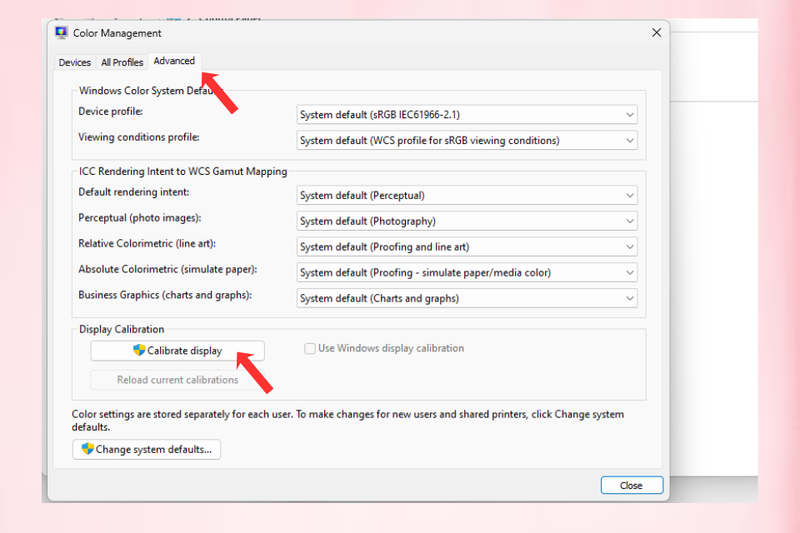
Bước 4: Cuối cùng, hãy làm theo hướng dẫn hiển thị trên màn hình để điều chỉnh màu sắc về đúng chuẩn.
Trên macOS:
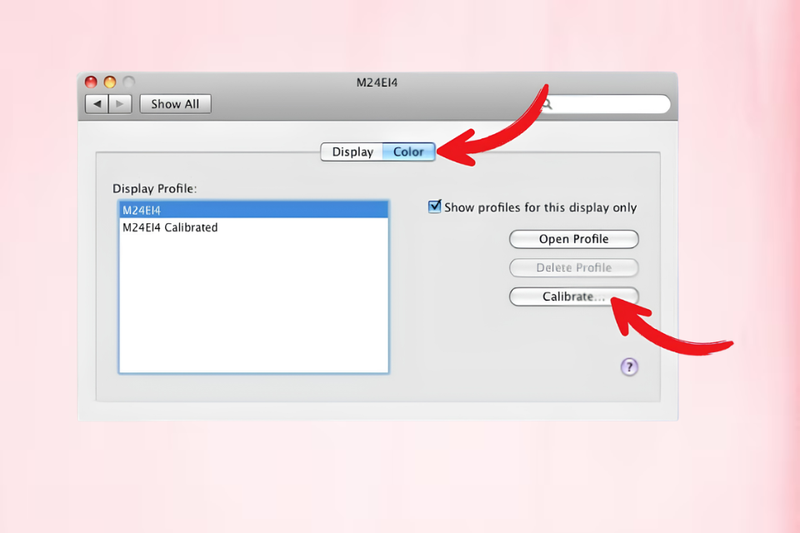
Bước 1: Mở System Preferences > Displays.
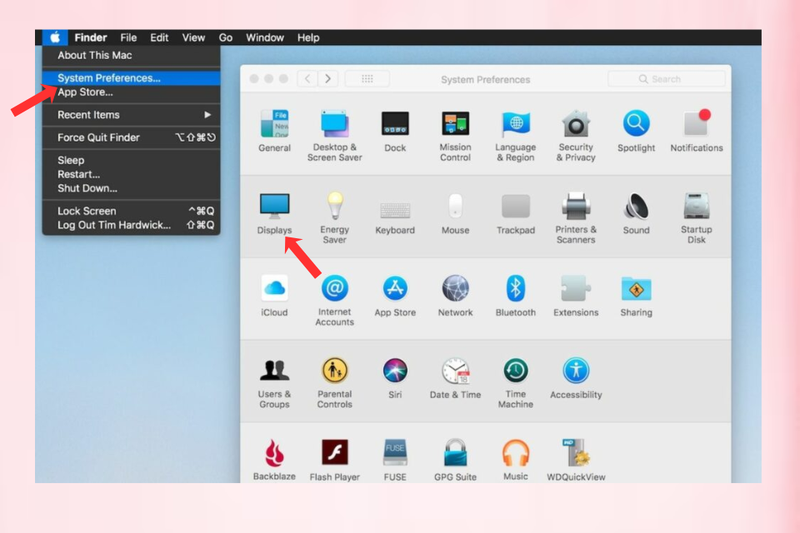
Bước 2: Chuyển sang tab Color, sau đó nhấn Calibrate và thực hiện theo từng bước hướng dẫn để cân chỉnh màu sắc chính xác hơn.
Chỉnh kích cỡ chữ trên màn hình
Nếu bạn cảm thấy chữ trên màn hình quá nhỏ gây khó đọc, bạn hoàn toàn có thể thay đổi kích thước chữ để phù hợp hơn với nhu cầu sử dụng.
Trên Windows:
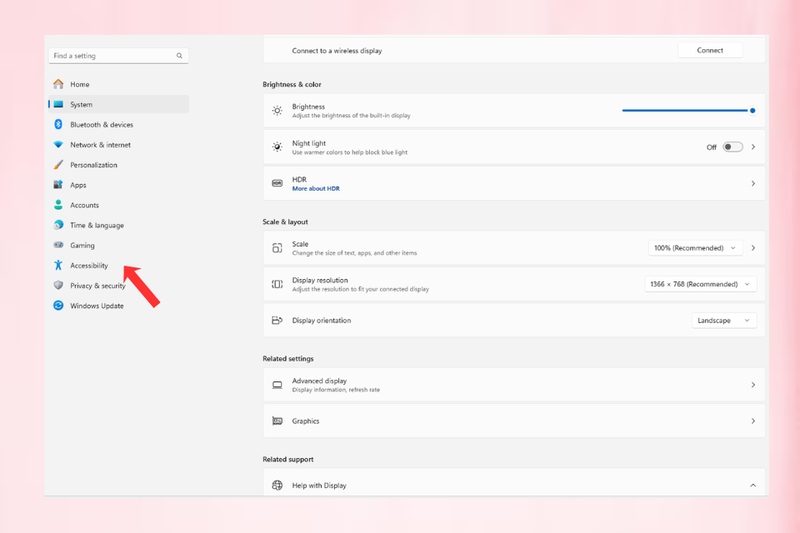
Bước 1: Mở Settings > Accessibility.
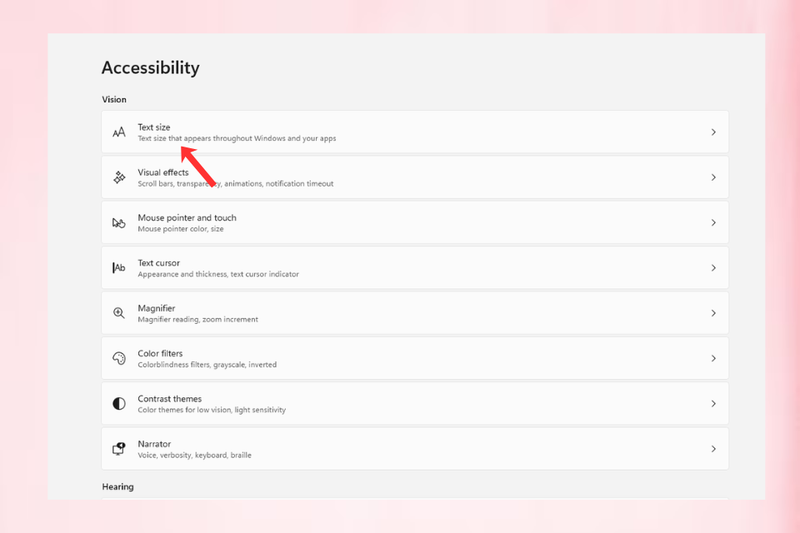
Bước 2: Chọn tiếp mục Text size.
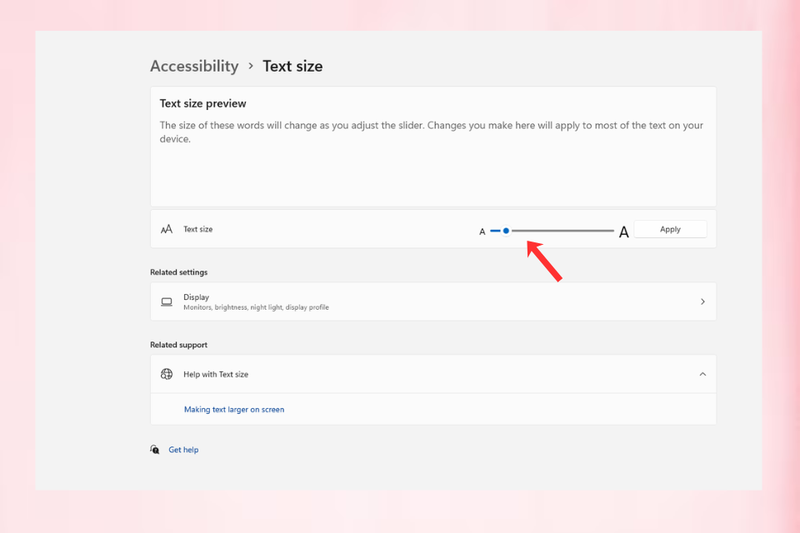
Bước 3: Kéo thanh trượt Text size để tăng hoặc giảm kích cỡ chữ theo ý muốn, sau đó nhấn Apply để áp dụng thay đổi.
Trên macOS:
Bước 1: Mở System Preferences > Displays.
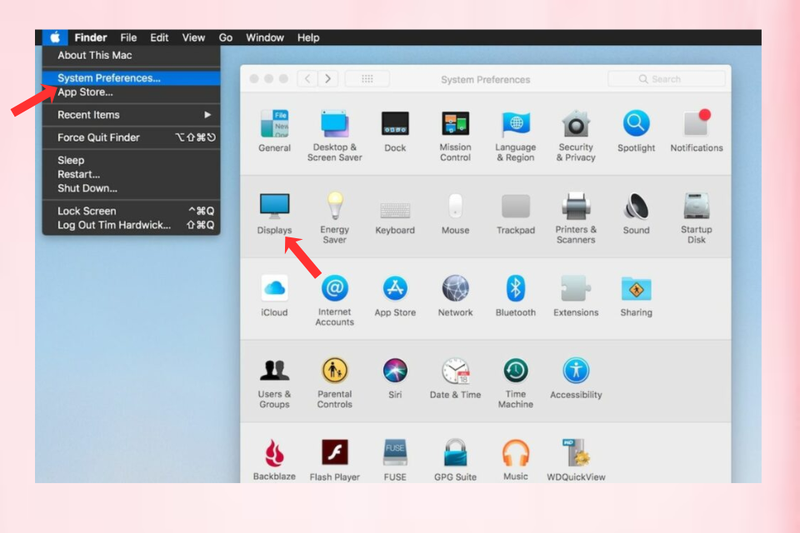
Bước 2: Chọn mục Scaled, sau đó thiết lập kích cỡ hiển thị phù hợp nhất với mắt bạn.
Tạm kết
Qua những hướng dẫn trên, bạn hoàn toàn có thể tự khắc phục các lỗi hiển thị thường gặp như màn hình bị xoay, sai màu sắc, độ sáng không phù hợp hay chữ hiển thị quá nhỏ chỉ với vài thao tác đơn giản. Hy vọng bài viết đã giúp bạn biết cách chỉnh màn hình máy tính trở lại bình thường nhanh chóng, từ đó mang đến trải nghiệm học tập, làm việc và giải trí thuận tiện hơn mỗi ngày.
Nếu bạn đang tìm kiếm các thiết bị công nghệ cao cấp sử dụng hệ điều hành iOS như iPhone hãy tham khảo ngay tại FPT Shop. Tại đây cung cấp nhiều sản phẩm chính hãng từ Apple với mức giá cạnh tranh, chế độ bảo hành uy tín cùng nhiều ưu đãi hấp dẫn, giúp bạn dễ dàng lựa chọn thiết bị phù hợp với nhu cầu sử dụng của mình.
Xem thêm:
:quality(75)/huong_dan_cach_chup_man_hinh_may_tinh_samsung_6_057c1457e9.jpg)
:quality(75)/man_hinh_may_tinh_bi_nhay_0_2146cd23b4.jpg)
:quality(75)/cach_mo_man_hinh_may_tinh_samsung_9d37ab44f0.png)
:quality(75)/cach_tat_man_hinh_may_tinh_eac255a6e8.jpg)
:quality(75)/small/chinh_do_sang_man_hinh_may_tinh_samsung_0_5bb6e8e54a.jpg)
:quality(75)/chup_man_hinh_may_tinh_ban_f3996d0a6b.jpg)


