:quality(75)/estore-v2/img/fptshop-logo.png)
:quality(75)/loi_sleep_khong_len_man_hinh_windows_10_0_ba8c15789b.png)
:quality(75)/quoc_tuan_7881fe8c47.JPG)
Lỗi Sleep không lên màn hình Windows 10: Nguyên nhân và các cách khắc phục hiệu quả nhất
Bạn gặp phải tình trạng máy tính Windows 10 không bật màn hình sau khi thoát chế độ Sleep? Đây là lỗi không hiếm gặp và có thể gây gián đoạn nghiêm trọng đến công việc hoặc học tập. Vấn đề này thường xuất phát từ các thiết lập năng lượng sai lệch, driver lỗi thời hoặc xung đột phần mềm. Trong bài viết hôm nay, FPT Shop sẽ hướng dẫn bạn cách khắc phục lỗi Sleep không lên màn hình Windows 10 thông qua những thao tác đơn giản, dễ thực hiện nhưng cực kỳ hiệu quả.
Nguyên nhân gây lỗi Sleep không lên màn hình Windows 10
Lỗi Sleep không lên màn hình trên Windows 10 là tình trạng máy tính vẫn trong chế độ ngủ nhưng màn hình không bật lại khi bạn "đánh thức" thiết bị. Điều này gây ra nhiều phiền toái và làm gián đoạn công việc. Có nhiều nguyên nhân dẫn đến lỗi này, trong đó phổ biến nhất bao gồm:
- Tính năng Fast Startup được bật: Fast Startup đôi khi gây xung đột với chế độ Sleep khiến máy không thể bật lại màn hình khi được "đánh thức".
- Cấu hình tiêu thụ năng lượng (Power Settings) không phù hợp: Các thiết lập sai trong phần quản lý năng lượng có thể ngăn máy tính hồi phục đúng cách sau khi ngủ.
- Driver card đồ họa (GPU) lỗi thời hoặc không tương thích: Driver GPU không cập nhật hoặc không phù hợp là nguyên nhân chính khiến màn hình không sáng trở lại sau Sleep.
- Lỗi BIOS hoặc firmware của máy tính: BIOS hoặc firmware cũ có thể gây ra sự cố trong việc quản lý chế độ Sleep.
- Xung đột phần mềm hoặc ứng dụng nền: Một số phần mềm hoặc tiến trình chạy ngầm có thể gây gián đoạn quá trình "đánh thức" máy tính.
- Thiết lập quản lý thiết bị không phù hợp: Các cấu hình như USB selective suspend hoặc thiết bị ngoại vi không hỗ trợ chế độ Sleep đúng cách có thể gây lỗi màn hình không lên.
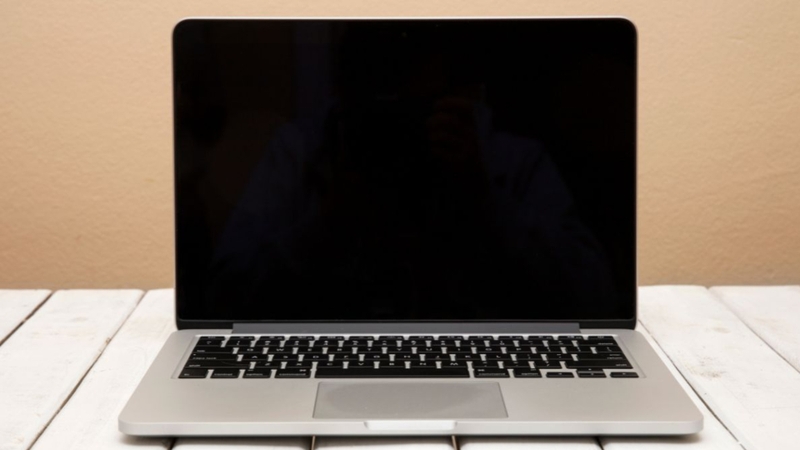
Hướng dẫn cách khắc phục lỗi Sleep không lên màn hình trên Windows 10
Nếu máy tính Windows 10 của bạn không sáng màn hình sau khi thoát chế độ Sleep thì đừng quá lo lắng. Đây là một lỗi phổ biến khiến nhiều người dùng hoang mang vì tưởng máy bị hỏng. Trong phần bài viết dưới đây, FPT Shop sẽ gợi ý cho bạn một số cách khắc phục hiệu quả nhất để khôi phục trạng thái hoạt động bình thường cho màn hình máy tính của bạn.
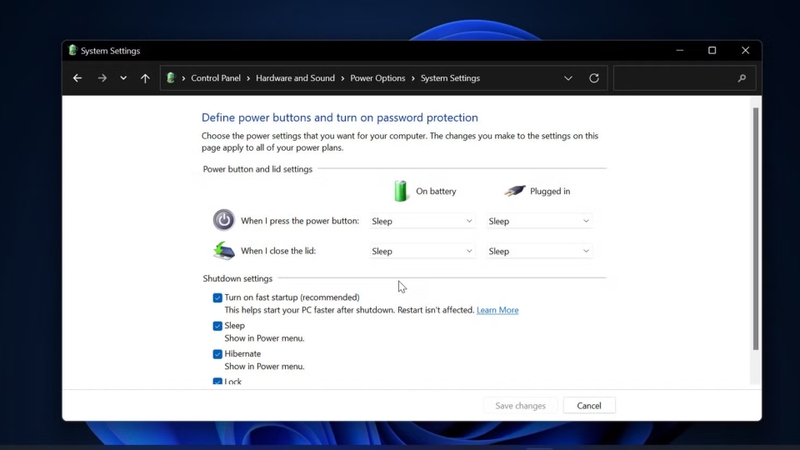
Vô hiệu hóa tính năng Fast Startup
Tính năng Fast Startup trên Windows 10 đôi khi gây ra xung đột với chế độ Sleep khiến màn hình không bật lại sau khi máy được "đánh thức". Để khắc phục lỗi Sleep không lên màn hình, bạn nên vô hiệu hóa Fast Startup bằng cách vào Power Options trong Control Panel và bỏ chọn Turn on fast startup. Đây là cách đơn giản và hiệu quả giúp máy tính hoạt động ổn định hơn khi trở về từ chế độ ngủ.
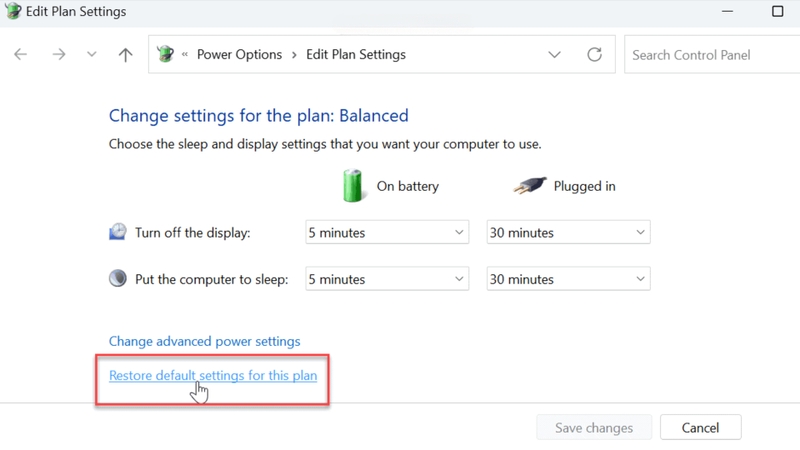
Khôi phục cấu hình tiêu thụ năng lượng mặc định
Cài đặt tiêu thụ năng lượng (Power Settings) không phù hợp có thể gây ra lỗi Sleep không lên màn hình trên Windows 10. Bạn nên thử khôi phục các thiết lập nguồn về mặc định bằng cách sử dụng tùy chọn Restore default settings for this plan trong phần Power Options. Việc này giúp loại bỏ các cấu hình sai lệch và giúp hệ thống hoạt động ổn định trở lại khi bật màn hình từ chế độ ngủ.
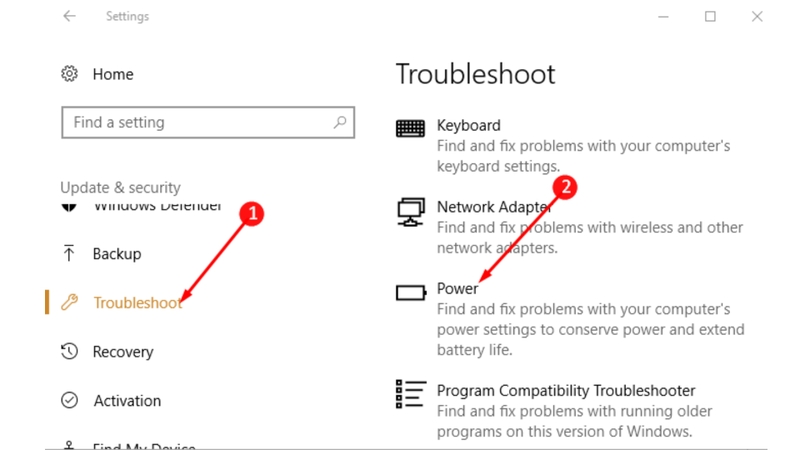
Chạy công cụ Power Troubleshooter để tự động sửa lỗi
Windows 10 tích hợp sẵn công cụ Power Troubleshooter giúp phát hiện và khắc phục các lỗi liên quan đến quản lý nguồn, trong đó có lỗi Sleep không lên màn hình. Bạn chỉ cần vào phần Settings > Update & Security > Troubleshoot, chọn Power và chạy trình sửa lỗi tự động. Công cụ này sẽ giúp tối ưu hóa cấu hình điện năng và sửa các lỗi tiềm ẩn nhanh chóng.
Chỉnh các thiết lập nâng cao
Cấu hình nâng cao trong phần Power Options cho phép bạn kiểm soát chi tiết hơn các chế độ Sleep, Hibernate và quản lý nguồn của thiết bị. Khi gặp lỗi Sleep không lên màn hình, bạn có thể mở rộng mục Sleep trong phần cài đặt nâng cao, tùy chỉnh thời gian ngủ, bật hoặc tắt hybrid sleep hoặc chế độ Hibernate để phù hợp với máy tính và thói quen sử dụng.
Vô hiệu hóa chế độ Ngủ đông (Hibernate)
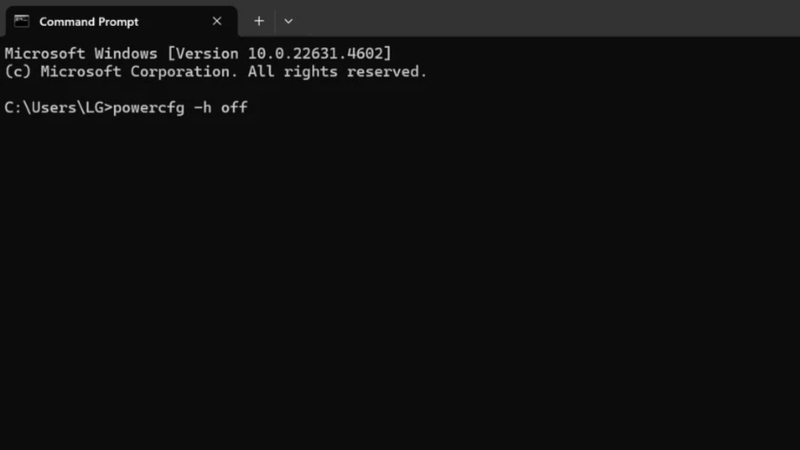
Chế độ Ngủ đông (Hibernate) đôi khi gây ra xung đột với chế độ Sleep, dẫn đến màn hình không bật lại khi đánh thức máy. Để khắc phục, bạn có thể vô hiệu hóa Hibernate bằng lệnh “powercfg /h off” trong Command Prompt chạy với quyền admin. Đây là cách nhanh chóng và hiệu quả giúp cải thiện tình trạng lỗi Sleep không lên màn hình trên Windows 10.
Cập nhật driver card đồ họa (GPU)
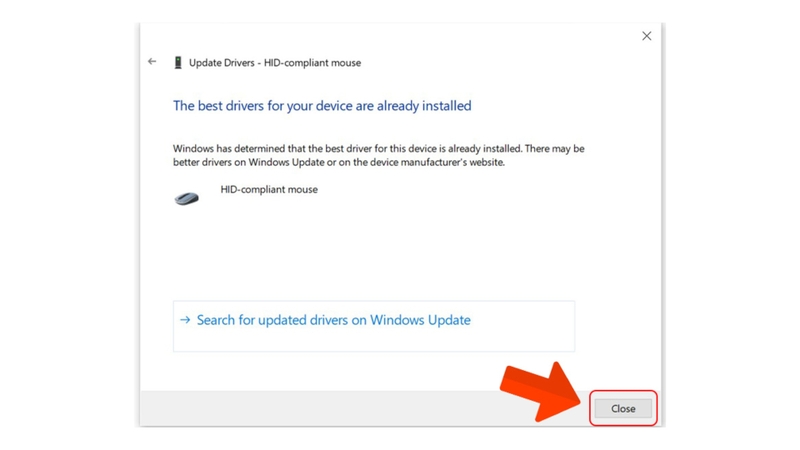
Driver card đồ họa lỗi thời hoặc không tương thích là nguyên nhân phổ biến khiến màn hình không bật lại sau khi "đánh thức" máy tính từ chế độ Sleep. Bạn nên kiểm tra và cập nhật driver mới nhất cho GPU qua Device Manager hoặc tải driver từ trang chủ nhà sản xuất. Việc cập nhật driver giúp tối ưu hóa hiệu suất và loại bỏ các lỗi liên quan đến hiển thị màn hình khi ngủ đông.
Một vài điều cần lưu ý khi sửa lỗi Sleep không lên màn hình Windows 10
Khi tiến hành sửa lỗi Sleep không lên màn hình Windows 10, bạn cần lưu ý một số điểm quan trọng để tránh gây ra các sự cố không mong muốn và đảm bảo máy tính hoạt động ổn định:
- Sao lưu dữ liệu trước khi thay đổi cấu hình: Việc điều chỉnh các thiết lập hệ thống, đặc biệt là trong BIOS hoặc Power Settings, có thể ảnh hưởng đến hoạt động của máy. Hãy luôn sao lưu dữ liệu quan trọng để tránh mất mát trong trường hợp xảy ra lỗi.
- Thực hiện từng bước một: Đừng thay đổi đồng thời quá nhiều thiết lập. Bạn nên thử từng phương pháp một, kiểm tra kết quả và chỉ chuyển sang cách tiếp theo nếu cách trước đó không hiệu quả. Điều này giúp bạn dễ dàng xác định nguyên nhân và khắc phục đúng hướng.
- Cập nhật driver chính hãng: Khi cập nhật driver GPU hay các driver liên quan, nên tải từ trang web chính thức của nhà sản xuất hoặc qua công cụ cập nhật của Windows để đảm bảo tính tương thích và an toàn cho hệ thống.
- Tránh tắt chế độ Sleep nếu không cần thiết: Mặc dù một số cách sửa lỗi đề xuất tắt chế độ ngủ đông (Hibernate) hoặc vô hiệu hóa Fast Startup nhưng bạn nên cân nhắc kỹ bởi các tính năng này giúp tiết kiệm điện năng và nâng cao trải nghiệm sử dụng.
- Kiểm tra phần cứng: Nếu lỗi vẫn tiếp diễn sau khi thử các cách phần mềm, có thể nguyên nhân do phần cứng như RAM, card màn hình hoặc bo mạch chủ gặp trục trặc. Trong trường hợp này, bạn nên đem máy đến trung tâm sửa chữa uy tín để được kiểm tra chuyên sâu.
- Khởi động lại máy sau khi thay đổi: Sau khi áp dụng bất kỳ chỉnh sửa nào về Power Settings hoặc cập nhật driver, hãy khởi động lại máy để các thay đổi có hiệu lực và hệ thống hoạt động ổn định hơn.
Việc chú ý những điều trên sẽ giúp bạn sửa lỗi Sleep không lên màn hình Windows 10 một cách an toàn và hiệu quả, tránh gây ảnh hưởng đến hiệu suất và tuổi thọ máy tính. Tuy nhiên, nếu bạn gặp khó khăn hoặc không tự tin thao tác, đừng ngần ngại nhờ sự trợ giúp từ chuyên gia kỹ thuật nhé!
Tạm kết
Trong bài viết hôm nay, FPT Shop đã cùng bạn tìm hiểu nguyên nhân cũng như các cách sửa lỗi Sleep không lên màn hình Windows 10. Mong rằng những thông tin này có thể giúp bạn nhanh chóng đưa máy tính trở lại hoạt động bình thường, đảm bảo quá trình học tập và làm việc không bị gián đoạn. Nếu bạn vẫn gặp khó khăn khi thực hiện các bước trên, đừng ngần ngại mang thiết bị đến trung tâm FPT Shop gần nhất để được đội ngũ kỹ thuật viên hỗ trợ kiểm tra và xử lý nhanh chóng, an toàn nhé!
Nếu bạn đang tìm một chiếc laptop mới giúp nâng cao hiệu quả học tập và làm việc, hãy truy cập ngay FPT Shop để khám phá hàng loạt mẫu laptop chất lượng với giá cả cực kỳ hấp dẫn! Xem tại đây:
Xem thêm:
:quality(75)/ldplayer_error_cover_7d92b6f35a.png)
:quality(75)/trackpad_macbook_bi_do_1_5c14f952b3.png)
:quality(75)/you_do_not_have_permission_to_access_1_900a945415.png)
:quality(75)/may_in_nhan_lenh_cham_1_0bd607eee9.png)
:quality(75)/loi_khoang_trang_trong_word_09_6dce663a56.png)


