:quality(75)/estore-v2/img/fptshop-logo.png)
:quality(75)/tu_dong_sao_luu_va_dong_bo_du_lieu_Android_cover_d0368d7c42.png)
:quality(75)/Mimos_9e0efe15b0.png)
Hướng dẫn thiết lập tự động sao lưu và đồng bộ dữ liệu Android 2026: Cách chuyển dữ liệu thuận tiện giữa nhiều thiết bị
Smartphone hiện không chỉ dùng để liên lạc mà còn lưu trữ rất nhiều dữ liệu quan trọng như ảnh cá nhân, tài liệu công việc, danh bạ và tài khoản ứng dụng. Chỉ một lần mất máy, lỗi phần mềm hoặc reset ngoài ý muốn cũng có thể khiến người dùng mất khá nhiều dữ liệu nếu chưa sao lưu trước đó. Đây cũng là lý do các tính năng cloud và đồng bộ dữ liệu ngày càng được sử dụng phổ biến hơn trên Android. Bài viết dưới đây sẽ hướng dẫn cách tự động sao lưu và đồng bộ dữ liệu Android đơn giản và dễ thực hiện hơn trong năm 2026.
Sao lưu và đồng bộ Android hoạt động thế nào?
Sao lưu và đồng bộ là hai tính năng quan trọng giúp người dùng Android lưu trữ dữ liệu an toàn hơn trong quá trình sử dụng smartphone hằng ngày. Khi bật sao lưu tự động, điện thoại sẽ lưu một phần dữ liệu lên cloud để hỗ trợ khôi phục khi đổi máy, reset hoặc gặp lỗi hệ thống. Trong khi đó, đồng bộ dữ liệu giúp thông tin trên nhiều thiết bị luôn được cập nhật giống nhau khi dùng chung tài khoản Google.
Ví dụ, sau khi bật đồng bộ Google Photos, ảnh chụp trên điện thoại có thể tự động xuất hiện trên tablet hoặc laptop đã đăng nhập cùng tài khoản. Tương tự, danh bạ, lịch làm việc, mật khẩu Wi-Fi và một số dữ liệu ứng dụng cũng có thể được cập nhật liên tục giữa nhiều thiết bị Android.
Trong năm 2026, phần lớn smartphone Android đã tích hợp sẵn hệ thống backup cloud nên người dùng không cần cài thêm quá nhiều ứng dụng ngoài. Tuy nhiên, mỗi hãng sẽ có giao diện và vị trí cài đặt hơi khác nhau nên việc thiết lập đúng ngay từ đầu vẫn khá quan trọng để hạn chế thiếu dữ liệu khi đổi máy về sau.
Chuẩn bị trước khi bật đồng bộ
Trước khi thiết lập sao lưu tự động, người dùng nên kiểm tra một số điều cơ bản để hạn chế lỗi đồng bộ hoặc thiếu dữ liệu trong quá trình sử dụng lâu dài.
Kiểm tra tài khoản Google chính
Android hiện sử dụng tài khoản Google làm trung tâm cho phần lớn tính năng đồng bộ dữ liệu. Người dùng nên xác nhận điện thoại đang đăng nhập đúng tài khoản thường dùng thay vì tài khoản phụ hoặc tài khoản tạo tạm thời.
Có thể kiểm tra bằng cách vào Cài đặt → Google → Quản lý Tài khoản Google.
Nếu thường xuyên dùng nhiều tài khoản Gmail trên cùng điện thoại, người dùng cũng nên xác định tài khoản nào đang được dùng cho sao lưu chính để tránh tình trạng ảnh, danh bạ hoặc ứng dụng bị lưu phân tán.
Kiểm tra kết nối Wi-Fi và dung lượng cloud
Quá trình sao lưu ảnh, video hoặc ứng dụng dung lượng lớn thường ổn định hơn khi dùng Wi-Fi. Một số điện thoại Android mặc định chỉ đồng bộ cloud khi kết nối Wi-Fi và đang sạc pin để tiết kiệm dữ liệu di động.
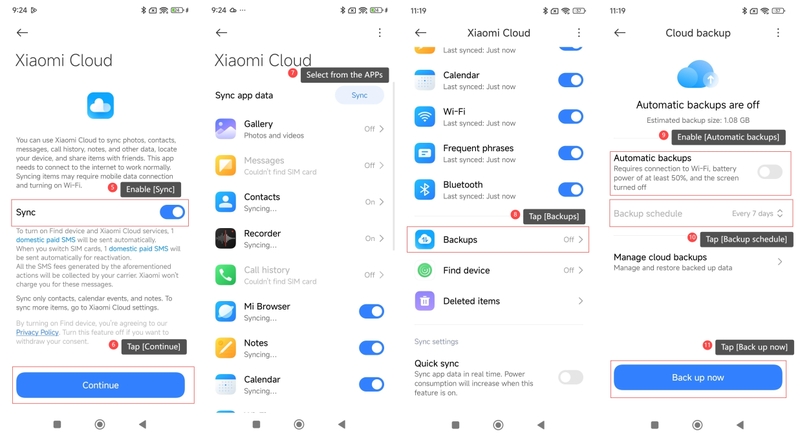
Ngoài ra, Google hiện cung cấp 15GB miễn phí cho Gmail, Google Drive và Google Photos dùng chung. Nếu lưu nhiều ảnh hoặc video 4K, người dùng nên kiểm tra dung lượng cloud định kỳ để tránh tình trạng sao lưu bị dừng mà không nhận ra. Một số hệ điều hành, ví dụ như Xiaomi, cũng có Xiaomi Cloud cho riêng mình để sao lưu dữ liệu.
Cách bật tự động sao lưu và đồng bộ dữ liệu Android
Hầu hết điện thoại Android hiện nay như Xiaomi, OPPO, vivo, realme, Motorola hoặc Google Pixel đều sử dụng cơ chế sao lưu Google khá giống nhau. Tên menu có thể thay đổi nhẹ tùy giao diện từng hãng, nhưng các bước thiết lập tổng thể thường không khác biệt quá nhiều. Riêng Samsung Galaxy được tùy biến mạnh với One UI và hệ sinh thái riêng nên sẽ có cách thiết lập khác hơn ở phần tiếp theo.
Bật Google Backup tự động
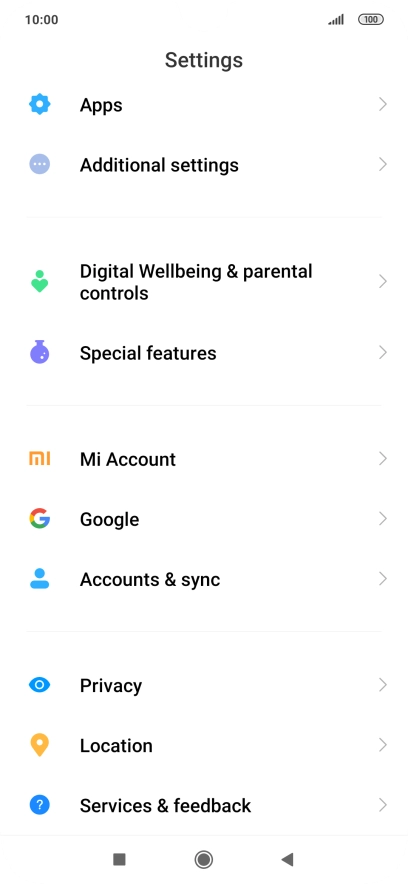
Bước 1: Mở ứng dụng Cài đặt trên điện thoại Android.
Bước 2: Truy cập Google → Sao lưu hoặc Google → Tất cả dịch vụ → Sao lưu tùy từng giao diện Android.
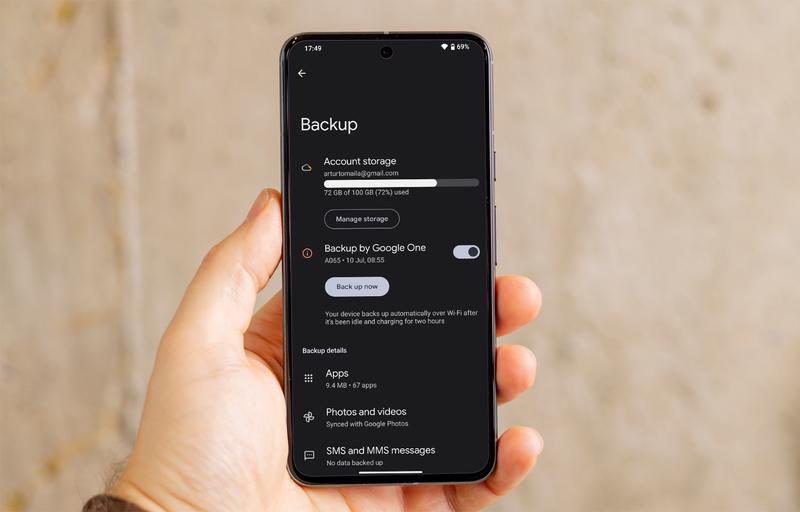
Bước 3: Bật tùy chọn Sao lưu bằng Google One.
Sau khi kích hoạt, Android sẽ tự động sao lưu các dữ liệu như:
- Danh bạ
- Nhật ký cuộc gọi
- Tin nhắn SMS
- Một số dữ liệu ứng dụng
- Mật khẩu Wi-Fi
- Hình nền
- Cài đặt hệ thống
- Danh sách ứng dụng đã cài
Khi đổi sang điện thoại Android mới và đăng nhập cùng tài khoản Google, phần lớn dữ liệu này có thể được khôi phục tự động mà không cần cài đặt thủ công lại từ đầu.
Kiểm tra trạng thái sao lưu
Bước 1: Mở Cài đặt → Google → Sao lưu.
Bước 2: Kiểm tra mục Lần sao lưu gần nhất.
Bước 3: Nhấn Sao lưu ngay nếu muốn cập nhật dữ liệu thủ công.
Lưu ý: Android thường chỉ backup đầy đủ khi điện thoại kết nối Wi-Fi, pin còn đủ hoặc đang sạc và tài khoản Google còn dung lượng cloud. Nếu quá lâu chưa xuất hiện bản sao lưu mới, người dùng nên kiểm tra lại mạng internet hoặc dung lượng Google One còn trống.
Bật đồng bộ ảnh và video tự động
Bước 1: Mở ứng dụng Google Photos.
Bước 2: Nhấn ảnh đại diện tài khoản ở góc trên bên phải.
Bước 3: Chọn Cài đặt Photos → Sao lưu.
Bước 4: Bật tùy chọn Sao lưu.
Sau khi hoàn tất, ảnh và video mới chụp sẽ tự động tải lên Google Photos khi có internet. Dữ liệu này cũng sẽ xuất hiện trên các thiết bị khác đăng nhập cùng tài khoản Google.
Google Photos hiện còn hỗ trợ các tính năng khác như:
- Đồng bộ ảnh giữa nhiều thiết bị
- Tìm kiếm ảnh bằng AI
- Chia sẻ album nhanh
- Khôi phục ảnh dễ dàng
- Giải phóng bộ nhớ điện thoại sau khi backup
Đây là một trong những cách tự động sao lưu và đồng bộ dữ liệu Android được sử dụng phổ biến nhất hiện nay vì gần như hoạt động hoàn toàn tự động sau khi thiết lập xong.
Bật đồng bộ danh bạ và lịch
Bước 1: Vào Cài đặt → Tài khoản hoặc Mật khẩu & tài khoản.
Bước 2: Chọn tài khoản Google đang sử dụng.
Bước 3: Bật đồng bộ cho:
- Danh bạ
- Calendar
- Gmail
- Google Keep nếu cần
Sau khi kích hoạt, danh bạ và lịch làm việc sẽ tự động cập nhật giữa điện thoại, tablet hoặc laptop dùng chung tài khoản Google. Đây là tính năng khá hữu ích với người thường xuyên làm việc trên nhiều thiết bị khác nhau.
Khôi phục ứng dụng khi đổi điện thoại
Sau khi đăng nhập Android mới bằng tài khoản Google cũ, Google Play có thể tự động tải lại các ứng dụng từng cài trên điện thoại trước đó nếu backup đã được bật.
Tuy nhiên, không phải mọi dữ liệu ứng dụng đều được khôi phục hoàn toàn. Một số game offline hoặc ứng dụng lưu dữ liệu nội bộ vẫn có thể mất tiến trình nếu không hỗ trợ cloud riêng.
Cách bật tự động sao lưu và đồng bộ dữ liệu trên Samsung
Dù vẫn sử dụng Android, Samsung Galaxy hiện được tùy biến khá sâu với giao diện One UI và nhiều dịch vụ hệ sinh thái riêng như Samsung Cloud, Smart Switch hoặc Gallery Sync. Vì thế, vị trí menu và cách quản lý sao lưu trên Samsung thường khác đáng kể so với Android gốc hoặc các hãng khác. Ngoài Google Backup, Samsung còn hỗ trợ thêm nhiều lớp đồng bộ dữ liệu riêng nhằm phục vụ tốt hơn cho người dùng trong hệ sinh thái Galaxy.
Bật Google Backup trên Samsung Galaxy
Bước 1: Mở Cài đặt trên điện thoại Samsung.
Bước 2: Truy cập Tài khoản và sao lưu.
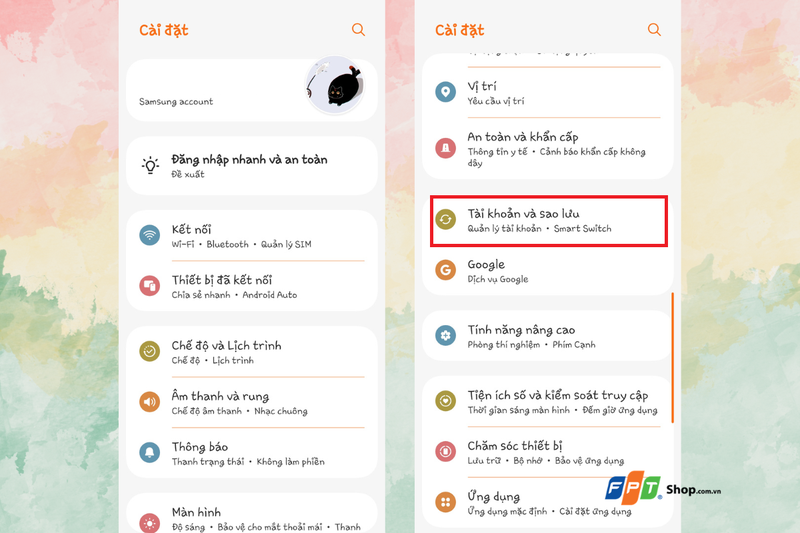
Bước 3: Chọn Sao lưu dữ liệu trong mục Google Drive.
Bước 4: Nhấn Sao lưu ngay.
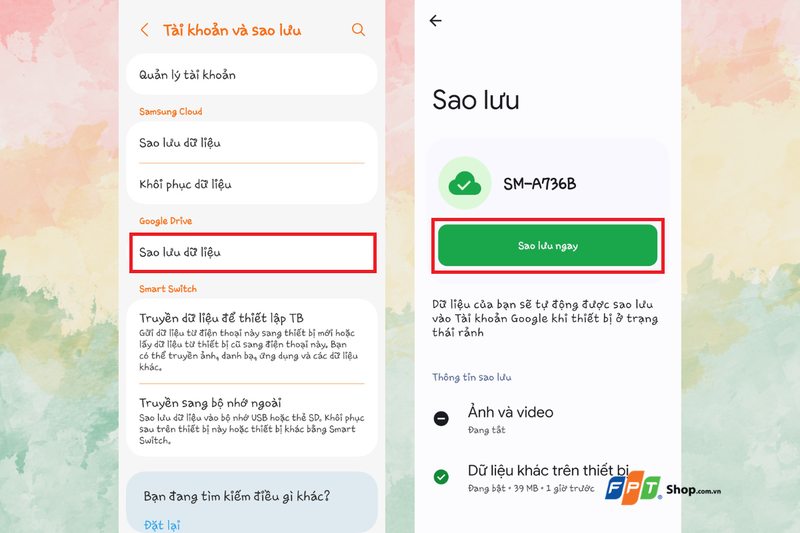
Sau khi bật, Samsung Galaxy sẽ tự động backup các loại dữ liệu gồm:
- Danh bạ
- Tin nhắn SMS
- Nhật ký cuộc gọi
- Cài đặt thiết bị
- Danh sách ứng dụng
- Mật khẩu Wi-Fi
- Một số dữ liệu ứng dụng tương thích
Đây là lớp backup quan trọng nhất nếu người dùng muốn khôi phục dữ liệu khi đổi sang điện thoại Android mới.
Bật Samsung Cloud và đồng bộ hệ sinh thái Galaxy
Bước 1: Vào Cài đặt → Tài khoản và sao lưu.
Bước 2: Chọn Samsung Cloud.
Bước 3: Đăng nhập Samsung Account nếu chưa đăng nhập.
Bước 4: Bật các mục muốn đồng bộ rồi nhấn Sao lưu ngay.
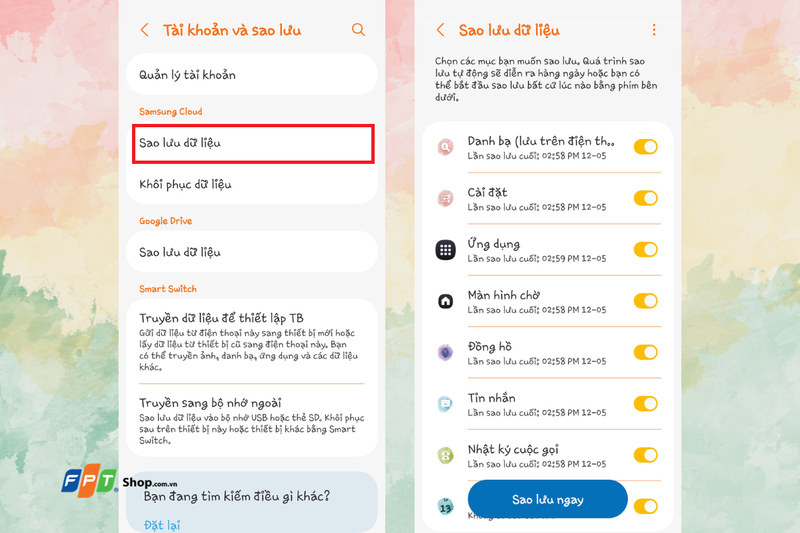
Samsung Cloud hiện hỗ trợ đồng bộ các nội dung gồm:
- Samsung Notes
- Samsung Gallery
- Tin nhắn
- Nhật ký cuộc gọi
- Cài đặt hệ thống
- Đồng hồ
- Màn hình chính
- Một số dữ liệu ứng dụng Samsung
Người dùng Galaxy Tab hoặc nhiều thiết bị Samsung sẽ thấy tính năng đồng bộ này tiện lợi hơn khi ghi chú, ảnh hoặc cài đặt được cập nhật liên tục giữa các thiết bị trong cùng hệ sinh thái.
Bật đồng bộ ảnh Samsung Gallery
Trên nhiều máy Samsung mới, Samsung Gallery có thể đồng bộ trực tiếp với OneDrive thay vì lưu hoàn toàn trên Samsung Cloud như trước đây.
Bước 1: Mở ứng dụng Bộ sưu tập (Gallery).
Bước 2: Nhấn Menu → Cài đặt.
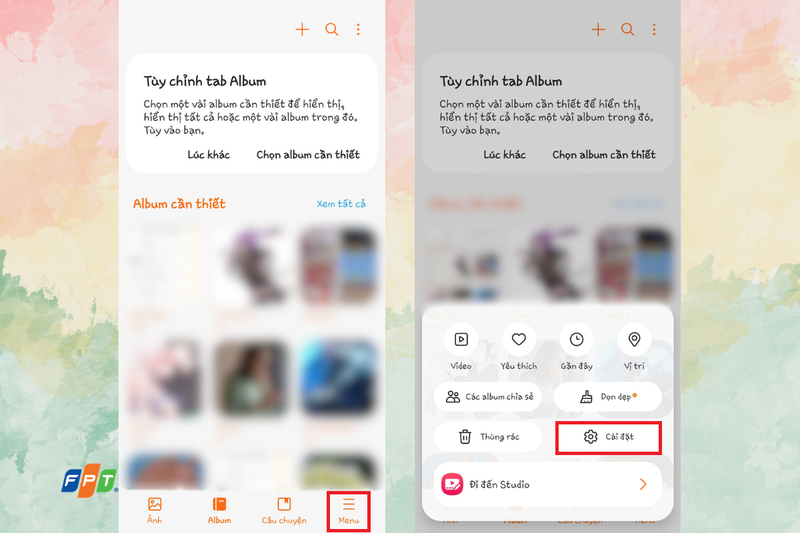
Bước 3: Chọn Đồng bộ với OneDrive.
Bước 4: Đăng nhập tài khoản Microsoft và bật đồng bộ.
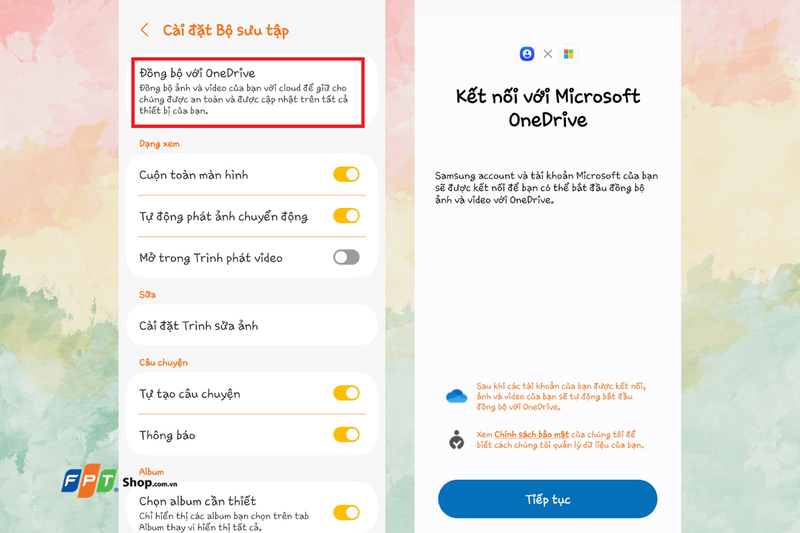
Sau khi hoàn tất, ảnh và video trong thư viện Samsung có thể tự động tải lên cloud để hỗ trợ khôi phục hoặc truy cập từ nhiều thiết bị khác nhau.
Dùng Smart Switch khi đổi máy Samsung
Smart Switch là công cụ chuyển dữ liệu khá phổ biến trên Samsung Galaxy, đặc biệt khi đổi điện thoại mới. Nếu người dùng chưa thực hiện tự động sao lưu và đồng bộ dữ liệu Android trên điện thoại cũ, đây là công cụ hữu hiệu nhất để nhanh chóng chuyển toàn bộ dữ liệu và cài đặt từ máy cũ sang máy mới, nhất là giữa hai điện thoại Samsung Galaxy.
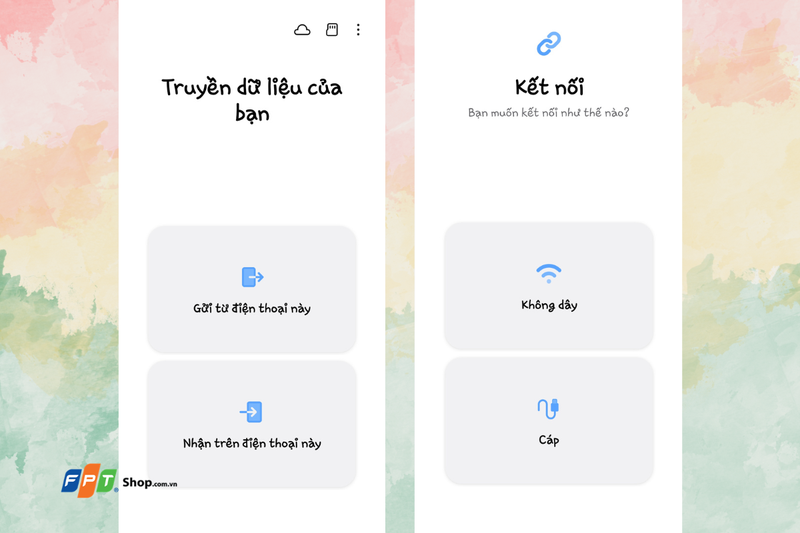
Bước 1: Cài hoặc mở Smart Switch trên cả hai thiết bị. Trên từng thiết bị, chọn mục Gửi hoặc Nhận.
Bước 2: Chọn truyền dữ liệu qua Wi-Fi hoặc cáp USB-C.
Bước 3: Chọn loại dữ liệu cần chuyển như, gồm có:
- Ảnh
- Video
- Danh bạ
- Tin nhắn
- Ứng dụng
- Cài đặt hệ thống
Bước 4: Bắt đầu chuyển dữ liệu.
So với cloud online, Smart Switch thường nhanh hơn khi cần chuyển lượng dữ liệu lớn hoặc nhiều video dung lượng cao giữa hai điện thoại Samsung Galaxy.
Tạm kết
Sao lưu và đồng bộ dữ liệu tự động giúp người dùng Android hạn chế đáng kể nguy cơ mất ảnh, danh bạ hoặc dữ liệu quan trọng trong quá trình sử dụng smartphone. Tuy nhiên, việc bật tính năng thôi vẫn chưa đủ nếu không thường xuyên kiểm tra trạng thái đồng bộ và dung lượng cloud còn trống. Để tự động sao lưu và đồng bộ dữ liệu Android hiệu quả hơn, người dùng nên kết hợp cả Google Backup, Google Photos và các công cụ riêng của hãng điện thoại đang sử dụng.
Một chiếc điện thoại Samsung với hệ sinh thái Galaxy và Samsung Cloud sẽ giúp việc sao lưu, đồng bộ dữ liệu và chuyển máy trở nên thuận tiện hơn đáng kể. FPT Shop hiện có nhiều dòng Samsung Galaxy chính hãng từ phổ thông đến cao cấp, phù hợp cho cả nhu cầu học tập, làm việc và sử dụng lâu dài. Ghé ngay FPT Shop hoặc truy cập website để tham khảo thêm các mẫu điện thoại Samsung hiện nay.
Xem thêm:
Hướng dẫn cách để backup và phục hồi tin nhắn điện thoại từ Google Drive nhanh chóng
Dịch vụ sao lưu dữ liệu là gì? Các dịch vụ sao lưu dữ liệu phổ biến hiện nay
:quality(75)/thiet_bi_samsung_se_ngung_dung_onedrive_de_sao_luu_ke_tu_thang_42026_1_a3f80bbe4c.jpg)
:quality(75)/cach_sao_luu_tin_nhan_messenger_thumb_d7c641a342.jpg)
:quality(75)/cach_tat_sao_luu_anh_tren_google_photos_08f4db06fc.png)
:quality(75)/Cach_dong_bo_danh_ba_Android_len_Gmail_don_gian_sao_luu_lien_he_an_toan_24a6881a13.jpg)
:quality(75)/dich_vu_sao_luu_du_lieu_239f7e1d69.jpg)
:quality(75)/khoi_phuc_tin_nhan_zalo_da_xoa_chua_sao_luu_tren_iphone_779b7a6a14.jpg)


