:quality(75)/estore-v2/img/fptshop-logo.png)
:quality(75)/iobit_uninstaller_la_gi_thumb_311262267f.png)
:quality(75)/Chat_GPT_Image_May_21_2025_02_33_51_PM_8666b2e371.png)
IObit Uninstaller là gì? Hướng dẫn cách gỡ phần mềm sạch hơn trên máy tính Windows
Trên Windows, nhiều phần mềm sau khi gỡ cài đặt vẫn để lại file rác và dữ liệu dư thừa trong hệ thống. Vì vậy, không ít người tìm tới các công cụ uninstall chuyên sâu để dọn dẹp máy tính sạch hơn. Vậy IObit Uninstaller là gì, và vì sao phần mềm này lại xuất hiện khá nhiều trong các công cụ gỡ ứng dụng trên Windows?
IObit Uninstaller là gì?
IObit Uninstaller là phần mềm gỡ cài đặt ứng dụng dành cho hệ điều hành Windows, được phát triển bởi IObit. Công cụ này có khả năng xóa phần mềm triệt để hơn so với tính năng uninstall mặc định trên Windows.
Không chỉ gỡ ứng dụng thông thường, IObit Uninstaller còn quét và xóa các file tạm, registry hoặc dữ liệu còn sót lại sau khi uninstall. Điều này giúp ổ cứng gọn gàng hơn và hạn chế tình trạng phần mềm rác tồn đọng lâu ngày trên máy tính.
Ngoài các ứng dụng desktop, phần mềm còn có thể gỡ ứng dụng mặc định của Windows 10, toolbar trình duyệt hoặc những chương trình khó xóa bằng cách thông thường.
Chức năng của IObit Uninstaller là gì?
IObit Uninstaller được tích hợp khá nhiều tính năng nhằm tối ưu quá trình gỡ cài đặt phần mềm trên Windows.
Gỡ ứng dụng mặc định của Windows
Windows thường cài sẵn nhiều ứng dụng mặc định mà người dùng không có nhu cầu sử dụng. IObit Uninstaller cho phép xóa các ứng dụng này chỉ với vài thao tác đơn giản thay vì phải can thiệp sâu vào hệ thống. Việc loại bỏ các ứng dụng không cần thiết cũng giúp máy tính giảm bớt dung lượng lưu trữ bị chiếm dụng.
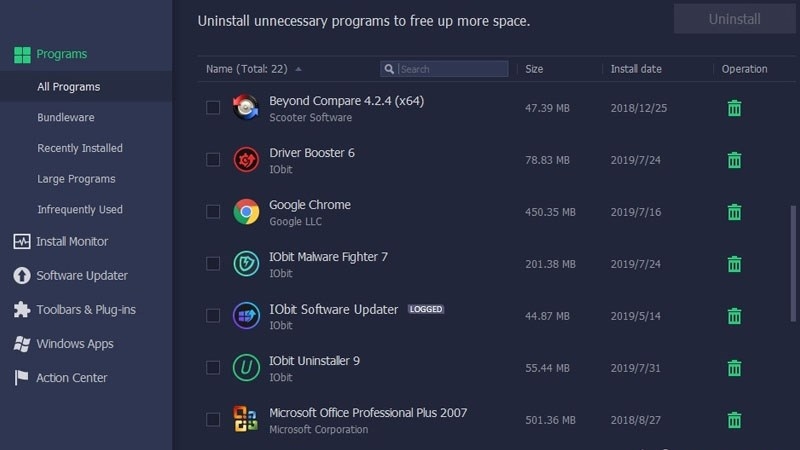
Gỡ phần mềm không mong muốn
Phần mềm có khả năng quét toàn bộ ứng dụng đang tồn tại trên máy tính và hiển thị danh sách để người dùng lựa chọn gỡ bỏ. Nhờ đó, bạn có thể nhanh chóng tìm thấy những chương trình ít dùng, ứng dụng rác hoặc phần mềm đã cài từ lâu nhưng không còn cần thiết nữa.
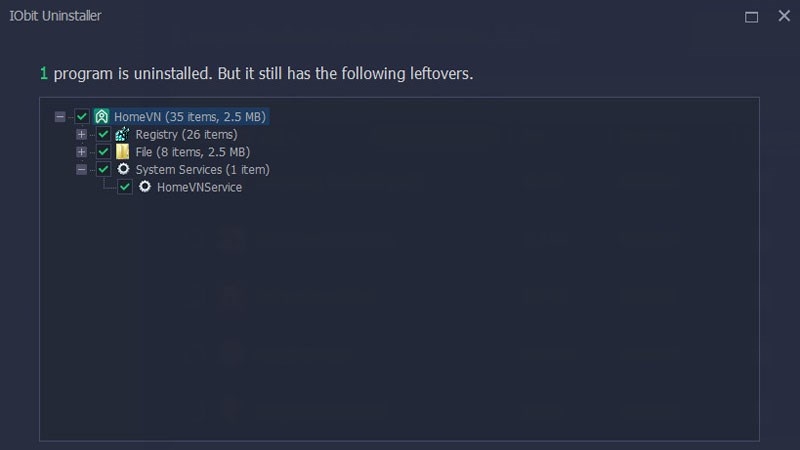
Xóa file rác sau khi uninstall
Một trong những điểm mạnh lớn nhất của IObit Uninstaller là khả năng quét file dư thừa sau khi gỡ phần mềm. Thông thường, uninstall theo cách mặc định của Windows vẫn để lại registry, cache hoặc thư mục rác trong ổ cứng. IObit Uninstaller sẽ tiếp tục quét và xóa các dữ liệu còn sót lại nhằm hạn chế tình trạng đầy bộ nhớ theo thời gian.
Điểm nổi bật của IObit Uninstaller
So với nhiều công cụ gỡ cài đặt khác trên Windows, IObit Uninstaller sở hữu khá nhiều tính năng nổi bật.
Giúp máy tính gọn gàng hơn
IObit Uninstaller có thể gỡ bỏ cả những phần mềm khó xóa hoặc ứng dụng bị lỗi uninstall. Điều này giúp hệ thống hạn chế tình trạng tồn đọng file rác và hoạt động ổn định hơn sau thời gian dài sử dụng. Ngoài ra, phần mềm còn hỗ trợ kéo thả icon desktop hoặc shortcut để gỡ nhanh chương trình khá tiện lợi.
Cập nhật phần mềm dễ dàng
IObit Uninstaller tích hợp tính năng kiểm tra phiên bản phần mềm cũ trên máy tính. Người dùng có thể cập nhật nhanh nhiều ứng dụng phổ biến thông qua link tải chính thức từ nhà phát hành. Điều này giúp hạn chế nguy cơ sử dụng phần mềm lỗi thời hoặc tồn tại lỗ hổng bảo mật trên Windows.
Tăng độ an toàn khi duyệt web
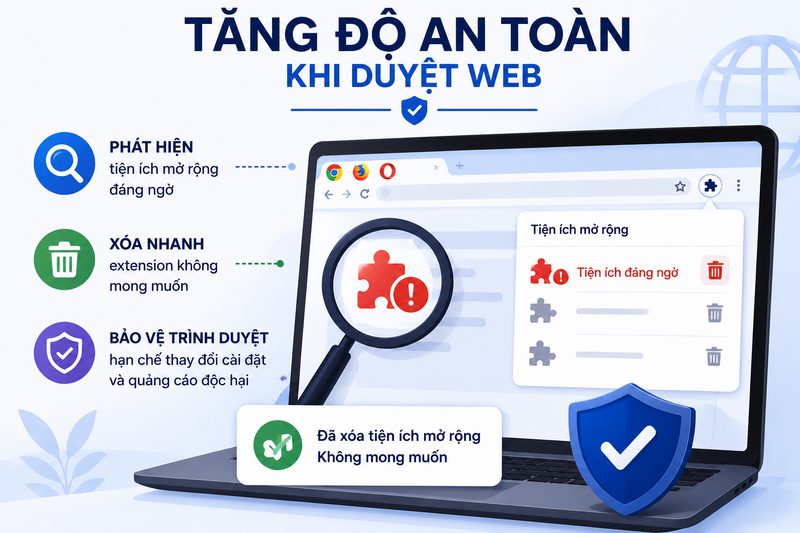
Phần mềm có khả năng phát hiện toolbar hoặc tiện ích mở rộng đáng ngờ trên trình duyệt như Chrome, Firefox hoặc Opera. Nhờ đó, người dùng có thể xóa nhanh các extension không mong muốn, hạn chế nguy cơ trình duyệt bị thay đổi cài đặt hoặc chèn quảng cáo độc hại.
Không để lại file thừa
Sau khi uninstall phần mềm, IObit Uninstaller sẽ tiếp tục quét registry và dữ liệu liên quan để xóa sạch file dư thừa. Đây là điểm khác biệt khá lớn so với công cụ gỡ cài đặt mặc định trên Windows vốn thường để lại khá nhiều dữ liệu không cần thiết.
Ưu điểm và hạn chế của IObit Uninstaller
Bên cạnh nhiều tính năng hữu ích, IObit Uninstaller vẫn tồn tại một số hạn chế nhất định mà người dùng nên cân nhắc.
Ưu điểm
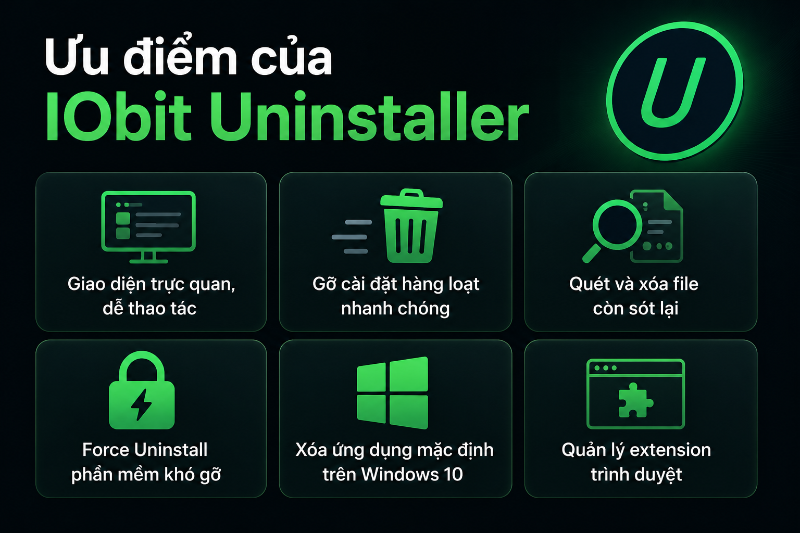
- Giao diện trực quan, dễ thao tác với người mới.
- Gỡ cài đặt hàng loạt ứng dụng khá nhanh.
- Có khả năng quét và xóa file còn sót lại sau uninstall.
- Hỗ trợ Force Uninstall với các phần mềm khó gỡ.
- Có thể xóa ứng dụng mặc định trên Windows 10.
- Tích hợp tính năng quản lý extension trình duyệt.
Hạn chế
- Trình cài đặt đôi khi gợi ý cài thêm phần mềm khác.
- Một số tính năng nâng cao chỉ xuất hiện trên bản trả phí.
- Chưa có phiên bản dành cho điện thoại.
- Bộ lọc ứng dụng đôi lúc hiển thị chưa chính xác hoàn toàn.
Hướng dẫn tải và cài đặt IObit Uninstaller
Quá trình tải và cài đặt IObit Uninstaller trên Windows khá đơn giản, ngay cả với người dùng phổ thông.
- Bước 1: Đầu tiên, hãy truy cập website chính thức của IObit rồi chọn mục Free Download.
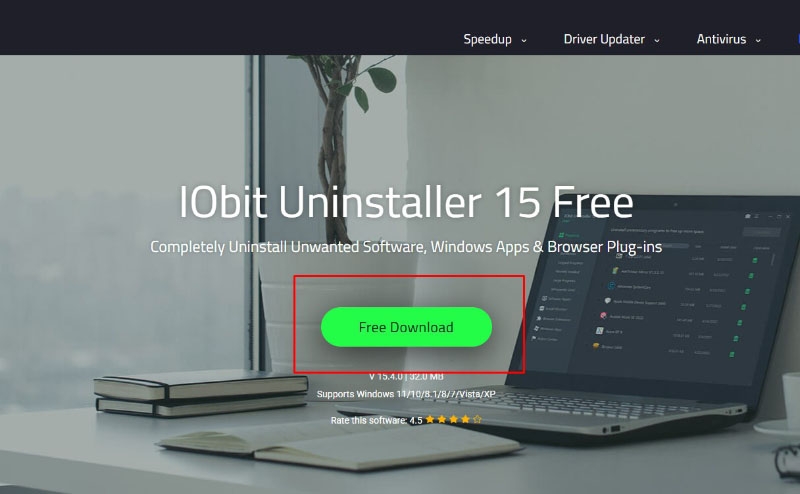
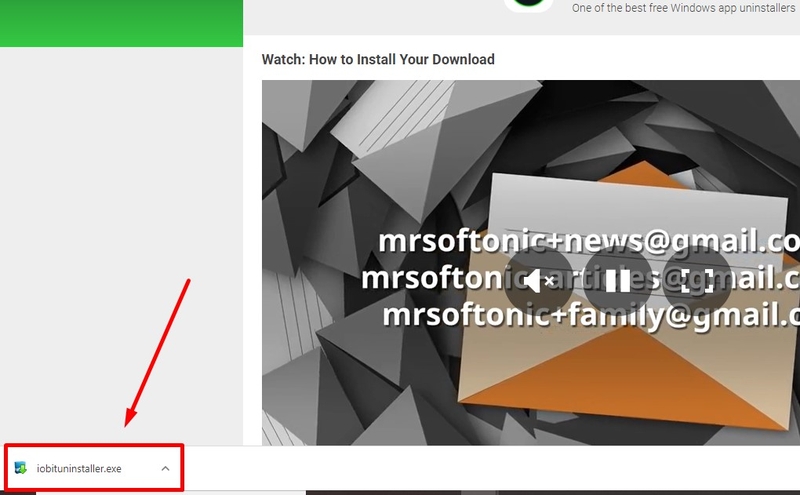
- Bước 2: Sau khi nhấn tải xuống, trình duyệt sẽ tải file .exe về máy tính. Bạn nên lưu file ở vị trí dễ tìm để thao tác thuận tiện hơn.
- Bước 3: Mở file .exe vừa tải về để bắt đầu quá trình cài đặt phần mềm trên Windows.
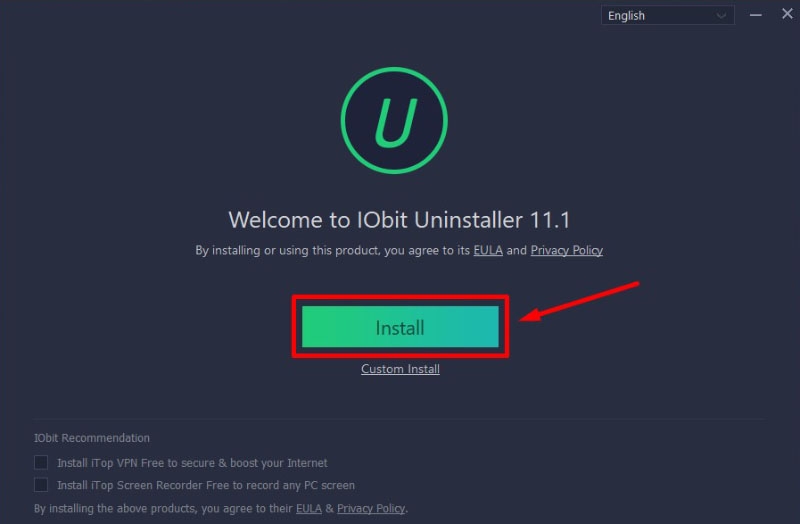
- Bước 4: Khi giao diện cài đặt xuất hiện, chọn Install để hệ thống tự động tiến hành cài phần mềm. Quá trình này có thể mất vài phút tùy cấu hình máy tính.
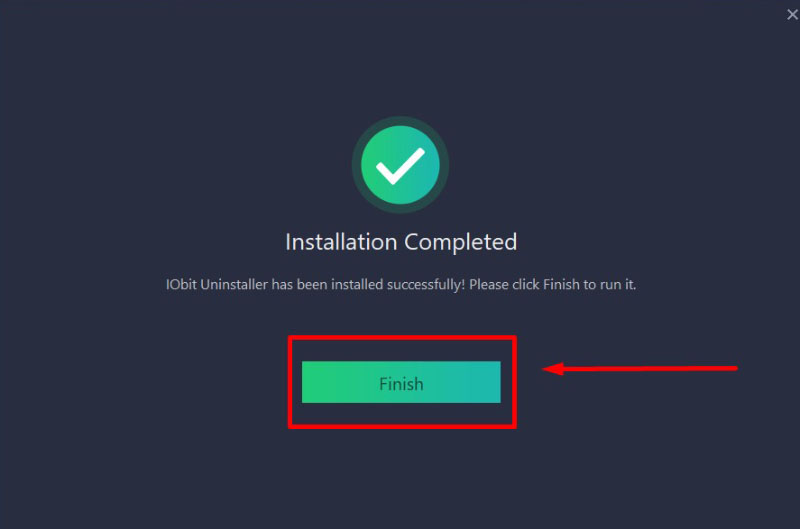
- Bước 5: Sau khi cài xong, nhấn Finish để hoàn tất và khởi động IObit Uninstaller.
Trong quá trình cài, nếu xuất hiện gợi ý cài thêm phần mềm khác, bạn nên đọc kỹ trước khi xác nhận.
Hướng dẫn sử dụng IObit Uninstaller để gỡ phần mềm
Sau khi cài đặt thành công, người dùng có thể bắt đầu uninstall ứng dụng trên Windows bằng IObit Uninstaller.
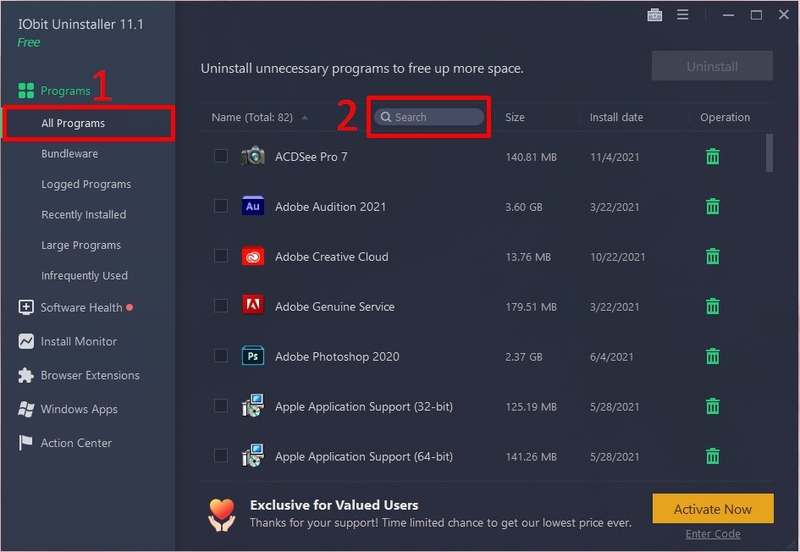
- Bước 1: Khởi động IObit Uninstaller, giao diện chính sẽ hiển thị toàn bộ ứng dụng đang cài trên máy tính. Ngoài phần mềm desktop, công cụ còn liệt kê toolbar và extension trình duyệt.
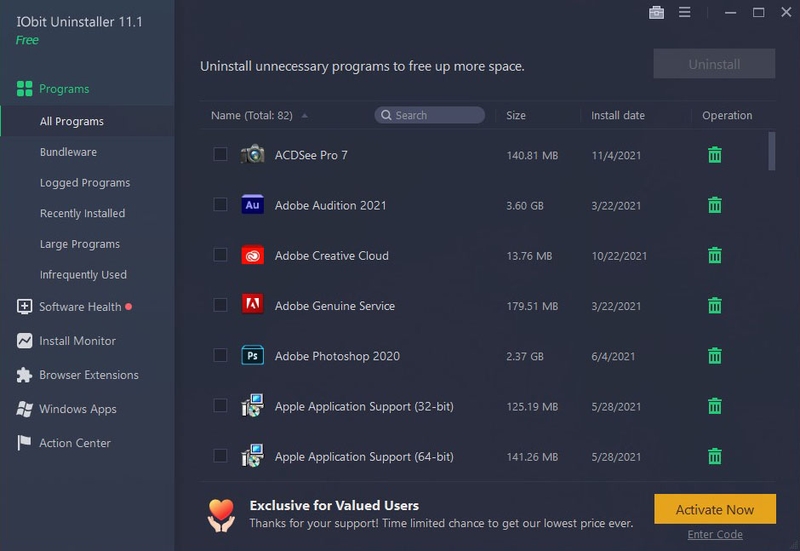
- Bước 2: Người dùng có thể tìm kiếm ứng dụng thông qua thanh search hoặc lọc theo nhóm như phần mềm mới cài, ứng dụng dung lượng lớn hoặc chương trình ít sử dụng.
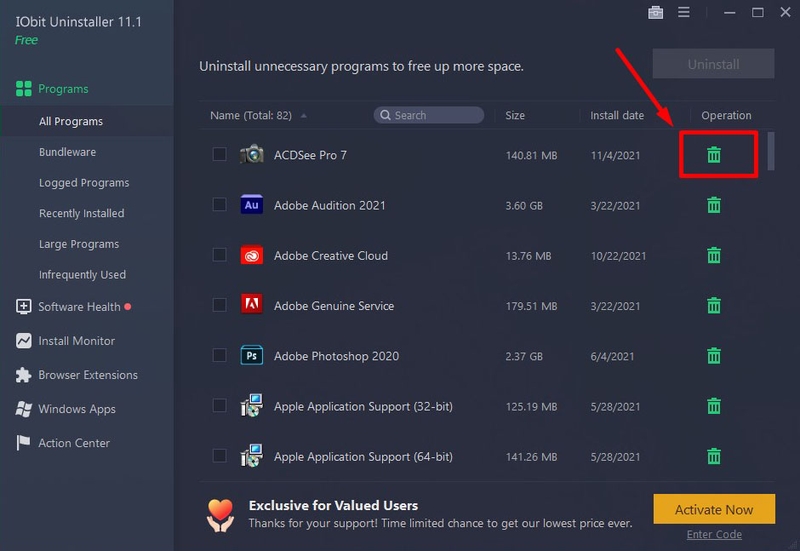
- Bước 3: Nhấn vào biểu tượng thùng rác cạnh tên ứng dụng rồi chọn Uninstall để bắt đầu gỡ cài đặt.
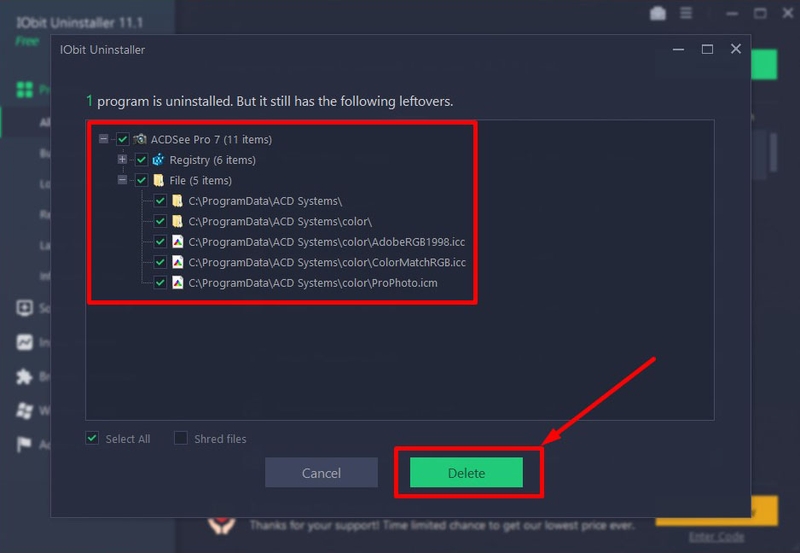
- Bước 4: Sau khi uninstall hoàn tất, IObit Uninstaller sẽ tiếp tục quét registry và dữ liệu liên quan còn tồn tại trong hệ thống. Bạn chỉ cần chọn Delete để xóa toàn bộ file rác còn sót lại.
Kết luận
Nếu thường xuyên cài đặt và xóa ứng dụng trên Windows, việc hiểu rõ IObit Uninstaller là gì cũng sẽ giúp bạn quản lý phần mềm và dọn dẹp dữ liệu dư thừa hiệu quả hơn. Đây vẫn là một trong những công cụ uninstall khá quen thuộc với nhiều người dùng máy tính hiện nay.
Nếu thường xuyên cài và gỡ nhiều phần mềm trên máy tính, bạn nên chọn laptop có hiệu năng ổn định và SSD tốc độ cao để hệ thống hoạt động mượt mà hơn. Hiện tại, FPT Shop đang phân phối nhiều mẫu laptop Lenovo chính hãng với cấu hình đa dạng, phù hợp cho học tập, làm việc và sử dụng.
Xem thêm:
:quality(75)/cach_xoa_ung_dung_tren_ipad_4_39868a58c4.jpg)
:quality(75)/ghim_ung_dung_vao_taskbar_win_11_77dd9d0333.jpg)
:quality(75)/Huong_dan_khoa_ung_dung_tren_Android_thong_minh_cb47c24253.jpg)
:quality(75)/cach_khoa_ung_dung_tren_realme_f45977e186.jpg)
:quality(75)/cach_xoa_ung_dung_tren_laptop_80065b9178.jpg)
:quality(75)/Clean_My_Mac_1_2a6a82cf1c.jpg)


