:quality(75)/estore-v2/img/fptshop-logo.png)
:quality(75)/cach_cai_thien_toc_do_laptop_cu_6314fc984a.png)
:quality(75)/95411888_573f_4c02_badd_4585c8a271a5_880e03169b.jfif)
Hướng dẫn cách cải thiện tốc độ laptop cũ hiệu quả giúp máy chạy nhanh như mới
Sau vài năm sử dụng, nhiều người bắt đầu gặp tình trạng laptop khởi động lâu, mở ứng dụng chậm hay thường xuyên bị giật lag khi làm việc. Điều này không chỉ ảnh hưởng đến trải nghiệm sử dụng mà còn làm giảm hiệu suất học tập và công việc hằng ngày. Tuy nhiên, bạn chưa nhất thiết phải thay máy mới ngay bởi vẫn có nhiều cách tối ưu giúp thiết bị hoạt động mượt hơn đáng kể. Trong bài viết này, hãy cùng tìm hiểu những cách cải thiện tốc độ laptop cũ hiệu quả, dễ thực hiện.
Khi nào cần nâng cấp laptop cũ?
Sau thời gian dài sử dụng, laptop có thể xuất hiện nhiều dấu hiệu cho thấy hiệu năng đã giảm và cần được nâng cấp để hoạt động ổn định hơn. Một số biểu hiện thường gặp gồm:
- Máy chạy chậm, phản hồi kém khi mở ứng dụng hoặc xử lý tác vụ cơ bản.
- Thường xuyên bị giật lag, treo máy hoặc đơ khi dùng nhiều tab hay phần mềm cùng lúc.
- Laptop nóng lên nhanh do bụi bẩn tích tụ ở quạt tản nhiệt và khe thông gió.
- CPU bị giảm hiệu năng vì nhiệt độ cao, khiến tốc độ xử lý chậm hơn dù cấu hình vẫn đáp ứng nhu cầu.
- Thời gian khởi động máy và mở phần mềm lâu hơn trước.
Nếu laptop thường xuyên gặp các tình trạng trên, bạn nên cân nhắc nâng cấp cấu hình hoặc vệ sinh máy để cải thiện trải nghiệm học tập và làm việc.
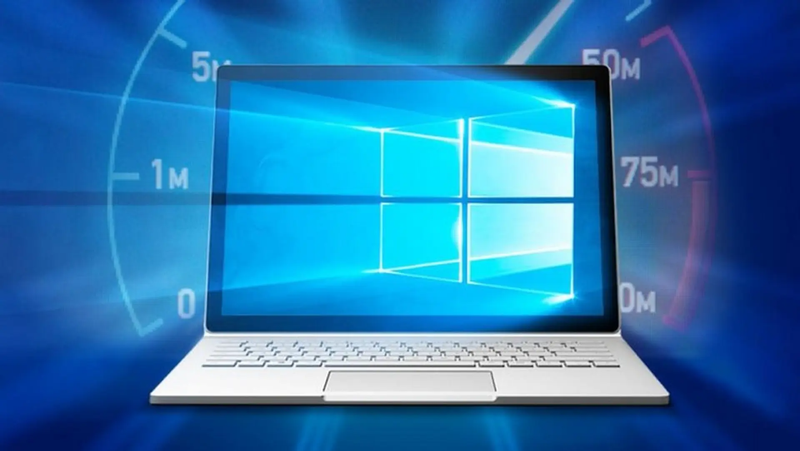
Laptop cũ có thể nâng cấp những gì?
Tùy từng dòng máy và thiết kế phần cứng, bạn có thể nâng cấp một số thành phần của laptop cũ để cải thiện hiệu năng và tăng trải nghiệm sử dụng. Việc nâng cấp đúng linh kiện phù hợp sẽ giúp máy hoạt động ổn định hơn mà vẫn tiết kiệm chi phí so với mua laptop mới. Những bộ phận thường được nâng cấp gồm:
- RAM: Tăng khả năng đa nhiệm và cải thiện tốc độ xử lý khi mở nhiều ứng dụng cùng lúc.
- Ổ cứng lưu trữ: Nâng cấp SSD giúp laptop khởi động nhanh và truy xuất dữ liệu mượt hơn.
- Màn hình: Cải thiện chất lượng hiển thị, độ phân giải hoặc độ chính xác màu sắc.
- Card mạng Wi-Fi: Tăng khả năng bắt sóng và ổn định kết nối Internet.
- Phần mềm hệ thống: Cập nhật hệ điều hành, driver và tối ưu phần mềm để laptop hoạt động tốt hơn.
Trong đó, việc nâng cấp phần mềm thường không tốn chi phí, còn các linh kiện phần cứng sẽ cần thay mới hoặc bổ sung để cải thiện hiệu suất sử dụng lâu dài.
Hướng dẫn cách cải thiện tốc độ laptop cũ
Nâng cấp phần cứng
Nâng cấp RAM
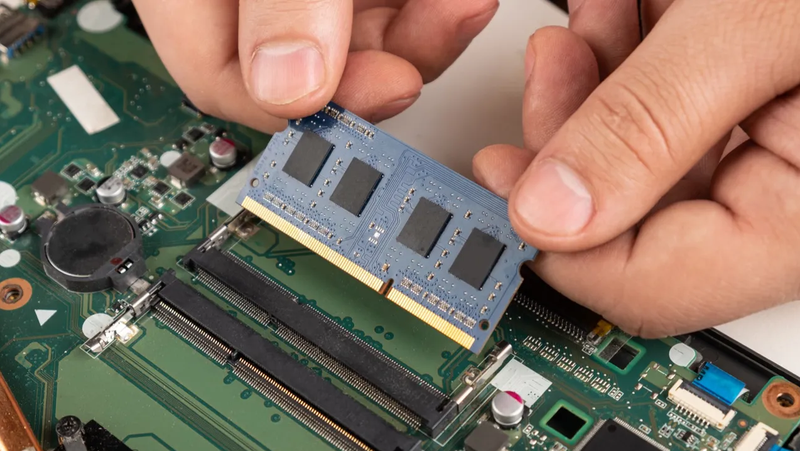
RAM là linh kiện được nhiều người lựa chọn nâng cấp đầu tiên vì chi phí hợp lý và hiệu quả rõ rệt. Việc nâng cấp RAM sẽ giúp laptop xử lý đa nhiệm tốt hơn, mở nhiều tab trình duyệt hoặc phần mềm cùng lúc mà ít bị giật lag.
Tùy nhu cầu sử dụng, bạn có thể lựa chọn dung lượng RAM phù hợp:
- 4 GB RAM: Phù hợp cho các tác vụ cơ bản như Word, Excel, lướt web hoặc học online.
- 8 GB RAM: Đáp ứng tốt nhu cầu chỉnh sửa ảnh nhẹ, làm việc đa nhiệm, Photoshop hoặc chạy giả lập.
- 16 GB RAM trở lên: Thích hợp cho chơi game, dựng video, thiết kế đồ họa 3D hoặc lập trình chuyên sâu.
Trước khi nâng cấp, bạn nên kiểm tra loại RAM, bus RAM và số khe cắm còn trống để đảm bảo tương thích với laptop. Đối với MacBook, chỉ một số mẫu MacBook Intel đời cũ trước năm 2012 cho phép thay RAM còn các dòng MacBook mới sau này đều không thể nâng cấp RAM. Vì vậy, bạn cần cân nhắc dung lượng RAM phù hợp ngay từ khi mua máy.
Thay hoặc nâng cấp màn hình laptop
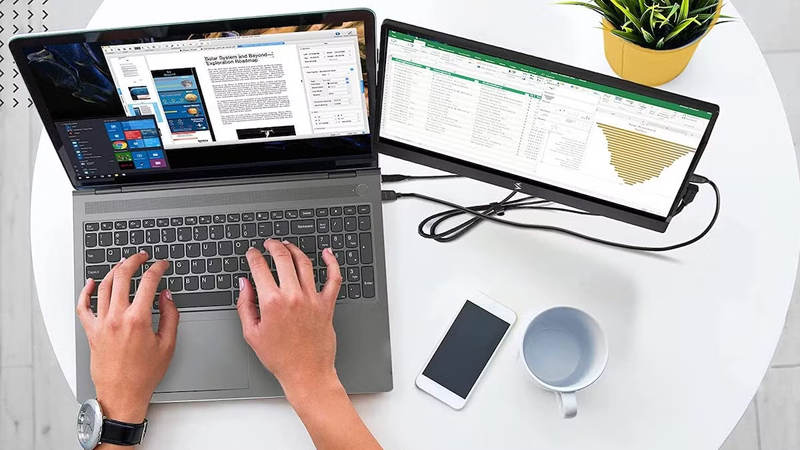
Nếu màn hình laptop bị mờ, màu sắc kém chính xác hoặc độ phân giải thấp, việc nâng cấp màn hình sẽ cải thiện đáng kể trải nghiệm học tập và giải trí.
Có hai cách nâng cấp phổ biến:
- Sử dụng màn hình rời: Kết nối qua HDMI, VGA hoặc USB để có không gian hiển thị lớn hơn và chất lượng hình ảnh tốt hơn.
- Thay màn hình laptop: Có thể nâng cấp lên tấm nền IPS, độ phân giải Full HD hoặc màn hình chống chói để sử dụng thoải mái hơn.
Nếu không am hiểu về chuẩn cáp hoặc kích thước màn hình, bạn nên mang máy đến trung tâm sửa chữa để được hỗ trợ kỹ thuật.
Nâng cấp card Wi-Fi
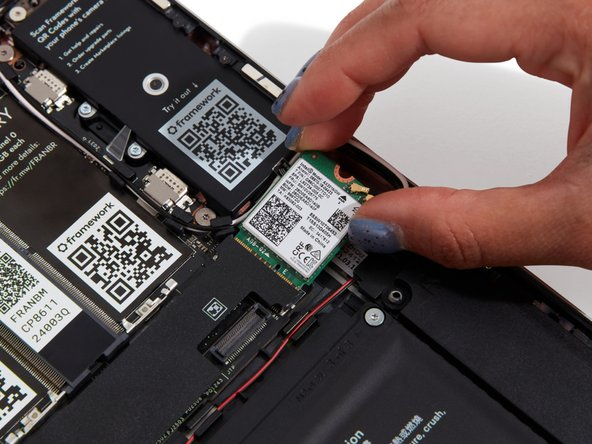
Sau thời gian dài sử dụng, card Wi-Fi trên laptop cũ có thể hoạt động kém ổn định, bắt sóng yếu hoặc thường xuyên mất kết nối.
Để cải thiện tốc độ mạng, bạn có thể:
- Thay card Wi-Fi mới hỗ trợ chuẩn AC hoặc AX.
- Sử dụng USB Wi-Fi băng tần kép để tăng khả năng bắt sóng và tốc độ truy cập Internet.
Một số mẫu USB Wi-Fi hiện nay hỗ trợ cả băng tần 2.4 GHz và 5 GHz, cho tốc độ kết nối từ 433 Mbps đến 600 Mbps nhằm cải thiện khả năng truy cập mạng trên laptop cũ. Nhiều sản phẩm còn tích hợp công nghệ MU-MIMO để tăng độ ổn định khi sử dụng nhiều thiết bị cùng lúc. Đây là giải pháp nâng cấp đơn giản, dễ lắp đặt và phù hợp với đa số laptop đời cũ hiện nay.
Cập nhật phần mềm và hệ điều hành
Ngoài phần cứng, nâng cấp phần mềm cũng là cách tối ưu laptop hiệu quả mà không tốn nhiều chi phí. Việc cập nhật phần mềm thường xuyên cũng giúp tăng tính ổn định và cải thiện hiệu năng tổng thể của laptop.
Tắt ứng dụng khởi động cùng hệ thống
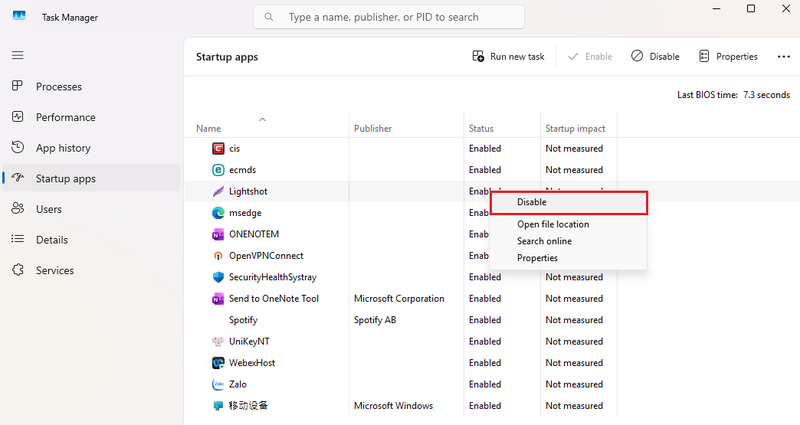
Một trong những nguyên nhân khiến laptop cũ khởi động chậm là có quá nhiều ứng dụng chạy cùng lúc khi mở máy. Việc tắt bớt các ứng dụng khởi động cùng hệ thống sẽ giúp giảm thời gian khởi động và cải thiện hiệu suất hoạt động tổng thể.
Bạn có thể thực hiện bằng cách nhấn chuột phải vào thanh Taskbar, chọn Task Manager rồi mở mục Startup apps. Tại đây, hãy kiểm tra và tắt các ứng dụng không cần thiết bằng cách chọn ứng dụng và nhấn Disable. Đây là thao tác đơn giản nhưng có thể giúp laptop hoạt động nhanh và ổn định hơn đáng kể.
Cập nhật Windows và driver mới nhất
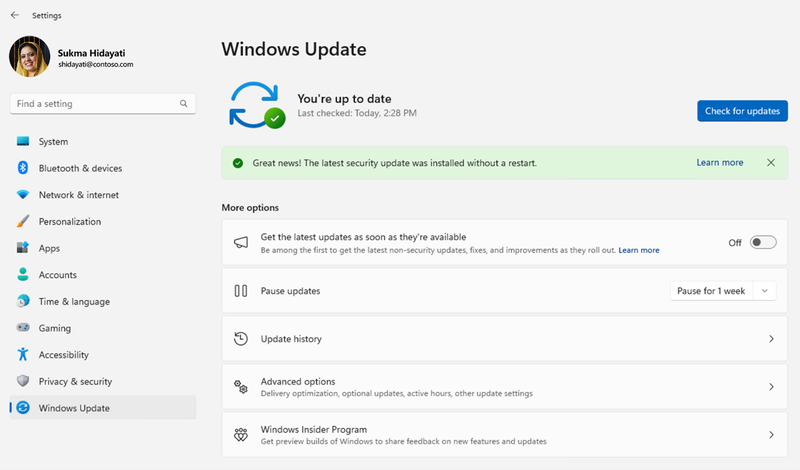
Việc cập nhật hệ điều hành và driver thường xuyên sẽ giúp laptop cải thiện độ ổn định, tối ưu hiệu suất và hạn chế lỗi trong quá trình sử dụng. Ngoài ra, các bản cập nhật mới còn bổ sung tính năng bảo mật và tăng khả năng tương thích với phần mềm hiện nay.
Bạn có thể cập nhật Windows bằng cách vào Settings → Windows Update → Check for updates để kiểm tra và cài đặt phiên bản mới nhất. Với driver, người dùng có thể cập nhật thông qua Device Manager hoặc tải trực tiếp từ trang chủ của hãng laptop để đảm bảo độ tương thích và hiệu suất ổn định hơn.
Gỡ bỏ phần mềm không cần thiết
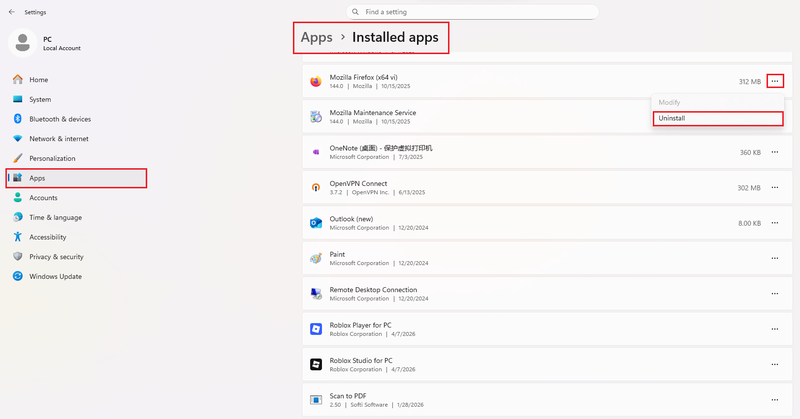
Việc giữ quá nhiều ứng dụng không cần thiết có thể khiến laptop tốn dung lượng lưu trữ và hoạt động chậm hơn theo thời gian. Bạn có thể vào Settings → Apps → Installed apps hoặc Control Panel → Programs để kiểm tra và gỡ bỏ các phần mềm ít dùng nhằm giải phóng tài nguyên và cải thiện hiệu suất hoạt động của máy.
Cài đặt phần mềm diệt virus
Cài đặt phần mềm diệt virus sẽ giúp laptop tăng khả năng bảo mật, hạn chế nguy cơ nhiễm mã độc hoặc phần mềm gián điệp trong quá trình sử dụng. Ngoài Windows Security có sẵn trên Windows, người dùng cũng có thể lựa chọn thêm các phần mềm bảo mật phù hợp để quét virus và bảo vệ dữ liệu cá nhân tốt hơn.
Vệ sinh laptop định kỳ
Laptop sử dụng trong thời gian dài thường bám bụi ở quạt tản nhiệt và khe thông gió, khiến máy nóng lên nhanh và hoạt động kém ổn định hơn. Vì vậy, bạn nên vệ sinh laptop định kỳ khoảng 6 tháng một lần, đồng thời thay keo tản nhiệt khi máy quá nóng hoặc quạt phát ra tiếng ồn lớn.
Ngoài ra, bạn cũng nên thường xuyên kiểm tra pin và hệ thống tản nhiệt để duy trì hiệu suất ổn định và kéo dài tuổi thọ linh kiện bên trong máy.
Tạm kết
Trên đây là những cách cải thiện tốc độ laptop cũ giúp thiết bị hoạt động nhanh hơn, ổn định hơn và đáp ứng tốt nhu cầu sử dụng hằng ngày. Tùy nhu cầu sử dụng và ngân sách, bạn có thể nâng cấp RAM, màn hình, Wi-Fi hoặc tối ưu phần mềm để laptop hoạt động ổn định và mượt mà hơn trong học tập, làm việc lẫn giải trí. Nếu laptop đã quá cũ hoặc không còn đáp ứng nhu cầu công việc, việc chuyển sang một mẫu laptop mới mạnh mẽ hơn cũng là lựa chọn đáng cân nhắc.
Nếu bạn đang muốn nâng cấp lên một chiếc laptop mới có hiệu năng mạnh, thời lượng pin tốt và thiết kế hiện đại, hãy tham khảo ngay các dòng laptop chính hãng tại FPT Shop. Tại đây có đa dạng sản phẩm từ laptop học tập, văn phòng đến gaming cao cấp của nhiều thương hiệu nổi tiếng, đi kèm nhiều ưu đãi hấp dẫn và chính sách trả góp tiện lợi.
Xem thêm:
:quality(75)/10_cach_tang_toc_may_tinh_01_841f1d4538.jpg)
:quality(75)/may_tinh_cham_can_nang_cap_gi_6_f2145ee9e0.jpg)
:quality(75)/Co_may_loai_phan_mem_may_tinh_9e161c563a.jpg)
:quality(75)/Cach_chup_man_hinh_may_tinh_laptop_doi_moi_2026_16_a24b9d770a.png)
:quality(75)/Huong_dan_cach_chinh_man_hinh_may_tinh_tro_lai_binh_thuong_3a2233e927.png)
:quality(75)/tang_toc_may_tinh_windows_c207253172.jpg)


