:quality(75)/estore-v2/img/fptshop-logo.png)
:quality(75)/phim_tat_sketchup_0_7aabab7ad3.jpg)
:quality(75)/2023_10_19_638333162360721948_z4797547586021_80f78f8a0b87534818c61d9a43d0314e.jpg)
Tổng hợp danh sách các phím tắt SketchUp quan trọng giúp thao tác nhanh và hiệu quả
Nếu bạn mới bắt đầu làm quen với SketchUp, chắc hẳn sẽ gặp không ít bỡ ngỡ trong quá trình thao tác và sử dụng các công cụ thiết kế. Chính vì vậy, việc nắm rõ các phím tắt SketchUp sẽ giúp tiết kiệm thời gian, thao tác nhanh hơn và mang lại hiệu quả công việc cao hơn. Trong bài viết này, FPT Shop sẽ tổng hợp và chia sẻ đến bạn danh sách phím tắt SketchUp cùng chức năng chi tiết để bạn dễ dàng áp dụng theo nhu cầu của mình. Hãy cùng tìm hiểu ngay nhé!
SketchUp là phần mềm gì?
SketchUp là phần mềm thiết kế 3D phổ biến, được dùng trong nhiều lĩnh vực như kiến trúc, nội thất, xây dựng, kỹ thuật và thiết kế đồ họa. Với giao diện trực quan và bộ công cụ mạnh mẽ, SketchUp cho phép người dùng dễ dàng tạo ra các bản vẽ 3D từ cơ bản đến phức tạp.
Phím tắt trong SketchUp là gì?
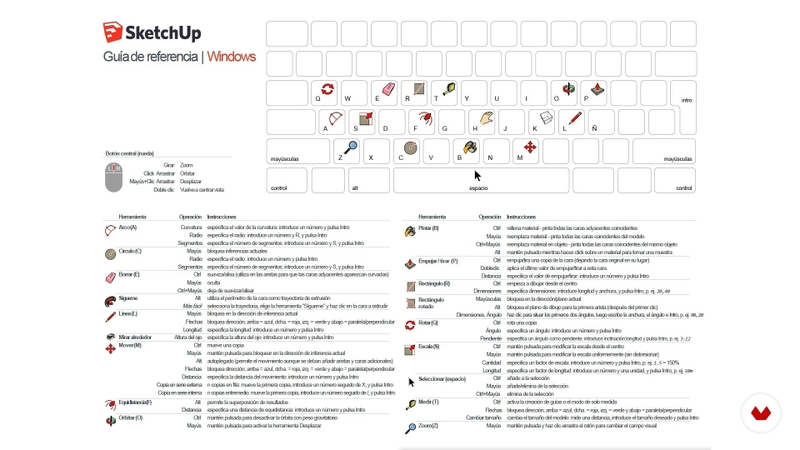
Phím tắt SketchUp là các tổ hợp phím được cài đặt sẵn để thực hiện nhanh những lệnh hoặc công cụ thường dùng. Thay vì phải tìm kiếm và nhấp chọn trên thanh công cụ, người dùng chỉ cần sử dụng phím tắt để tiết kiệm thời gian và làm việc hiệu quả hơn.
Tại sao cần phải nắm rõ phím tắt SketchUp?
Việc thành thạo phím tắt SketchUp là chìa khóa giúp người dùng làm việc nhanh chóng và hiệu quả hơn. Thay vì mất thời gian tìm kiếm công cụ trên thanh menu, chỉ với một vài thao tác bàn phím, bạn đã có thể thực hiện lệnh ngay lập tức. Điều này không chỉ rút ngắn thời gian thiết kế mà còn giúp tập trung hơn vào ý tưởng sáng tạo.
Tổng hợp các phím tắt SketchUp đầy đủ, chi tiết nhất
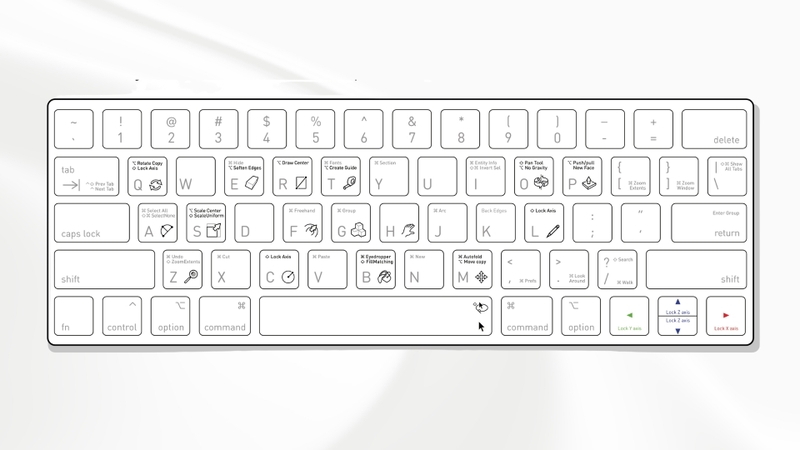
Việc sử dụng phím tắt SketchUp sẽ giúp bạn truy cập nhanh các công cụ và chức năng, tiết kiệm thời gian thiết kế đáng kể. Dưới đây là tổng hợp các phím tắt đầy đủ, chi tiết, bao gồm công cụ vẽ, chỉnh sửa, quan sát và nhiều chức năng khác để bạn tham khảo.
Phím tắt công cụ
Trong SketchUp, mỗi công cụ đều được gán một phím tắt riêng giúp người dùng thao tác nhanh chóng mà không cần mất thời gian tìm trên thanh menu. Việc ghi nhớ các phím tắt này sẽ giúp tối ưu tốc độ làm việc, đồng thời mang lại sự tiện lợi và hiệu quả cao hơn trong thiết kế.
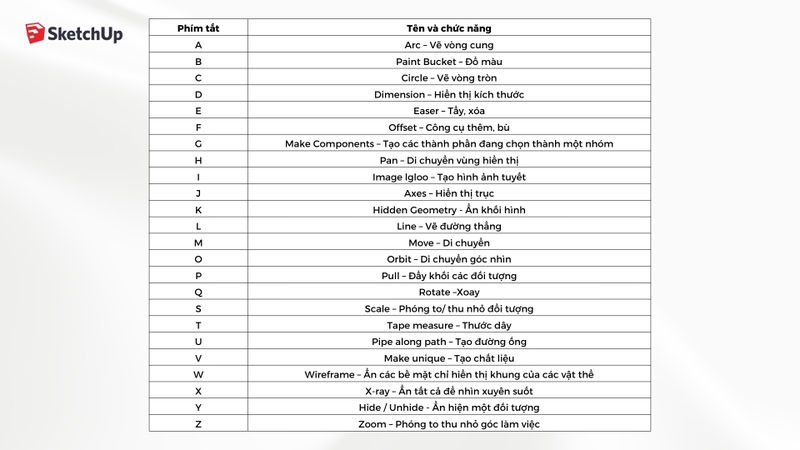
Dưới đây là danh sách phím tắt công cụ SketchUp kèm tên và chức năng:
- A: Arc - Vẽ vòng cung.
- B: Paint Bucket - Đổ màu.
- C: Circle - Vẽ vòng tròn
- D: Dimension - Hiển thị kích thước.
- E: Eraser - Tẩy, xóa.
- F: Offset - Thêm, bù đối tượng.
- G: Make Components - Nhóm các thành phần thành một đối tượng.
- H: Pan - Di chuyển vùng hiển thị.
- I: Image Igloo - Tạo hình ảnh tuyết.
- J: Axes - Hiển thị trục.
- K: Hidden Geometry - Ẩn khối hình.
- L: Line - Vẽ đường thẳng.
- M: Move - Di chuyển.
- O: Orbit - Di chuyển góc nhìn.
- P: Push/Pull - Đẩy khối các đối tượng.
- Q: Rotate - Xoay đối tượng.
- S: Scale - Phóng to/thu nhỏ đối tượng.
- T: Tape Measure - Thước dây.
- U: Pipe along path - Tạo đường ống.
- V: Make Unique - Tạo chất liệu riêng.
- W: Wireframe - Chỉ hiển thị khung vật thể.
- X: X-ray - Chế độ nhìn xuyên suốt.
- Y: Hide/Unhide - Ẩn/hiện đối tượng.
- Z: Zoom - Phóng to/thu nhỏ góc làm việc.
Phím tắt chức năng
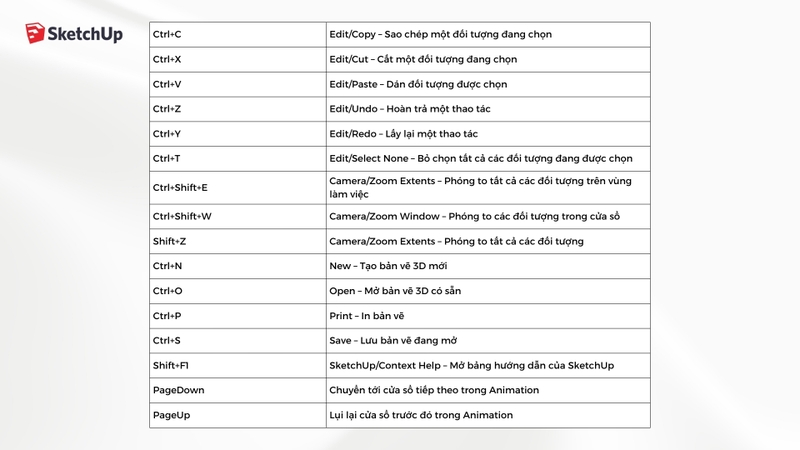
Bên cạnh phím tắt công cụ, SketchUp còn hỗ trợ nhiều phím tắt chức năng giúp người dùng thao tác nhanh hơn trong quá trình làm việc. Đây là những phím quen thuộc, thường dùng để sao chép, dán, lưu file hay phóng to, thu nhỏ đối tượng. Việc nắm vững các phím này sẽ giúp tiết kiệm đáng kể thời gian và làm việc hiệu quả hơn.
Một số phím tắt chức năng phổ biến trong SketchUp:
- Ctrl + C: Copy - Sao chép đối tượng đang chọn.
- Ctrl + X: Cut - Cắt đối tượng đang chọn.
- Ctrl + V: Paste - Dán đối tượng đã sao chép.
- Ctrl + Z: Undo - Hoàn tác thao tác vừa thực hiện.
- Ctrl + Y: Redo - Khôi phục thao tác đã hoàn tác.
- Ctrl + T: Select None - Bỏ chọn tất cả đối tượng.
- Ctrl + Shift + E: Zoom Extents - Phóng to toàn bộ đối tượng trong vùng làm việc.
- Ctrl + Shift + W: Zoom Window - Phóng to đối tượng trong khung cửa sổ.
- Shift + Z: Zoom Extents - Thu phóng toàn bộ đối tượng.
- Ctrl + N: New - Tạo bản vẽ 3D mới.
- Ctrl + O: Open - Mở bản vẽ có sẵn.
- Ctrl + P: Print - In bản vẽ.
- Ctrl + S: Save - Lưu bản vẽ hiện tại.
- Shift + F1: Context Help - Mở bảng hướng dẫn SketchUp.
- PageDown: Chuyển sang cửa sổ Animation tiếp theo.
- PageUp: Quay lại cửa sổ Animation trước đó.
Tạm kết
Trong bài viết hôm nay, FPT Shop đã tổng hợp và chia sẻ đến bạn danh sách các phím tắt SketchUp cùng chức năng chi tiết để hỗ trợ quá trình thiết kế. Hy vọng bạn sẽ nhanh chóng làm quen và áp dụng thành thạo những phím tắt này, từ đó nâng cao hiệu suất và mang lại trải nghiệm làm việc mượt mà, chuyên nghiệp hơn.
Nếu bạn muốn trải nghiệm SketchUp mượt mà và đạt hiệu suất thiết kế tối ưu, hãy sắm ngay cho mình một chiếc laptop Acer. Với cấu hình mạnh mẽ, khả năng xử lý đồ họa ổn định và hiệu năng bền bỉ, laptop Acer sẽ giúp bạn dựng mô hình 3D nhanh chóng, chính xác và chuyên nghiệp hơn. Đừng bỏ lỡ, ghé ngay FPT Shop để sở hữu laptop Acer chính hãng với mức giá ưu đãi hấp dẫn!
Xem thêm:
:quality(75)/phim_tat_aoe_01_84d40b2097.jpg)
:quality(75)/google_them_loi_tat_moi_cho_ai_mode_tren_android_1036597000.jpg)
:quality(75)/phim_tat_altium_f7a1b1d627.png)
:quality(75)/phim_tat_doi_ten_file_0_890017eda4.jpg)
:quality(75)/phim_tat_pivottable_5_4f74f7429a.jpg)
:quality(75)/phim_tat_blender_01_202f08ab4e.jpg)


