:quality(75)/estore-v2/img/fptshop-logo.png)
:quality(75)/phim_tat_blender_01_202f08ab4e.jpg)
:quality(75)/xuan_hai_5022f16098.jpg)
Danh sách phím tắt Blender đầy đủ theo chức năng: Dễ nhớ, dễ dùng cho mọi cấp độ
Blender là phần mềm đồ họa 3D mạnh mẽ, miễn phí và được hàng triệu người trên thế giới tin dùng để thiết kế mô hình, hoạt hình, dựng cảnh và dựng phim. Tuy nhiên, nếu chỉ thao tác bằng chuột, bạn sẽ nhanh chóng nhận ra quá trình làm việc có thể trở nên chậm và rối rắm. Đó là lý do vì sao phím tắt Blender đóng vai trò cực kỳ quan trọng, giúp tăng tốc quy trình làm việc của bạn. Vậy phần mềm Blender có những phím tắt nào?
Bài viết dưới đây sẽ tổng hợp danh sách phím tắt Blender đầy đủ, giúp bạn làm chủ phần mềm này nhanh chóng hơn.
Vì sao nên sử dụng phím tắt Blender?
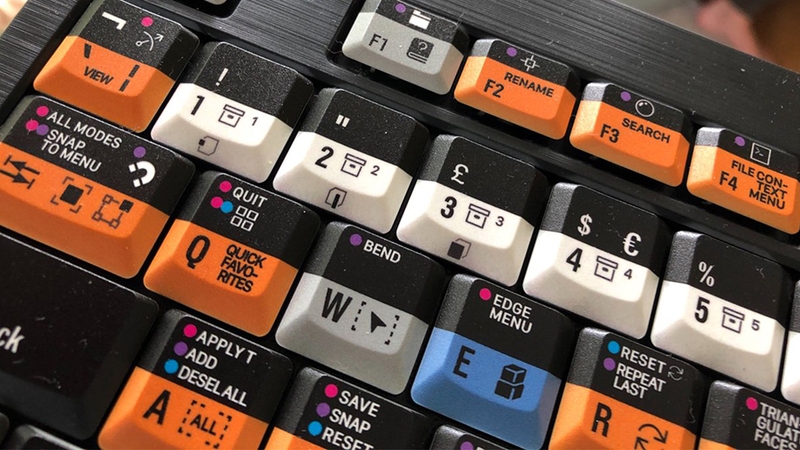
Sử dụng phím tắt Blender mang lại nhiều lợi ích quan trọng, giúp bạn nâng cao hiệu suất và trải nghiệm làm việc với phần mềm. Dưới đây là những lợi ích nổi bật nhất:
- Tăng tốc độ làm việc và hiệu suất: Phím tắt giúp bạn thực hiện các thao tác nhanh chóng mà không cần tìm kiếm lệnh trong menu, giúp giảm thiểu thời gian thao tác và tăng hiệu suất công việc.
- Tối ưu hóa quy trình thiết kế và sáng tạo: Việc sử dụng phím tắt sẽ giúp bạn tập trung hơn vào quá trình sáng tạo, giảm thiểu gián đoạn do phải tìm kiếm lệnh. Nhờ vậy, dòng chảy công việc sẽ trở nên mượt mà và liền mạch hơn.
- Cải thiện độ chính xác và nhất quán: Phím tắt giúp thực hiện các lệnh với độ chính xác cao, giảm thiểu sai sót do thao tác thủ công, đặc biệt quan trọng trong các dự án yêu cầu độ chính xác cao.
- Tạo phong cách làm việc chuyên nghiệp: Việc thành thạo phím tắt giúp nâng cao hiệu suất đồng thời thể hiện sự chuyên nghiệp trong công việc, đặc biệt khi làm việc trong môi trường đòi hỏi tốc độ và hiệu quả.
Như vậy, việc sử dụng phím tắt trong Blender là một kỹ năng quan trọng, giúp bạn làm việc hiệu quả, chính xác và chuyên nghiệp hơn trong lĩnh vực thiết kế đồ họa 3D.
Danh sách phím tắt Blender theo chức năng
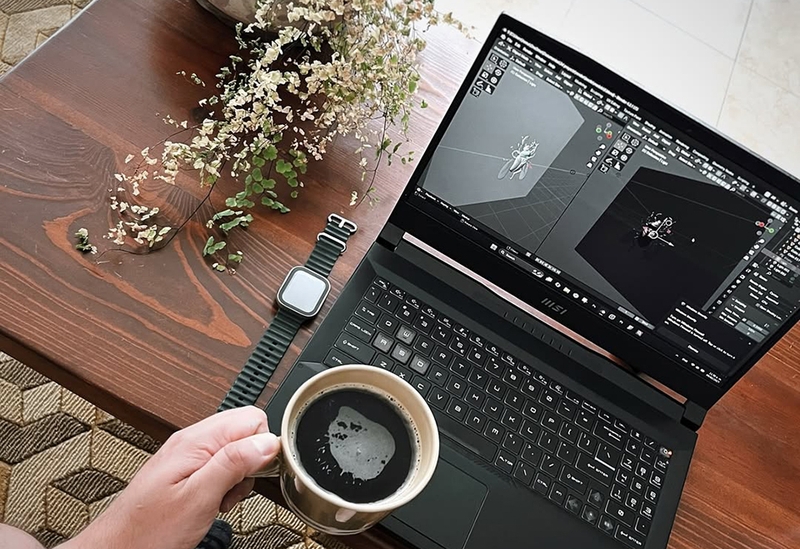
Để tận dụng tối đa khả năng của Blender và tăng cường hiệu suất làm việc, việc sử dụng phím tắt là điều cần thiết. Dưới đây là danh sách các phím tắt Blender được phân loại theo chức năng:
1. Phím tắt điều hướng Viewport
Những phím tắt này giúp bạn di chuyển và thay đổi góc nhìn trong không gian làm việc 3D:
STT | Phím tắt | Chức năng |
|---|---|---|
1 | Shift + ~ | Kích hoạt chế độ di chuyển tự do trong Viewport |
2 | Ctrl + Shift + ~ | Kích hoạt chế độ di chuyển tự do theo trục |
3 | Alt + Shift + Q | Chuyển đổi chế độ xem giữa các cửa sổ |
4 | Ctrl + Tab | Mở menu chọn chế độ (Object Mode, Edit Mode, v.v.) |
5 | Shift + Spacebar | Tối đa hóa hoặc khôi phục kích thước cửa sổ hiện tại |
6 | Ctrl + Spacebar | Mở rộng hoặc thu nhỏ thanh công cụ |
7 | Ctrl + Alt + Spacebar | Mở rộng hoặc thu nhỏ thanh thuộc tính |
8 | Shift + Q | Mở menu Quick Favorites |
9 | F3 | Tìm kiếm chức năng trong Blender |
10 | Ctrl + Shift + D | Nhân bản đối tượng và di chuyển theo trục |
2. Phím tắt trong Object Mode
Trong Object Mode, bạn có thể thao tác với các đối tượng 3D bằng các phím tắt sau:
STT | Phím tắt | Chức năng |
|---|---|---|
1 | G | Di chuyển đối tượng |
2 | S | Thay đổi kích thước đối tượng |
3 | R | Xoay đối tượng |
4 | Shift + D | Nhân bản đối tượng |
5 | Alt + D | Nhân bản liên kết đối tượng |
6 | Ctrl + A | Áp dụng các thay đổi (vị trí, xoay, kích thước) |
7 | Ctrl + J | Nối các đối tượng được chọn |
8 | M | Mở menu chuyển đối tượng vào bộ sưu tập mới |
9 | Shift + C | Đặt lại vị trí con trỏ 3D về trung tâm |
10 | Tab | Chuyển đổi giữa Object Mode và Edit Mode |
3. Phím tắt trong Edit Mode
Trong Edit Mode, bạn có thể chỉnh sửa chi tiết các đối tượng thông qua các phím tắt sau:
STT | Phím tắt | Chức năng |
|---|---|---|
1 | 1, 2, 3 | Chuyển đổi giữa chế độ chọn đỉnh, cạnh và mặt |
2 | A | Chọn hoặc bỏ chọn tất cả |
3 | B | Kích hoạt công cụ chọn khối chữ nhật |
4 | C | Kích hoạt công cụ chọn vòng tròn |
5 | E | Kéo dài (Extrude) đối tượng |
6 | I | Thêm mặt phẳng vào lựa chọn |
7 | K | Dùng công cụ Knife để cắt |
8 | L | Chọn các đỉnh liên kết |
9 | Ctrl + R | Thêm vòng cắt (Loop Cut) |
10 | Shift + R | Lặp lại thao tác cắt trước đó |
4. Phím tắt trong Sculpt Mode
Chế độ Sculpt (Điêu khắc) sẽ cho phép bạn tạo hình và chi tiết hóa các mô hình 3D một cách trực quan. Dưới đây là một số phím tắt cơ bản trong chế độ này:
STT | Phím tắt | Chức năng |
|---|---|---|
1 | Shift + ~ | Kích hoạt chế độ di chuyển tự do trong Viewport |
2 | Ctrl + Shift + ~ | Kích hoạt chế độ di chuyển tự do theo trục |
3 | Alt + Shift + Q | Chuyển đổi chế độ xem giữa các cửa sổ |
4 | Ctrl + Tab | Mở menu chọn chế độ (Object Mode, Edit Mode, v.v.) |
5 | Shift + Spacebar | Tối đa hóa hoặc khôi phục kích thước cửa sổ hiện tại |
6 | Ctrl + Spacebar | Mở rộng hoặc thu nhỏ thanh công cụ |
7 | Ctrl + Alt + Spacebar | Mở rộng hoặc thu nhỏ thanh thuộc tính |
8 | Shift + Q | Mở menu Quick Favorites |
9 | F3 | Tìm kiếm chức năng trong Blender |
10 | Ctrl + Shift + D | Nhân bản đối tượng và di chuyển theo trục |
5. Phím tắt về thao tác chung
Những phím tắt này áp dụng trong nhiều chế độ và giúp bạn thực hiện các thao tác cơ bản một cách nhanh chóng:
STT | Phím tắt | Chức năng |
|---|---|---|
1 | Ctrl + A | Áp dụng các chuyển đổi (vị trí, xoay, kích thước) |
2 | Ctrl + J | Nối các đối tượng được chọn |
3 | Ctrl + 1, 2, 3, 4,... | Thêm nhóm chia nhỏ (Subdivision Surface Modifier) |
4 | Shift + C | Đặt lại con trỏ 3D vào vị trí trung tâm |
5 | G | Di chuyển đối tượng hoặc hình học |
6 | S | Thay đổi kích thước đối tượng/hình học |
7 | R | Xoay đối tượng/hình học |
8 | Shift + D | Nhân bản các đối tượng |
9 | Ctrl + Shift + D | Nhân bản đối tượng và di chuyển theo trục |
10 | Alt + D | Nhân bản liên kết đối tượng |
6. Phím tắt render và camera
Các phím tắt này giúp bạn quản lý quá trình render và thao tác với camera trong Blender:
STT | Phím tắt | Chức năng |
|---|---|---|
1 | F12 | Bắt đầu quá trình render hình ảnh hiện tại |
2 | Shift + Z | Xem trước kết quả render trong cửa sổ 3D |
3 | Ctrl + B | Đặt vùng render trong cửa sổ 3D |
4 | Ctrl + Alt + Numpad 0 | Đặt camera theo góc nhìn hiện tại |
5 | Numpad 0 | Chuyển sang chế độ xem camera |
6 | Shift + F | Di chuyển camera trong không gian 3D |
7 | Ctrl + Shift + Alt + C | Chuyển đổi điểm gốc của camera |
8 | Ctrl + Shift + R | Render lại hình ảnh hiện tại |
9 | F3 | Tìm kiếm và truy cập các chức năng liên quan đến render |
10 | Ctrl + Shift + S | Lưu kết quả render dưới dạng tệp hình ảnh |
Lưu ý: Các phím tắt có thể thay đổi tùy thuộc vào cấu hình và phiên bản Blender mà bạn đang sử dụng.
Tạm kết
Dù Blender là phần mềm có giao diện khá “nặng đô” với người mới, nhưng khi bạn nắm được hệ thống phím tắt theo nhóm chức năng, mọi thao tác sẽ trở nên mượt mà và tự nhiên hơn rất nhiều. Vậy bạn còn chờ đợi gì mà không lưu lại ngay danh sách phím tắt Blender trong bài viết này, thực hành mỗi ngày để thấy tốc độ dựng hình, chỉnh sửa và render của mình được cải thiện đáng kể.
Nếu bạn đang cần một chiếc laptop gaming đồ hoạ mạnh mẽ để sử dụng phần mềm thiết kế độ họa Blender, hãy ghé thăm cửa hàng FPT Shop gần nhất hoặc truy cập vào đường link bên dưới bài viết nhé.
Xem thêm:
:quality(75)/phim_tat_doi_ten_file_0_890017eda4.jpg)
:quality(75)/200_phim_tat_trong_excel_01_551180b018.jpg)
:quality(75)/phim_tat_full_man_hinh_macbook_e47c1fcadd.jpg)
:quality(75)/mo_task_manager_bang_phim_tat_01_79583b8b20.jpg)
:quality(75)/3_83519e9034.jpg)
:quality(75)/phim_tat_chuot_phai_01_35916cf92d.jpg)


