:quality(75)/estore-v2/img/fptshop-logo.png)
:quality(75)/tao_bao_cao_tu_dong_trong_word_98e399e85f.png)
:quality(75)/TKP_a11d98b587.jpg)
Tạo báo cáo tự động trong Word giúp bạn biến dữ liệu rời rạc thành báo cáo chuyên nghiệp ngay lập tức
Tạo báo cáo tự động trong Word đang trở thành lựa chọn hàng đầu của nhiều nhân viên văn phòng, sinh viên và cả quản lý doanh nghiệp bởi tính tiện lợi mà nó mang lại. Thay vì tốn hàng giờ đồng hồ chỉnh sửa, bạn hoàn toàn có thể để Word tự động cập nhật số liệu từ Excel và trình bày báo cáo gọn gàng chỉ trong vài bước.
Trong bài viết dưới đây, chúng ta sẽ cùng FPT Shop khám phá chi tiết cách thực hiện và những mẹo hữu ích để tận dụng tối đa tính năng này.
Vì sao nên tạo báo cáo tự động trong Word?
Thông thường, các doanh nghiệp hay nhân viên văn phòng đều phải tổng hợp báo cáo định kỳ như báo cáo tài chính, báo cáo doanh số, báo cáo sản xuất hay báo cáo tiến độ dự án. Nếu làm thủ công, bạn phải sao chép số liệu từ Excel sang Word, rồi định dạng lại bảng biểu, rất dễ nhầm lẫn.
Khi áp dụng cách tạo báo cáo tự động trong Word, bạn sẽ nhận được nhiều lợi ích rõ rệt:
- Tiết kiệm thời gian: Chỉ cần cập nhật dữ liệu trong Excel, nội dung trong Word sẽ tự động thay đổi theo.
- Giảm sai sót: Tránh tình trạng nhập nhầm hoặc quên chỉnh sửa số liệu.
- Chuyên nghiệp hơn: Báo cáo thống nhất về bố cục, luôn được cập nhật số liệu mới nhất.
- Linh hoạt: Có thể áp dụng cho nhiều loại báo cáo khác nhau như bảng so sánh, biểu đồ, hay phân tích tỷ lệ tăng giảm.

Một số ứng dụng thực tế
Việc tạo báo cáo tự động trong Word có thể áp dụng vào rất nhiều tình huống trong công việc hàng ngày:
- Báo cáo doanh số bán hàng: Số liệu doanh thu, lợi nhuận, tỷ lệ tăng trưởng cập nhật trực tiếp từ Excel.
- Báo cáo tài chính: Tự động hiển thị các chỉ số quan trọng như chi phí, doanh thu, lợi nhuận gộp, biên lợi nhuận.
- Báo cáo sản xuất: Số lượng sản phẩm, tỷ lệ đạt chuẩn, tỷ lệ lỗi được cập nhật định kỳ.
- Báo cáo nhân sự: Thống kê số lượng nhân viên mới, nghỉ việc, tỷ lệ tăng giảm nhân sự theo tháng.
- Báo cáo dự án: Theo dõi tiến độ hoàn thành công việc, chi phí sử dụng, và so sánh với kế hoạch ban đầu.
Nhờ tính linh hoạt này, nhiều doanh nghiệp đã tiết kiệm được hàng chục giờ làm việc mỗi tháng.
Chuẩn bị dữ liệu trong Excel
Để tạo báo cáo tự động trong Word hoạt động hiệu quả, trước tiên bạn cần chuẩn hóa dữ liệu trong Excel. Một bảng tính tốt sẽ giúp Word nhận dữ liệu dễ dàng hơn.
Ví dụ: Nếu bạn đang làm báo cáo doanh thu, hãy sắp xếp bảng Excel theo cột rõ ràng:
- Cột A: Tháng
- Cột B: Doanh thu
- Cột C: Chi phí
- Cột D: Lợi nhuận
- Cột E: Tỷ lệ tăng giảm (%)
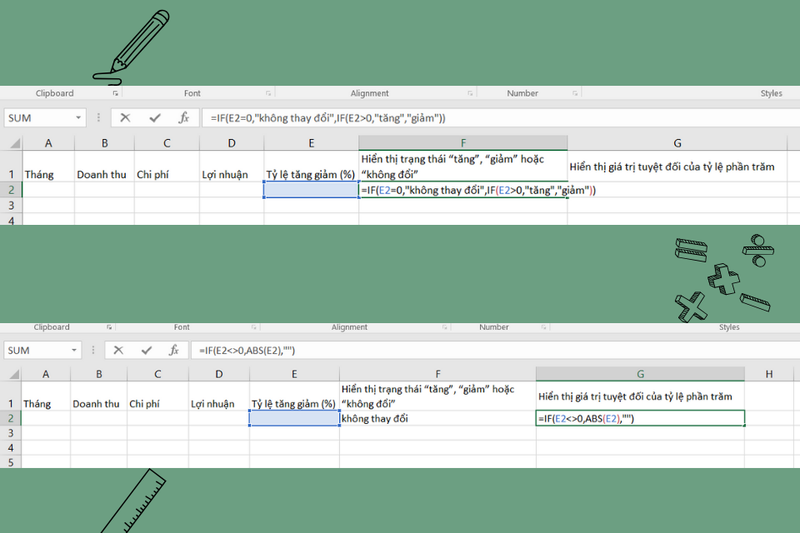
Bạn nên đặt tên rõ ràng cho các cột, tránh viết gộp nhiều thông tin vào cùng một ô. Ngoài ra, khi có dữ liệu tăng giảm (âm hoặc dương), hãy thêm hai cột phụ để Word dễ hiển thị phần lời văn:
- Cột F: Hiển thị trạng thái “tăng”, “giảm” hoặc “không đổi”.
- Cột G: Hiển thị giá trị tuyệt đối của tỷ lệ phần trăm.
Ví dụ công thức cho cột F: =IF(E2=0,"không thay đổi",IF(E2>0,"tăng","giảm"))
Với cột G: =IF(E2<>0,ABS(E2),"")
Như vậy, Word có thể lấy đúng cả chữ “tăng/giảm” lẫn con số một cách tự động.
Cách liên kết Excel và Word
Sau khi đã có bảng dữ liệu chuẩn trong Excel, bạn có thể bắt đầu liên kết sang Word để tạo báo cáo tự động. Các bước như sau:
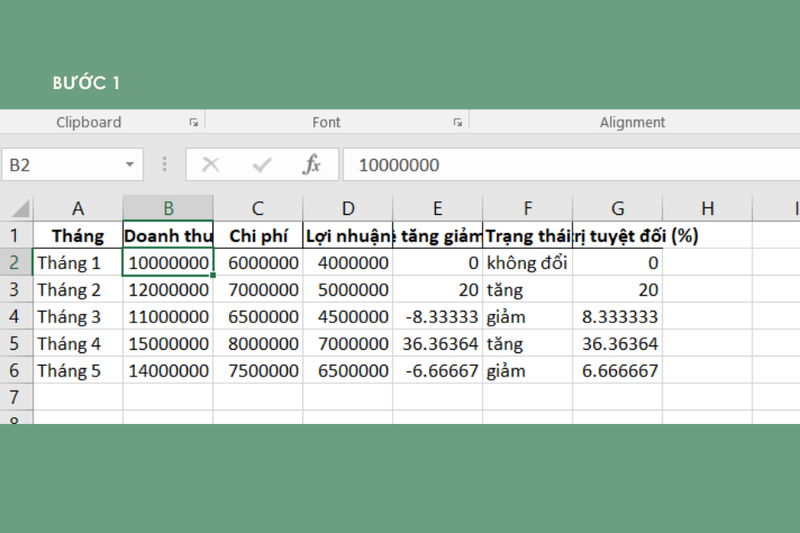
Bước 1: Copy dữ liệu trong Excel
- Mở file Excel, chọn ô hoặc vùng dữ liệu cần đưa vào Word.
- Ví dụ: chọn ô B2 chứa doanh thu tháng hiện tại.
Bước 2: Dán liên kết trong Word
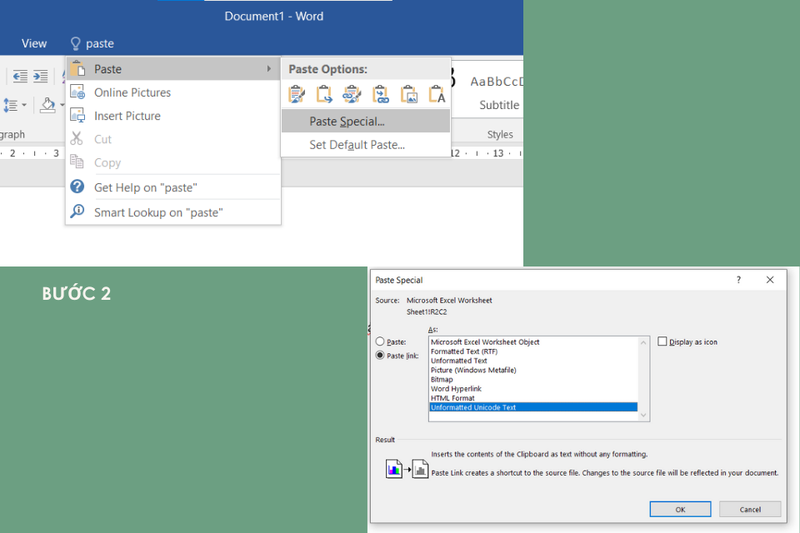
- Chuyển sang file Word, đặt con trỏ chuột vào vị trí cần chèn số liệu.
- Vào Edit -> Paste Special -> Paste Link -> Unformatted Text, sau đó nhấn OK.
- Kết quả: ô số liệu từ Excel sẽ xuất hiện trong Word với nền xám (dấu hiệu cho biết đây là liên kết).
Bước 3: Kiểm tra hiển thị
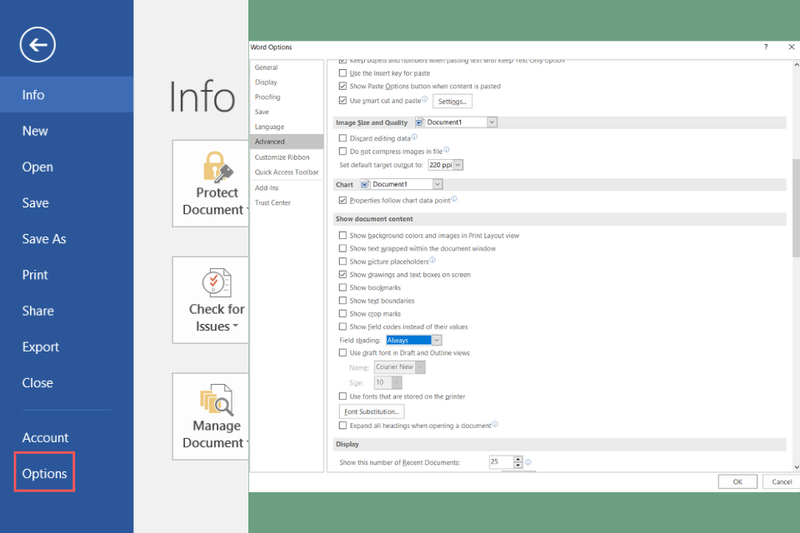
Nếu nền số liệu không có màu xám, bạn cần bật chế độ hiển thị trường liên kết: Vào Tools -> Options -> View, trong mục Field Shading chọn Always.
Từ giờ, mỗi khi cập nhật số liệu trong Excel, bạn chỉ cần mở file Word và nhấn Edit -> Links -> Update Now, toàn bộ dữ liệu sẽ được làm mới.
Tạo lời văn tự động cho báo cáo
Điểm hay của việc tạo báo cáo tự động trong Word là không chỉ hiển thị con số, mà còn thể hiện được lời văn linh hoạt. Ví dụ:
- Nếu tháng trước giảm 44,44% thì Word sẽ hiển thị “giảm 44,44%”.
- Nếu tháng này tăng 16,39%, Word sẽ tự động chuyển thành “tăng 16,39%”.
Để làm được điều này, bạn chỉ cần:
- Copy ô trong Excel chứa từ “tăng/giảm” (cột F) và dán liên kết vào Word thay cho chữ cũ.
- Copy ô chứa giá trị tuyệt đối (cột G) và dán liên kết vào Word thay cho con số cũ.
Khi đó, báo cáo sẽ luôn có lời văn chính xác mà không cần bạn sửa thủ công.
Lưu ý quan trọng khi tạo báo cáo tự động trong Word
Trong quá trình tạo báo cáo tự động trong Word, có một số chi tiết nhỏ nhưng ảnh hưởng trực tiếp đến độ chính xác và trải nghiệm sử dụng. Nếu không chú ý, bạn dễ gặp rắc rối không mong muốn.
Tắt thông báo cập nhật tự động
Khi mở file Word có liên kết Excel, Word thường hỏi “Có muốn cập nhật dữ liệu không?”. Nếu thấy phiền, hãy vào Tools => Options => General, bỏ chọn Update automatic links at Open để tránh thông báo lặp lại.
Copy nguyên cả ô Excel
Đừng chỉ copy phần số, hãy copy cả ô rồi dùng Paste Link trong Word. Cách này giúp dữ liệu luôn đồng bộ và hiển thị chính xác.
Lưu dưới dạng PDF khi chia sẻ
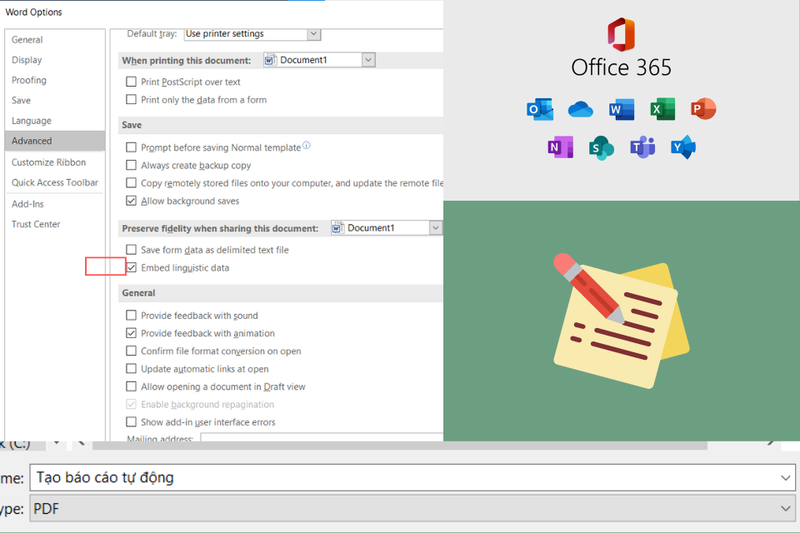
Nếu gửi file Word mà người nhận không có Excel gốc, số liệu sẽ không cập nhật. Để báo cáo giữ nguyên nội dung và dễ mở ở mọi máy, hãy lưu dưới dạng PDF.
Kiểm tra liên kết định kỳ
Nếu đổi tên, di chuyển hoặc xóa file Excel, Word sẽ báo lỗi dữ liệu. Tốt nhất, hãy lưu Excel và Word trong cùng thư mục và hạn chế di chuyển.
Dùng phiên bản Office phù hợp
Các phiên bản Office cũ có thể hạn chế tính năng liên kết. Nên dùng bản mới (như Office 2016, 2019 hoặc 365) để đảm bảo ổn định và đầy đủ tính năng.
Kinh nghiệm giúp báo cáo đẹp và chuyên nghiệp hơn
Ngoài việc tạo báo cáo tự động trong Word, bạn cũng có thể nâng cấp báo cáo bằng một vài mẹo sau:
- Chèn biểu đồ từ Excel: Thay vì chỉ dùng bảng số liệu, bạn có thể copy biểu đồ và dán dưới dạng Paste Link. Khi số liệu thay đổi, biểu đồ trong Word cũng cập nhật theo.
- Định dạng nhất quán: Sử dụng font chữ, màu sắc, và cỡ chữ đồng bộ để báo cáo trông chuyên nghiệp.
- Thêm mục lục tự động: Nếu báo cáo dài, hãy tạo mục lục bằng tính năng Table of Contents trong Word để dễ theo dõi.
- Kết hợp header và footer: Thêm logo công ty, số trang hoặc tên báo cáo để tăng tính chuyên nghiệp.
Tạm kết
Tạo báo cáo tự động trong Word không chỉ giúp công việc văn phòng trở nên nhẹ nhàng hơn mà còn mang lại sự chính xác và chuyên nghiệp cho mọi tài liệu. Khi bạn biết tận dụng tính năng này, việc tổng hợp số liệu hay cập nhật thông tin sẽ không còn là nỗi lo, thay vào đó là sự nhanh chóng, gọn gàng và tiết kiệm thời gian đáng kể. Đây chính là bí quyết để mỗi bản báo cáo của bạn luôn thuyết phục và tạo ấn tượng tốt.
Để khai thác tối đa hiệu quả công việc, bạn cũng nên trang bị cho mình một chiếc laptop mạnh mẽ và ổn định. FPT Shop mang đến nhiều lựa chọn laptop chất lượng cao, phù hợp từ dân văn phòng, sinh viên cho đến người làm phân tích dữ liệu. Hãy đến ngay FPT Shop để trải nghiệm và chọn cho mình thiết bị lý tưởng, hỗ trợ bạn xử lý báo cáo nhanh hơn, mượt mà hơn mỗi ngày.
Xem thêm:
:quality(75)/tao_droplist_trong_word_01_08f32d0c2f.jpg)
:quality(75)/file_excel_quan_ly_kho_don_gian_5cdef44a47.png)
:quality(75)/file_excel_quan_ly_ban_hang_d9888bdd9d.png)
:quality(75)/cach_xem_la_ban_5c1198edb1.png)
:quality(75)/tu_dong_viet_hoa_01_23ab86e951.jpg)
:quality(75)/cach_tao_resume_trong_word_0_ae14d469c5.png)


