:quality(75)/estore-v2/img/fptshop-logo.png)
:quality(75)/cach_tao_resume_trong_word_0_ae14d469c5.png)
:quality(75)/Thu_Ha_213f6ebf3e.jpg)
Cách tạo Resume trong Word, tạo bản sơ yếu lý lịch ấn tượng với nhà tuyển dụng
Một bản sơ yếu lý lịch được trình bày chỉn chu sẽ giúp bạn gây ấn tượng mạnh ngay từ lần đầu với nhà tuyển dụng, và Microsoft Word luôn là công cụ hỗ trợ đắc lực để bạn tạo nên một resume chuyên nghiệp, chuẩn mực. Cách tạo Resume trong Word vừa nhanh chóng, vừa dễ thực hiện, lại cho phép bạn tùy chỉnh sáng tạo theo phong cách cá nhân. Bài viết sẽ bật mí những nguyên tắc bố cục giúp bạn chinh phục ánh nhìn của nhà tuyển dụng ngay từ trang đầu tiên.
1. Resume là gì?
Trước khi đi vào các hướng dẫn cách tạo Resume trong Word chi tiết, dành cho những bạn chưa hiểu về Resume, hãy dành một chút thời gian tìm hiểu về loại văn bản này. Resume là bản tóm lược ngắn gọn những thông tin quan trọng nhất về kinh nghiệm làm việc, trình độ học vấn, kỹ năng, thành tựu và mục tiêu nghề nghiệp của ứng viên, được sử dụng cho mục đích ứng tuyển. Thuật ngữ “Resume” bắt nguồn từ tiếng Pháp, mang nghĩa “tóm tắt”, vì vậy nội dung của nó cần súc tích, chỉ tập trung vào các yếu tố liên quan trực tiếp đến vị trí và mục tiêu ứng tuyển.

Một Resume chất lượng thường có độ dài khoảng 1 trang A4, hoặc tối đa 2 trang đối với ứng viên sở hữu nhiều kinh nghiệm. Thông tin bên trong phải được chọn lọc kỹ, nhấn mạnh vào những thành tựu nổi bật và nội dung phù hợp với yêu cầu công việc. Bên cạnh đó, Resume cần được điều chỉnh linh hoạt cho từng cơ hội nghề nghiệp khác nhau, đảm bảo mọi chi tiết đều hướng đến điều mà nhà tuyển dụng mong muốn. Trên hết, bản Resume phải thể hiện rõ năng lực, kinh nghiệm và sự chuyên nghiệp của ứng viên qua từng câu chữ.
Với bản chất là “bản tóm tắt”, Resume thường chỉ giới hạn trong 1 trang. Ngược lại, CV (Curriculum Vitae) là tài liệu mô tả đầy đủ và chi tiết về toàn bộ quá trình học tập, làm việc và phát triển kỹ năng của bạn cho đến thời điểm nộp hồ sơ. CV có thể kéo dài thêm theo thời gian, phản ánh liên tục hành trình nghề nghiệp và chuyên môn của bạn.
2. Cách tạo Resume trong Word
Chọn thiết kế cho sơ yếu lý lịch
Microsoft Word là công cụ tuyệt vời để tạo sơ yếu lý lịch, dù bạn bắt đầu từ con số 0 hay tận dụng các mẫu có sẵn. Ứng dụng này cung cấp nhiều template đa dạng, trong đó Polished resume và Crisp and clean resume là hai lựa chọn phổ biến được tích hợp sẵn. Trong ví dụ này, chúng ta sẽ sử dụng mẫu Crisp and clean resume để thiết kế.
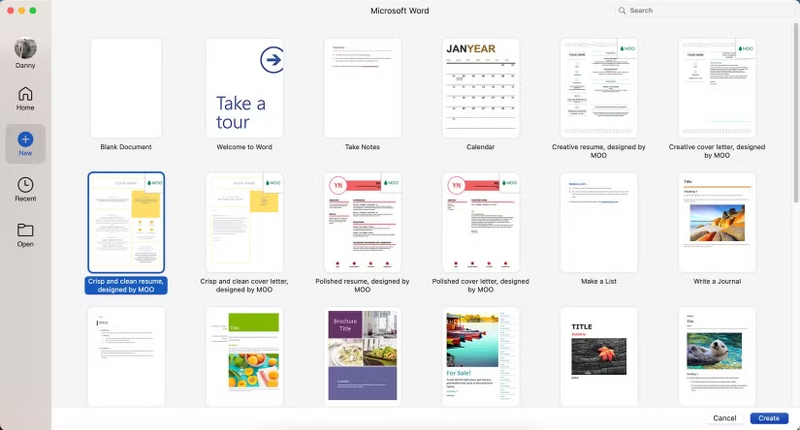
Việc dùng template đặc biệt phù hợp khi bạn ứng tuyển vào các vị trí mang tính chuyên môn cao, nhất là trong các ngành sáng tạo hoặc marketing. Cách này giúp bạn thể hiện phong cách cá nhân rõ rệt. Ở những trường hợp như vậy, hãy cân nhắc thêm hình ảnh, biểu tượng hoặc ảnh chân dung vào sơ yếu lý lịch trực tuyến để tạo điểm nhấn.
Ngược lại, bạn có thể tự thiết kế một bản sơ yếu lý lịch đơn giản từ đầu nếu đang tìm việc bán thời gian hoặc hướng đến môi trường doanh nghiệp truyền thống. Trong tình huống này, các template tối giản với văn bản đen trắng sẽ phù hợp hơn.
Chọn phông chữ và kích thước hợp lý
Cách tạo Resume trong Word không thể thiếu bước chọn font chữ phù hợp. Khi đã quyết định template, hãy xem xét liệu phông chữ và kích thước mặc định có phù hợp hay không. Tốt nhất, toàn bộ nội dung nên được trình bày gọn trong tối đa một trang rưỡi. Điều đó đồng nghĩa bạn có thể cần chọn kích thước chữ nhỏ hơn, nhưng vẫn phải đảm bảo dễ đọc.
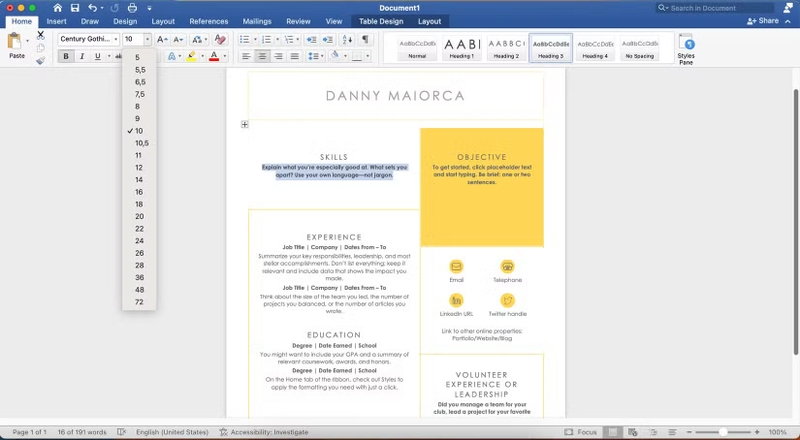
Để thay đổi font, hãy mở danh sách thả xuống (drop-down) của tên phông chữ trong Word.
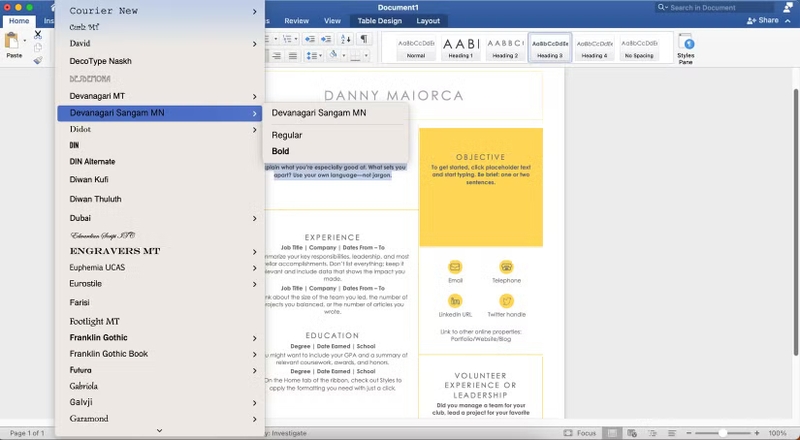
Sở dĩ nên giới hạn độ dài không quá một trang rưỡi là vì sơ yếu lý lịch chỉ đóng vai trò như phần giới thiệu ngắn gọn. Đây không phải nơi kể trọn vẹn câu chuyện nghề nghiệp của bạn - nếu nhà tuyển dụng muốn biết thêm, họ sẽ liên hệ.
Ngoài kích thước, màu sắc chữ cũng quan trọng. Hãy chọn màu có độ tương phản cao để văn bản nổi bật, chẳng hạn trong Word, bạn có thể dùng màu đen cho phần nội dung chính để đảm bảo khả năng đọc tốt nhất.
Thêm thông tin cá nhân
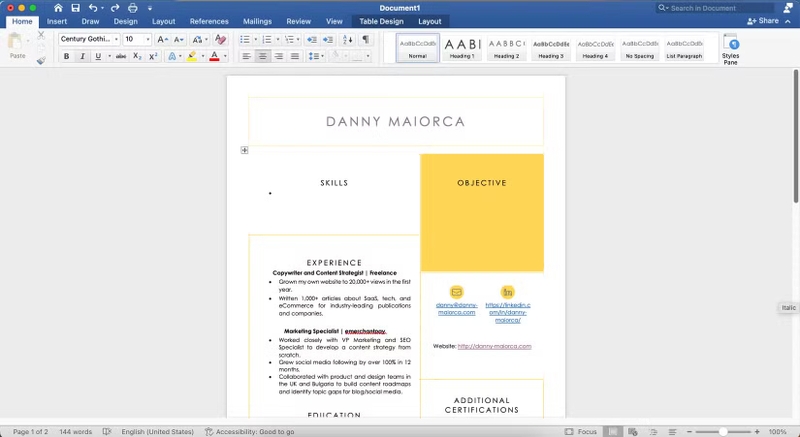
Việc bổ sung số điện thoại cá nhân có thể mang lại lợi ích trong một số vị trí công việc nhất định. Ngoài ra, bạn cũng nên cân nhắc chèn liên kết đến hồ sơ LinkedIn để nhà tuyển dụng dễ dàng tìm hiểu thêm về bạn hoặc xem các mẫu dự án, sản phẩm mà bạn đã thực hiện
.
Nếu muốn, bạn có thể thêm hồ sơ mạng xã hội của mình. Đặc biệt, khi ứng tuyển vào những vị trí liên quan trực tiếp đến mạng xã hội, đây gần như là yêu cầu bắt buộc. Tuy nhiên, với phần lớn công việc khác, thông tin này chỉ là tùy chọn. Nếu quyết định đưa vào, hãy đảm bảo các trang cá nhân của bạn được xây dựng chuyên nghiệp và phù hợp với môi trường làm việc.
Điền những thông tin quan trọng
Tương tự như khi quảng bá một sản phẩm, trong cách tạo Resume trong Word, các thông tin quan trọng nhất cần được đặt ở vị trí dễ thấy nhất, thường là gần đầu trang. Những chi tiết ít quan trọng hơn có thể để ở cuối, miễn là vẫn liên quan trực tiếp đến hồ sơ ứng tuyển.
Phần kinh nghiệm làm việc là yếu tố không thể thiếu. Nếu có quá nhiều kinh nghiệm, hãy chọn lọc những công việc và dự án tiêu biểu, phù hợp nhất với vị trí mong muốn. Song song đó, liệt kê các kỹ năng và mức độ thành thạo với các công cụ chuyên môn cũng rất cần thiết. Ví dụ, nếu ứng tuyển vị trí chuyên viên SEO, bạn cần chứng minh khả năng sử dụng thành thạo các công cụ SEO và có thể đính kèm chứng chỉ như khóa học SEO chuyên sâu.
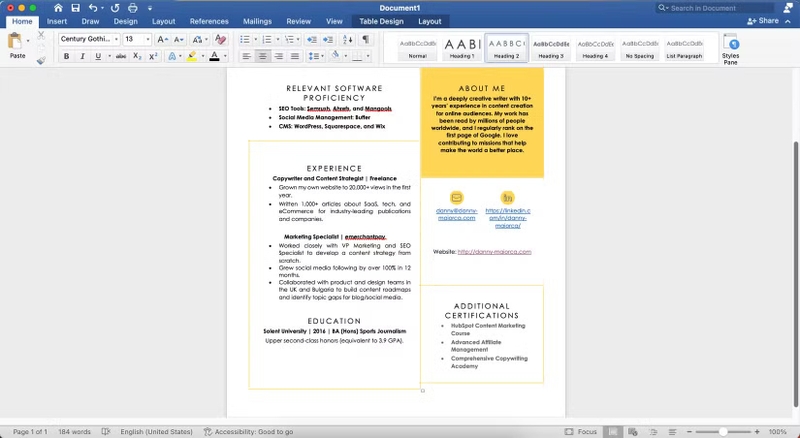
Nếu công việc yêu cầu trình độ học vấn cụ thể (chẳng hạn kỹ sư), hãy làm nổi bật thông tin này. Trường hợp tìm việc ở nước ngoài, bạn nên quy đổi điểm số hoặc bằng cấp sang hệ thống tương đương tại quốc gia mà bạn muốn làm việc.
Thêm các thông tin bổ trợ
Sau khi đã hoàn thiện những nội dung chính của sơ yếu lý lịch trong Word, bạn có thể bổ sung thêm một số chi tiết để bản hồ sơ trở nên đầy đủ và ấn tượng hơn. Đây là thời điểm thích hợp để thêm các hoạt động tình nguyện hoặc những chương trình ngoại khóa mà bạn từng tham gia.
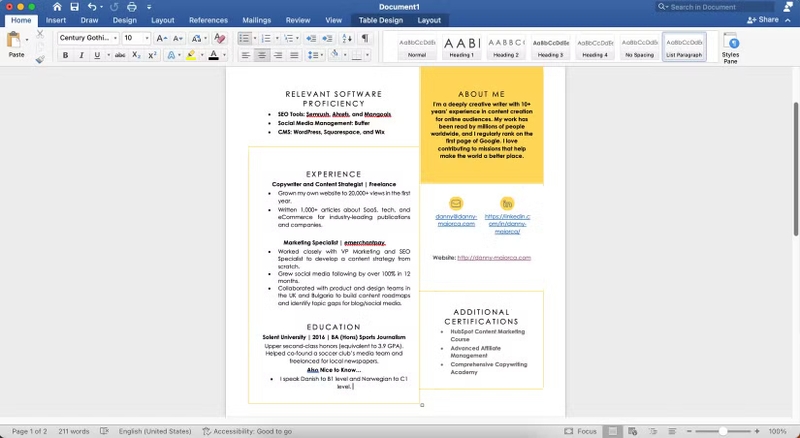
Khi thêm các phần bổ trợ, hãy đồng thời xem xét tổng thể thiết kế và bố cục để đảm bảo chúng vẫn hài hòa. Nếu muốn, bạn có thể thay đổi màu sắc để tạo điểm nhấn. Một điểm hạn chế của Word là việc sắp xếp, di chuyển các thành phần đôi khi khá khó khăn, vì vậy hãy tinh gọn nội dung để tránh rối mắt. Ngoài ra, bạn cũng có thể cân nhắc chèn các biểu tượng hoặc icon minh họa. Tuy nhiên, so với Google Docs hay Notion, việc thêm các yếu tố này trong Word thường phức tạp hơn.
Kiểm tra và xuất file sơ yếu lý lịch
Khi bản thiết kế cơ bản đã hoàn tất, hãy rà soát toàn bộ để chắc chắn rằng mọi thông tin đều chính xác. Bạn có thể nhờ một người khác đọc lại hoặc sử dụng công cụ quét để tối ưu hồ sơ cho hệ thống ATS. Đồng thời, dùng Grammarly hoặc các công cụ tương tự để phát hiện lỗi chính tả và tối ưu câu chữ ngắn gọn, rõ ràng hơn.
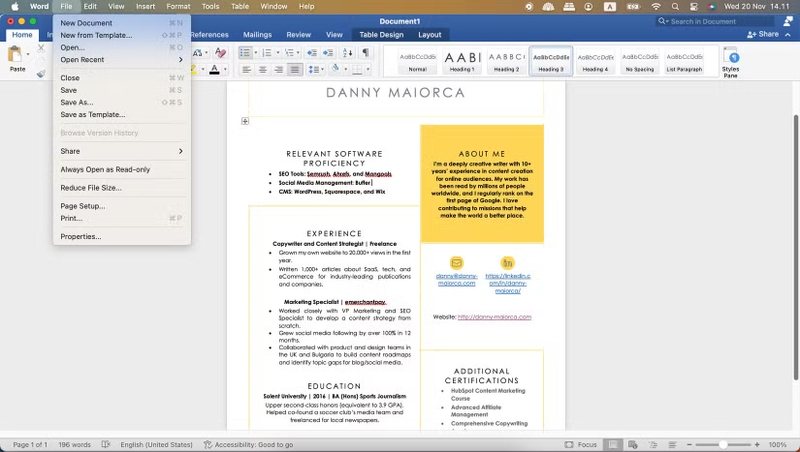
Thông thường, nhà tuyển dụng yêu cầu nộp hồ sơ ở định dạng PDF, trừ khi có hướng dẫn cụ thể khác. Để lưu file dưới dạng PDF, vào File > Save As, đổi tên tài liệu, mở menu định dạng (File Format), chọn PDF, xác định thư mục lưu trữ và nhấn Save.
Tạm kết
Trên đây là hướng dẫn chi tiết về cách tạo Resume trong Word kèm theo những lưu ý quan trọng dành cho ứng viên. Mặc dù Microsoft Word có phần kém linh hoạt hơn Google Docs trong việc sắp xếp các thành phần và hạn chế ở khả năng di chuyển bố cục, nhưng đây vẫn là một công cụ đáng tin cậy để thiết kế sơ yếu lý lịch. Ứng dụng cũng cung cấp nhiều mẫu template ấn tượng giúp bản hồ sơ của bạn trở nên nổi bật hơn. Dù chọn phương án nào, hãy luôn cá nhân hóa nội dung và đặt những thông tin quan trọng nhất ở vị trí dễ gây chú ý nhất.
Một chiếc laptop HP có sẵn các phần mềm văn phòng sẽ giúp bạn học các kỹ năng sử dụng Word dễ dàng hơn. Laptop HP hiện đang được phân phối tại FPT Shop với nhiều mẫu mã đa dạng và phân khúc giá khác nhau phù hợp nhiều đối tượng người sử dụng. FPT Shop cam kết giá cả cạnh tranh, chế độ bảo hành uy tín làm hài lòng mọi khách hàng ghé thăm.
Xem thêm:
Resume là gì? So sánh điểm khác nhau giữa resume và CV mà bạn không nên bỏ qua
CV là gì? Tổng hợp cách viết CV thu hút và ghi điểm trong mắt nhà tuyển dụng
:quality(75)/hieu_ung_gradient_word_01_4a3418a423.jpg)
:quality(75)/xoa_nhanh_bang_trong_word_thumb_ba950f4786.jpg)
:quality(75)/career_objective_trong_cv_la_gi_f02cefba56.jpg)
:quality(75)/Reference_trong_CV_la_gi_1_4841bd54a1.jpg)
:quality(75)/muc_tieu_cua_ke_toan_moi_ra_truong_3_929a3b0e48.jpg)
:quality(75)/don_xin_nghi_viec_3_4b6bec2db0.jpg)


